
- PyBrain 教程
- PyBrain - 首页
- PyBrain - 概述
- PyBrain - 环境设置
- PyBrain - PyBrain 网络简介
- PyBrain - 使用网络
- PyBrain - 使用数据集
- PyBrain - 数据集类型
- PyBrain - 导入数据集数据
- PyBrain - 在网络上训练数据集
- PyBrain - 测试网络
- 使用前馈网络
- PyBrain - 使用循环网络
- 使用优化算法训练网络
- PyBrain - 层
- PyBrain - 连接
- PyBrain - 强化学习模块
- PyBrain - API 和工具
- PyBrain - 示例
- PyBrain 有用资源
- PyBrain - 快速指南
- PyBrain - 有用资源
- PyBrain - 讨论
PyBrain - 环境设置
在本章中,我们将学习 PyBrain 的安装。要开始使用 PyBrain,我们需要先安装 Python。因此,我们将进行以下操作:
- 安装 Python
- 安装 PyBrain
安装 Python
要安装 Python,请访问 Python 官方网站:www.python.org/downloads (如下所示)并点击适用于 Windows、Linux/Unix 和 macOS 的最新版本。根据您可用的 64 位或 32 位操作系统下载 Python。
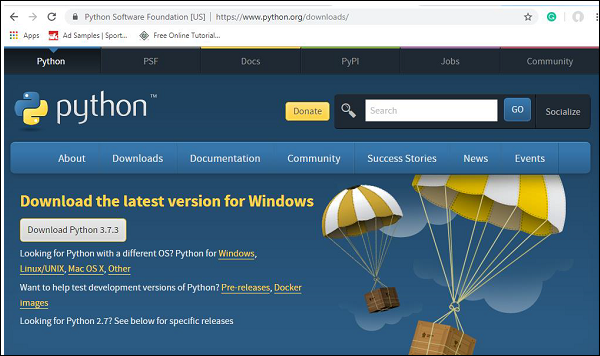
下载完成后,点击.exe 文件并按照步骤将 python 安装到您的系统上。
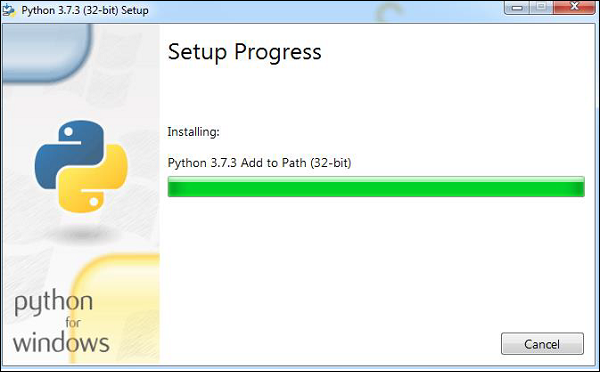
Python 包管理器,即 pip 将在上述安装过程中默认安装。为了使其在您的系统上全局运行,请直接将 python 的位置添加到 PATH 变量中,在安装开始时会显示相同的信息,请务必记住选中“添加到 PATH”复选框。如果您忘记选中它,请按照以下步骤添加到 PATH。
添加到 PATH
要添加到 PATH,请按照以下步骤操作:
右键单击“计算机”图标,然后单击“属性”->“高级系统设置”。
它将显示如下屏幕
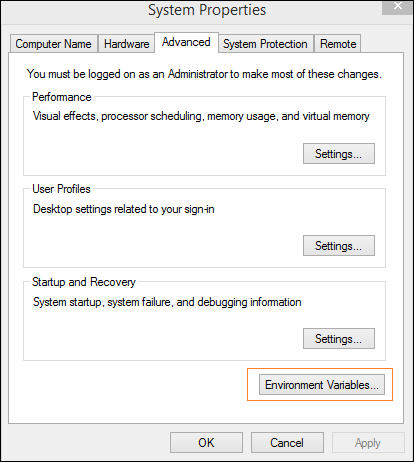
单击上面显示的“环境变量”。它将显示如下屏幕
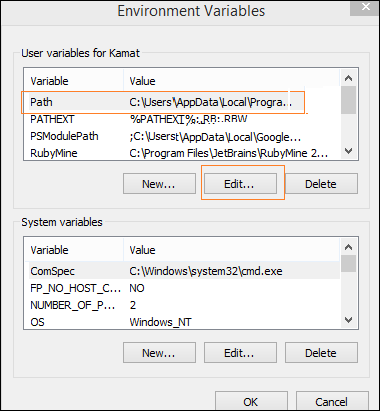
选择“Path”并单击“编辑”按钮,在末尾添加 python 的位置路径。现在让我们检查 python 版本。
检查 Python 版本
以下代码帮助我们检查 Python 的版本:
E:\pybrain>python --version
Python 3.7.3
安装 PyBrain
现在我们已经安装了 Python,我们将安装 Pybrain。克隆 pybrain 存储库,如下所示:
git clone git://github.com/pybrain/pybrain.git
C:\pybrain>git clone git://github.com/pybrain/pybrain.git
Cloning into 'pybrain'...
remote: Enumerating objects: 2, done.
remote: Counting objects: 100% (2/2), done.
remote: Compressing objects: 100% (2/2), done.
remote: Total 12177 (delta 0), reused 0 (delta 0), pack-reused 12175
Receiving objects: 100% (12177/12177), 13.29 MiB | 510.00 KiB/s, done.
Resolving deltas: 100% (8506/8506), done.
现在执行cd pybrain 并运行以下命令:
python setup.py install
此命令将在您的系统上安装 pybrain。
完成后,要检查 pybrain 是否已安装,请打开命令行提示符并启动 python 解释器,如下所示:
C:\pybrain\pybrain>python
Python 3.7.3 (v3.7.3:ef4ec6ed12, Mar 25 2019, 22:22:05) [MSC v.1916 64 bit (AMD64)] on win32
Type "help", "copyright", "credits" or "license" for more information.
>>>
我们可以使用以下代码添加导入 pybrain:
>>> import pybrain
>>>
如果导入 pybrain 没有任何错误,则表示 pybrain 已成功安装。您现在可以编写代码以开始使用 pybrain。