
- SpecFlow 教程
- SpecFlow - 首页
- SpecFlow - 简介
- 测试驱动开发 (Test Driven Development)
- 行为驱动开发 (Behaviour Driven Development)
- SpecFlow - Visual Studio 安装
- Visual Studio 扩展安装
- SpecFlow - 项目设置
- 其他项目依赖项
- SpecFlow - 运行器激活
- SpecFlow - HTML 报告
- SpecFlow - 绑定测试步骤
- SpecFlow - 创建第一个测试
- 配置 Selenium Webdriver
- SpecFlow - Gherkin
- SpecFlow - Gherkin 关键字
- SpecFlow - 功能文件 (Feature File)
- SpecFlow - 步骤定义文件 (Step Definition File)
- SpecFlow - Hooks
- SpecFlow - 背景说明
- 使用示例进行数据驱动测试
- 不使用示例进行数据驱动测试
- 表格转换为数据表
- 表格转换为字典
- 使用 CreateInstance 的表格
- SpecFlow - 使用 CreateSet 的表格
- SpecFlow 有用资源
- SpecFlow - 快速指南
- SpecFlow - 有用资源
- SpecFlow - 讨论
SpecFlow - 配置Selenium Webdriver
要在 Visual Studio 中配置 Selenium Webdriver,我们将借助NUnit 框架。此框架允许在 C# 中运行 Selenium 测试。
配置 NUnit 框架
我们首先创建一个 NUnit 项目。
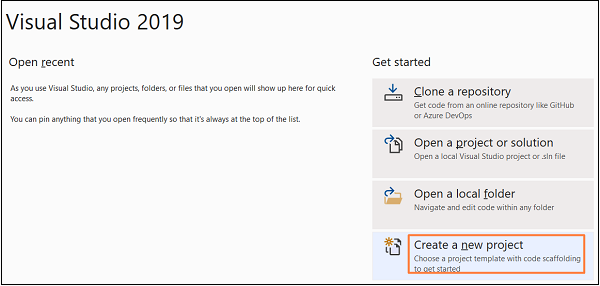
打开 Visual Studio 首页后,单击创建新项目。
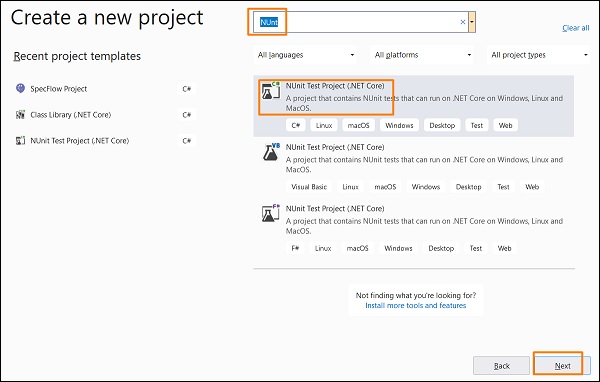
在创建新项目弹出窗口中出现的搜索框中输入NUnit。从搜索结果中选择NUnit 测试项目 (.NET Core)。单击下一步。
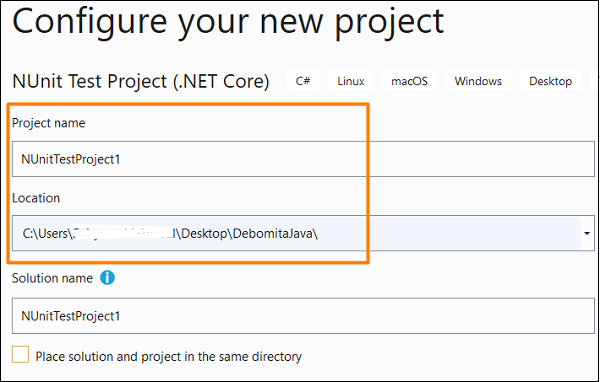
输入项目名称和位置。然后单击创建继续。
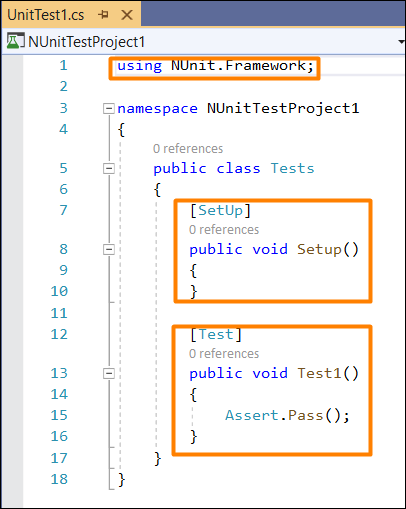
由于项目是在 NUnit (.Net Core) 上设置的,因此默认情况下将定义Setup和Test方法。此外,语句using NUnit.Framework应该显示在顶部。这将证明 NUnit 框架已成功配置。
配置 Selenium WebDriver
设置 NUnit 框架后,导航到“工具”菜单,选择NuGet 包管理器,然后单击包管理器控制台。

我们必须执行必要的包管理器命令来安装Selenium Webdriver和 NUnit。
对于 Selenium 安装,在包管理器控制台中运行以下命令:
Install-Package Selenium.WebDriver
Install-Package Selenium.Firefox.WebDriver
对于 NUnit 安装,在包管理器控制台中运行以下命令:
Install-Package NUnit
Install-Package UUnit3TestAdapter
要检查安装状态,请在包管理器控制台中运行以下命令:
Get-Package

在 C# 中使用 Selenium WebDriver 的实现
using NUnit.Framework;
using OpenQA.Selenium;
using OpenQA.Selenium.Firefox;
using System;
namespace NUnitTestProject1{
   public class Tests{
      String u = "https://tutorialspoint.com/index.htm";
      IWebDriver d;
      [SetUp]
      public void Setup(){
         //creating object of FirefoxDriver
         d = new FirefoxDriver();
      }
      [Test]
      public void Test1(){
         //launching URL
         d.Navigate().GoToUrl(u);
         Console.WriteLine("Url launched");
      }
      [TearDown]
      public void close_Browser(){
         d.Quit();
      }
   }
}
执行和输出
从测试 -> 测试资源管理器运行上述代码。测试资源管理器中的输出为:
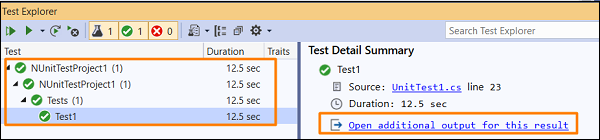
单击打开此结果的其他输出链接,我们应该获得测试结果和标准输出。
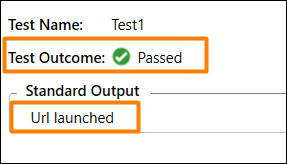
已启动的 URL作为输出获得,如同代码中使用Console.WriteLine方法实现的那样。
广告