
- SpecFlow 教程
- SpecFlow - 主页
- SpecFlow - 简介
- 测试驱动开发
- 行为驱动开发
- SpecFlow - Visual Studio 安装
- Visual Studio 扩展安装
- SpecFlow - 项目设置
- 其他项目依赖项
- SpecFlow - 运行器激活
- SpecFlow - HTML 报告
- SpecFlow - 绑定测试步骤
- SpecFlow - 创建第一个测试
- 配置 Selenium Webdriver
- SpecFlow - Gherkin
- SpecFlow - Gherkin 关键字
- SpecFlow - 功能文件
- SpecFlow - 步骤定义文件
- SpecFlow - Hook
- SpecFlow - 背景说明
- 使用示例进行数据驱动测试
- 不使用示例进行数据驱动测试
- 将表转换为数据表
- 将表转换为字典
- 使用 CreateInstance 的表
- SpecFlow - 使用 CreateSet 的表
- SpecFlow 有用资源
- SpecFlow - 快速指南
- SpecFlow - 有用资源
- SpecFlow - 讨论
SpecFlow - 项目设置
现在,我们将在之前构建的同一项目中创建一个 SpecFlow 项目。
项目创建
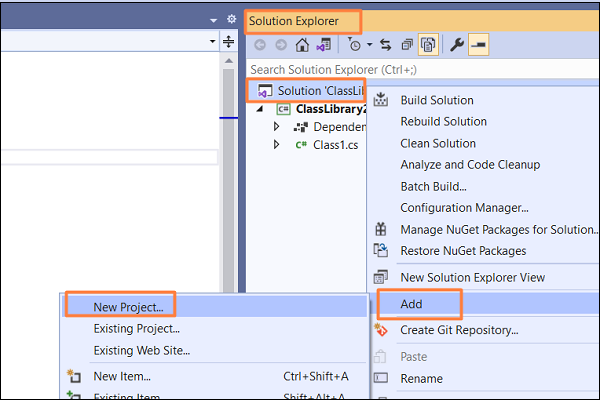
右键单击 **解决方案资源管理器** 部分。单击 **添加** 选项。然后选择 **新建项目**。
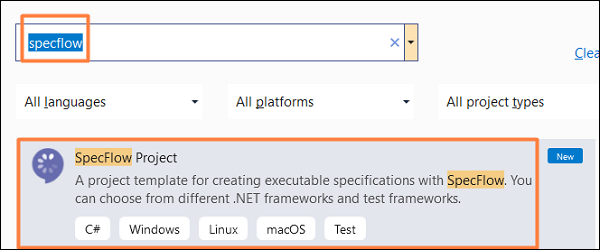
在搜索框中键入 **SpecFlow**,由于搜索结果,将显示 SpecFlow 项目。单击 **下一步** 继续。
输入项目名称和位置,然后单击 **创建**。

在 **新建 SpecFlow 项目** 弹出窗口中从 **测试框架** 下拉选单中选择 **SpecFlow+运行器** 选项。然后点击 **创建**。

解决方案资源管理器现在将有一个新项目,名为 **SpecFlowProject1**。
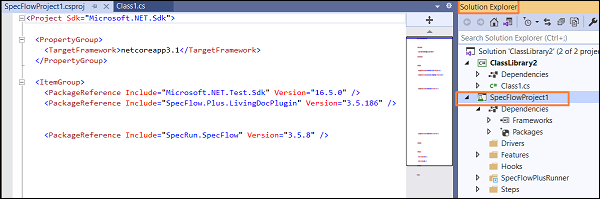
项目文件夹
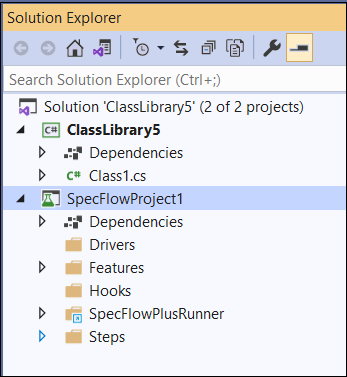
随着 SpecFlow 项目的创建,我们还将发现为项目创建了一个定义良好的文件夹结构,其中包含驱动器、依赖项、功能、Hook 等。
广告