
- SpecFlow 教程
- SpecFlow - 首页
- SpecFlow - 简介
- 测试驱动开发
- 行为驱动开发
- SpecFlow - Visual Studio 安装
- Visual Studio 扩展安装
- SpecFlow - 项目设置
- 其他项目依赖项
- SpecFlow - 运行器激活
- SpecFlow - HTML 报告
- SpecFlow - 绑定测试步骤
- SpecFlow - 创建第一个测试
- 配置 Selenium Webdriver
- SpecFlow - Gherkin
- SpecFlow - Gherkin 关键字
- SpecFlow - 特性文件
- SpecFlow - 步骤定义文件
- SpecFlow - Hook
- SpecFlow - 背景说明
- 使用示例进行数据驱动测试
- 不使用示例进行数据驱动测试
- 表格转换为数据表
- 表格转换为字典
- 使用 CreateInstance 的表格
- SpecFlow - 使用 CreateSet 的表格
- SpecFlow 有用资源
- SpecFlow - 快速指南
- SpecFlow - 有用资源
- SpecFlow - 讨论
SpecFlow - 使用 CreateInstance 的表格
CreateInstance<T> 是 Table 方法的扩展。它将 Table 中的数据转换为对象。它是垂直对齐数据参数化的一种流行技术。
SpecFlow Assist Helpers 包用于处理表格。此外,我们还必须将命名空间 TechTalk.SpecFlow.Assist 添加到我们的代码中。
特性文件中 Table 的标题可以是任何名称,例如:KEY、VALUE。但是,第一列应指向属性的名称,第二列应指向其对应值。
步骤 1:创建特性文件
关于如何创建特性文件的详细信息在“特性文件”章节中进行了详细讨论。
Feature: User credential

Scenario: Login module
   When User types details
   | KEY      | VALUE          |
   | username | tutorialspoint |
   | password | pwd1           |
Then user should be able to login
步骤 2:创建 C# 文件以访问字符串对象
我们将在项目中创建一个新文件夹,并在其中包含一个 C# 文件。右键单击SpecFlow 项目,然后单击添加。
选择新建文件夹选项。
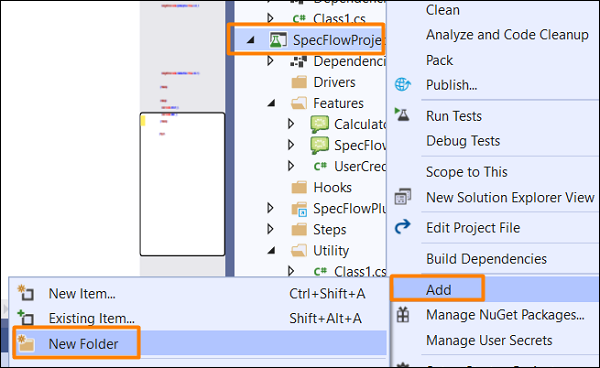
将文件夹命名为Utils。
右键单击创建的新文件夹,然后选择添加选项。单击类。
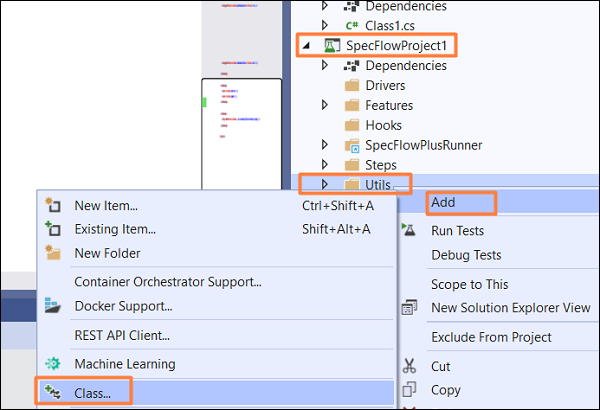
在搜索框中键入C# 类并搜索。从搜索结果中选择类选项,然后单击添加继续。

项目文件夹结构
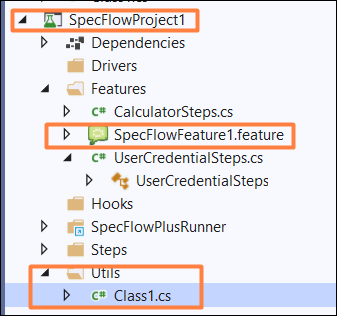
C# 类实现
using System;
using System.Collections.Generic;
using System.Text;
namespace SpecFlowProject1.Utils {
   class Class1 {
      public class Input {
         //Declaring string objects
         public string Input1 { get; set; }
         public string Input2 { get; set; }
      }
   }
}
步骤 3:创建步骤定义文件
关于如何创建步骤定义文件的详细信息在“步骤定义文件”章节中进行了详细讨论。
using System;
using TechTalk.SpecFlow;
using TechTalk.SpecFlow.Assist;
namespace SpecFlowProject1.Features {
   [Binding]
   public class UserCredentialSteps {
      [When(@"User types details")]
      public void WhenUserTypesDetails(Table t) {
         //access data with CreateInstance method using C# class method
         var i = t.CreateInstance<Utils.Class1.Input>();
         Console.WriteLine(i.Input1);
         Console.WriteLine(i.Input2);
      }
      [Then(@"user should be able to login")]
      public void ThenUserShouldBeAbleToLogin() {
         Console.WriteLine("User should be able to login");
      }
   }
}
步骤 4:执行和结果
选择用户凭据(1)特性,然后单击运行视图中的所有测试。

选择登录模块场景,然后单击打开此结果的附加输出链接。


该场景已执行,数据通过 When 步骤中使用 CreateInstance 方法的特性文件中的表格传递。
广告