
- SpecFlow 教程
- SpecFlow - 首页
- SpecFlow - 介绍
- 测试驱动开发
- 行为驱动开发
- SpecFlow - Visual Studio 安装
- Visual Studio 扩展安装
- SpecFlow - 项目设置
- 其他项目依赖项
- SpecFlow - 运行程序激活
- SpecFlow - HTML 报告
- SpecFlow - 绑定测试步骤
- SpecFlow - 创建第一个测试
- 配置 Selenium WebDriver
- SpecFlow - Gherkin
- SpecFlow - Gherkin 关键词
- SpecFlow - 特性文件
- SpecFlow - 步骤定义文件
- SpecFlow - 挂钩
- SpecFlow - 背景插图
- 通过示例进行数据驱动测试
- 无示例的数据驱动测试
- 将表格转换为数据表
- 将表格转换为字典
- 使用 CreateInstance 的表格
- SpecFlow - 表格带 CreateSet
- SpecFlow 有用资源
- SpecFlow - 快速指南
- SpecFlow - 有用资源
- SpecFlow - 讨论
SpecFlow - 无示例的数据驱动测试
我们可以借助关键词示例执行数据驱动测试。可通过将 Feature 文件括号内的 ('' ) 中的数据直接传递给步骤来执行该操作。然后,它将作为一个输入提供给步骤定义文件。
以下步骤需要执行,让我们验证一个模型 −
- 用户启动 URL
- URL 应打开
第 1 步:创建特征文件
如何在创建特征文件的详细信息将在章节中详细讨论:特征文件。
Feature: Launching application

Scenario: Launch URL
   Given User hits URL 'https://tutorialspoint.com/index.htm'
   Then URL should be launched
第 2 步:创建步骤定义文件
如何在创建步骤定义文件的详细信息将在章节中详细讨论:步骤定义文件。
using System;
using TechTalk.SpecFlow;
namespace SpecFlowProject1.Features{
   [Binding]
   public class LaunchingApplicationSteps{
      [Given(@"User hits URL '(.*)'")]
      public void GivenUserHitsURL(string url){
         Console.WriteLine(url);
      }
      [Then(@"URL should be launched")]
      public void ThenURLShouldBeLaunched(){
         Console.WriteLine("URL should be launched");
      }
   }
}
第 3 步:执行和结果
选择启动应用程序功能,然后单击“视图中运行所有测试”。

选择启动 URL 场景,然后单击“为此结果打开其他输出”链接。

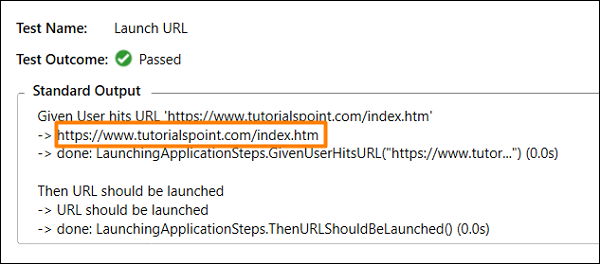
在上述输出中,获得了 url (https://tutorialspoint.com/index.htm),该 URL 直接从 Given 步骤中的特征文件传递过来。
广告