
- Ubuntu 教程
- Ubuntu - 首页
- Ubuntu - 概述
- Ubuntu - 版本
- Ubuntu - 环境
- Ubuntu - 设备驱动程序
- Ubuntu - 软件中心
- Ubuntu - 浏览器
- Ubuntu - 邮件
- Ubuntu - 消息
- Ubuntu - 媒体播放器
- Ubuntu - 用户管理
- Ubuntu - 文件和文件夹
- Ubuntu - 文本文档
- Ubuntu - 电子表格
- Ubuntu - LibreOffice
- Ubuntu - 命令行
- Ubuntu - 脚本
- Ubuntu - 网络
- Ubuntu - 服务器安装
- Ubuntu - 安全外壳
- Ubuntu - 开发
- Ubuntu - Nginx
- Ubuntu - 虚拟机
- Ubuntu - 安装 MySQL 和 Python
- Ubuntu - Node.js
- Ubuntu - Docker
- Ubuntu - 云端
- Ubuntu 有用资源
- Ubuntu - 快速指南
- Ubuntu - 有用资源
- Ubuntu - 讨论
Ubuntu - 浏览器
Ubuntu 的默认浏览器是 Firefox,最新版本的 Ubuntu 总是包含最新版本的 Firefox。在桌面上,您将在左侧看到 Firefox 作为第三个组件。双击图标即可开始使用。
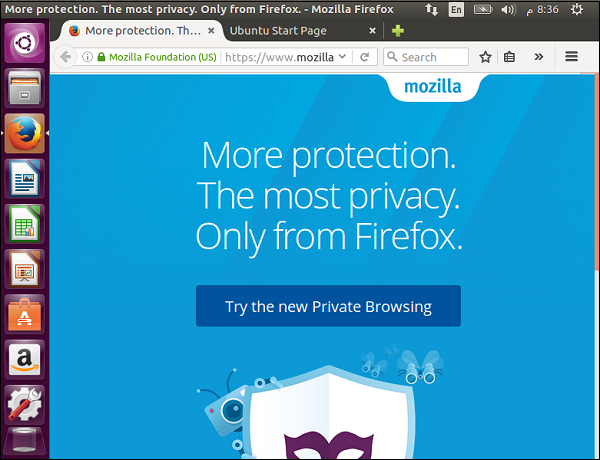
浏览网站
我们可以在地址栏中输入要访问的网站地址,然后按 Enter 键加载网站。我们将获得与 Windows 中相同的用户体验。
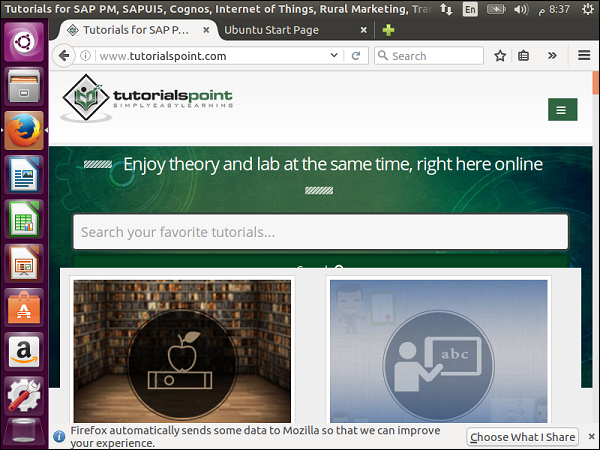
安装附加组件
步骤 1 - 可以通过转到选项并选择附加组件选项来安装其他附加组件。
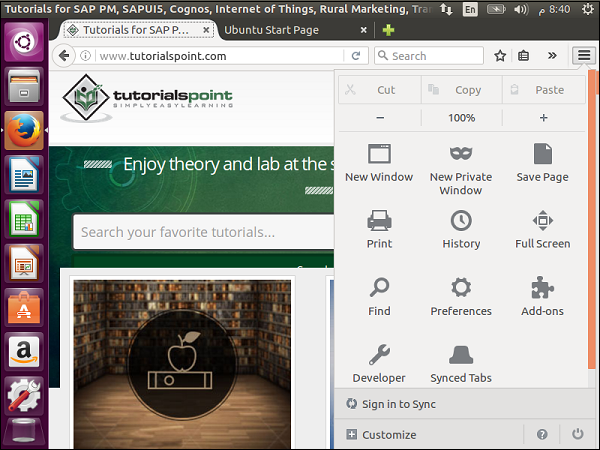
使用此选项,我们可以查看已安装的附加组件并安装新的附加组件。
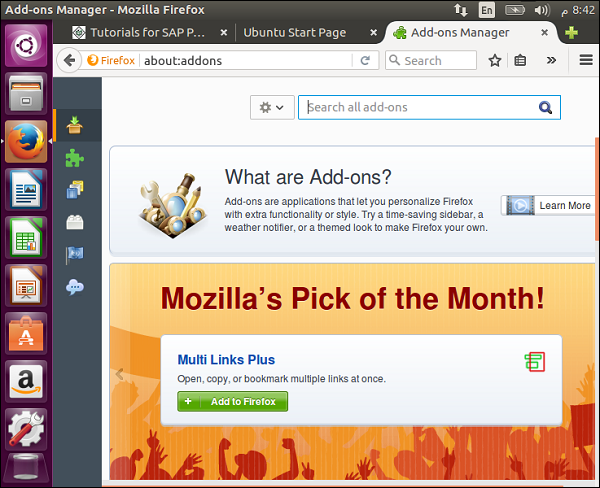
我们可以搜索附加组件,然后单击“安装”按钮来安装附加组件。
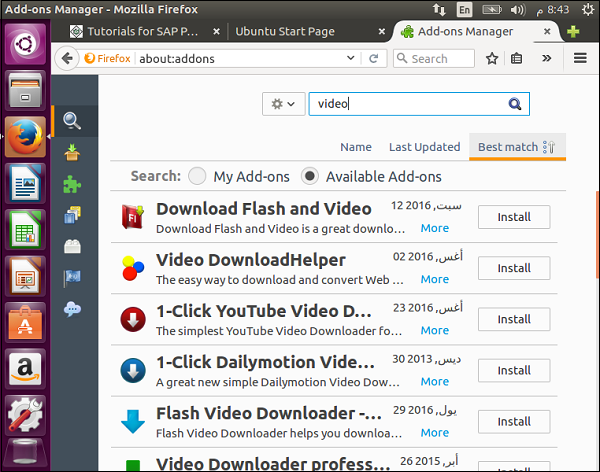
步骤 2 - 例如,让我们安装如上图所示的“下载 Flash 和视频”附加组件。单击其旁边的“安装”按钮。
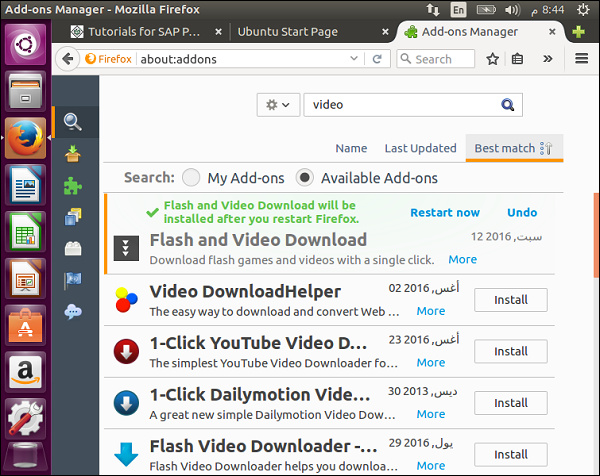
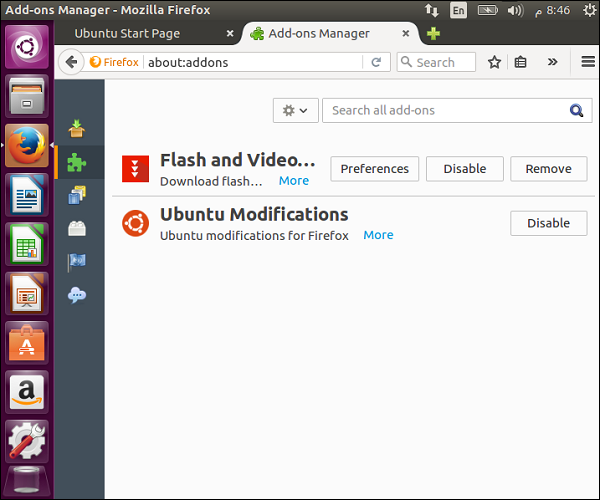
步骤 3 - 完成后,浏览器将提示重新启动。重新启动浏览器后,转到“已安装的附加组件”部分。它将显示已安装的“Flash 和视频下载”附加组件,如以下屏幕截图所示。
自适应布局
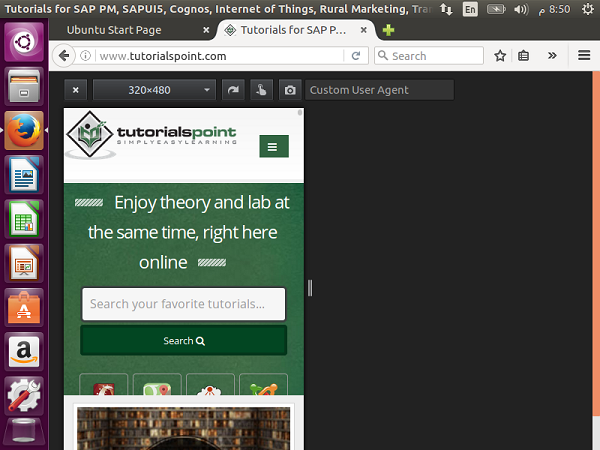
在这里,我们可以看到浏览器如何适应各种屏幕尺寸。
步骤 1 - 点击选项 → 开发人员。
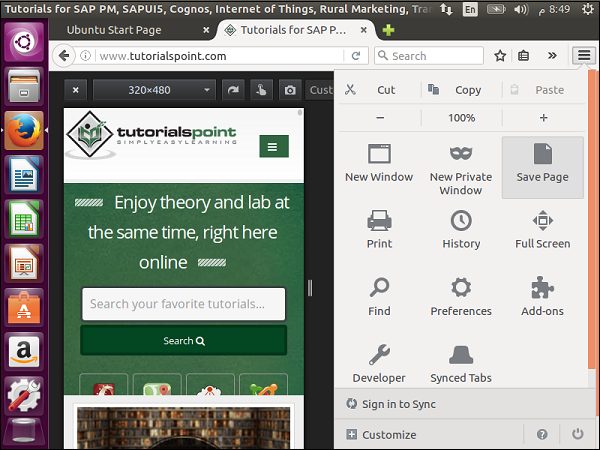
步骤 2 - 点击自适应设计视图。
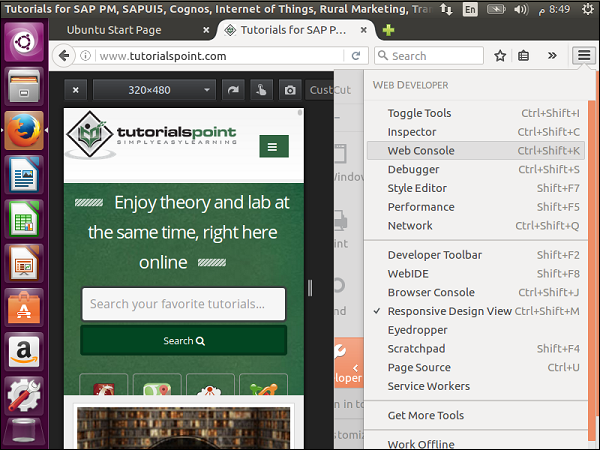
现在,我们可以在不同的浏览器尺寸下查看网站,以查看它们在不同设备上查看时是否会按预期响应。
使用 Chromium
Ubuntu 上 Chrome 使用的默认应用程序称为 Chromium。以下是安装 Chromium 的步骤 -
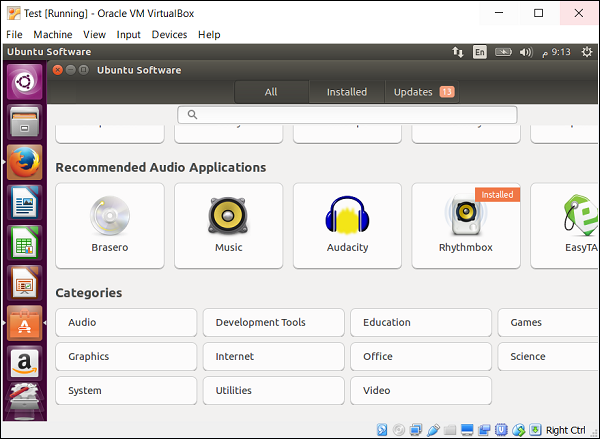
步骤 1 - 转到 Ubuntu 的应用程序管理器,然后转到“互联网”部分。
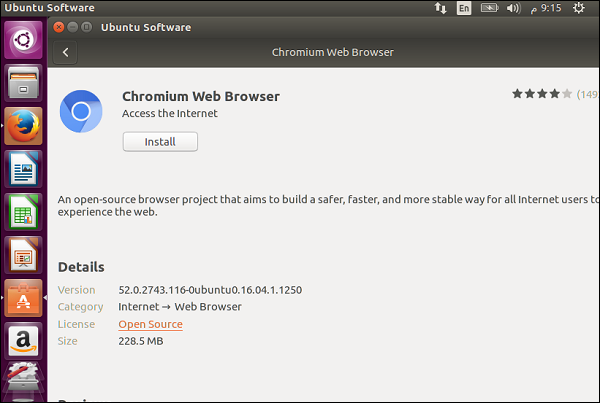
步骤 2 - 在以下屏幕中,单击 Chromium 网页浏览器选项。
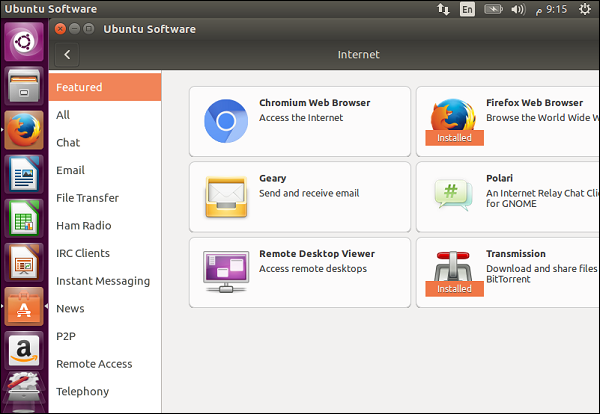
步骤 3 - 接下来,单击“安装”按钮以安装 Chromium。
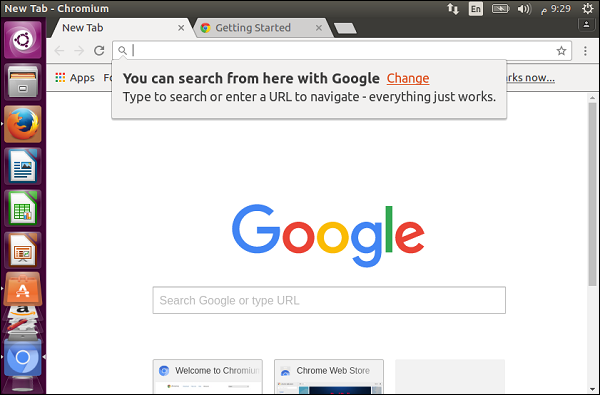
步骤 4 - 安装浏览器后,Chromium 浏览器选项将出现在左侧面板上。使用它启动 Chromium。
广告