
- Ubuntu 教程
- Ubuntu - 首页
- Ubuntu - 概述
- Ubuntu - 版本
- Ubuntu - 环境
- Ubuntu - 设备驱动程序
- Ubuntu - 软件中心
- Ubuntu - 浏览器
- Ubuntu - 邮箱
- Ubuntu - 消息
- Ubuntu - 媒体播放器
- Ubuntu - 用户管理
- Ubuntu - 文件和文件夹
- Ubuntu - 文字处理器
- Ubuntu - 电子表格
- Ubuntu - LibreOffice
- Ubuntu - 命令行
- Ubuntu - 脚本
- Ubuntu - 网络
- Ubuntu - 服务器安装
- Ubuntu - 安全外壳 (SSH)
- Ubuntu - 开发
- Ubuntu - Nginx
- Ubuntu - 虚拟机
- Ubuntu - 安装 MySQL 和 Python
- Ubuntu - Node.js
- Ubuntu - Docker
- Ubuntu - 云端应用
- Ubuntu 有用资源
- Ubuntu - 快速指南
- Ubuntu - 有用资源
- Ubuntu - 讨论
Ubuntu - 邮箱
Ubuntu 的默认电子邮件客户端是 Thunderbird。以下步骤演示如何开始使用 Thunderbird 作为电子邮件客户端软件。
我们可以使用 Ubuntu 中的搜索功能快速搜索任何应用程序。
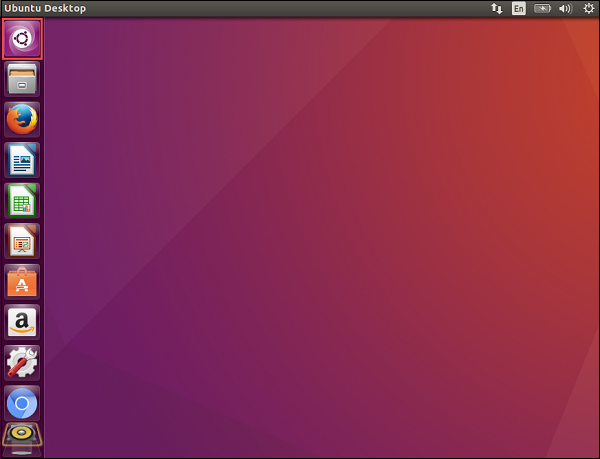
步骤 1 − 双击搜索功能,输入电子邮件关键字,然后将显示 Thunderbird 邮箱的搜索结果。
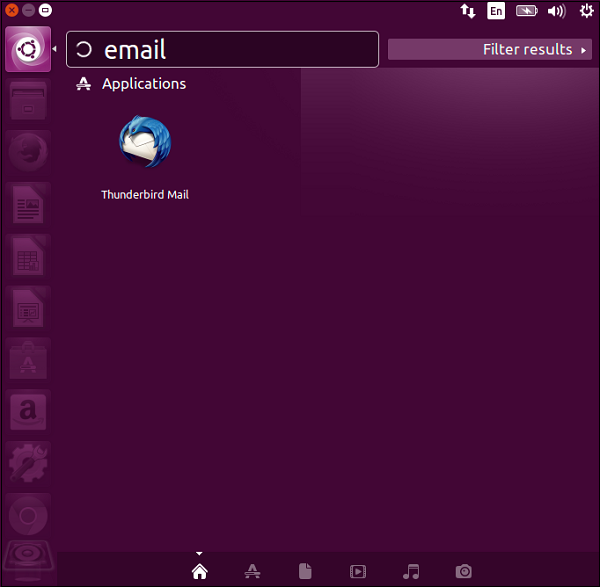
步骤 2 − 双击搜索结果启动 Thunderbird 邮件客户端。启动邮件客户端后,将需要将电子邮件帐户链接到邮件客户端。
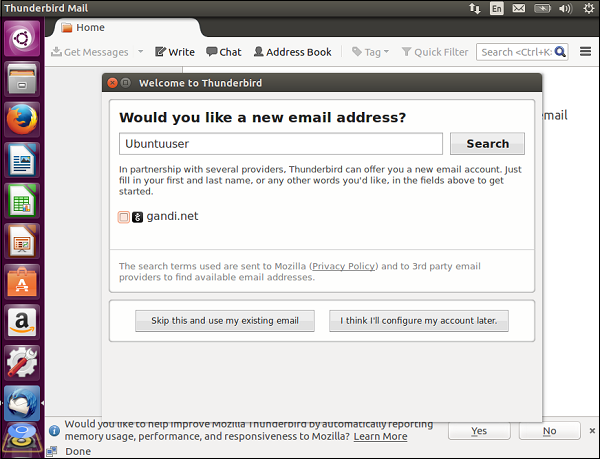
步骤 3 − 点击“跳过此步骤并使用我现有的邮箱”按钮,以便我们可以使用当前的邮箱凭据。
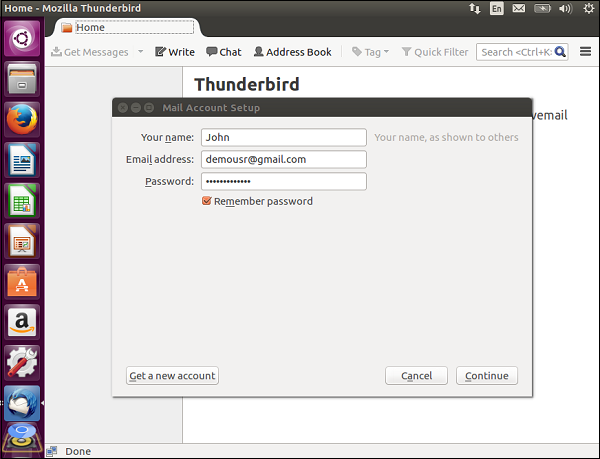
步骤 4 − 输入所需的凭据,然后单击“继续”按钮继续。配置完成后,电子邮件客户端将提供任何电子邮件客户端的常用功能。现在,我们将能够查看收件箱以及收件箱中的所有邮件。
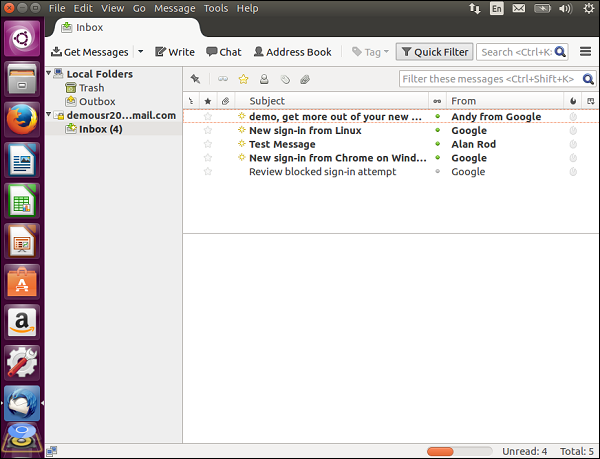
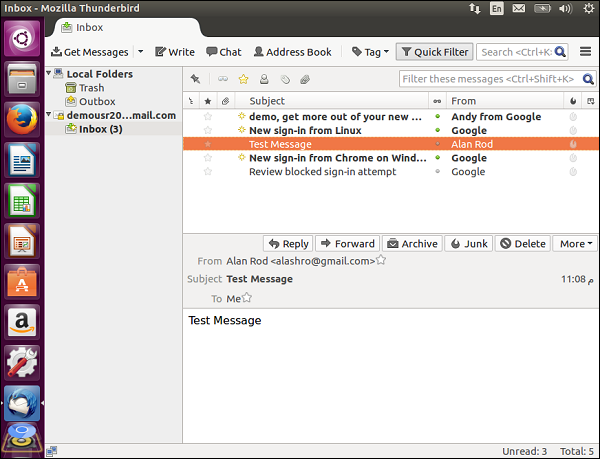
步骤 5 − 点击任何邮件以获取有关收到的电子邮件的更多信息,如下面的屏幕截图所示。
发送邮件
步骤 1 − 在“菜单”选项中,单击“撰写”选项以创建需要发送的消息。
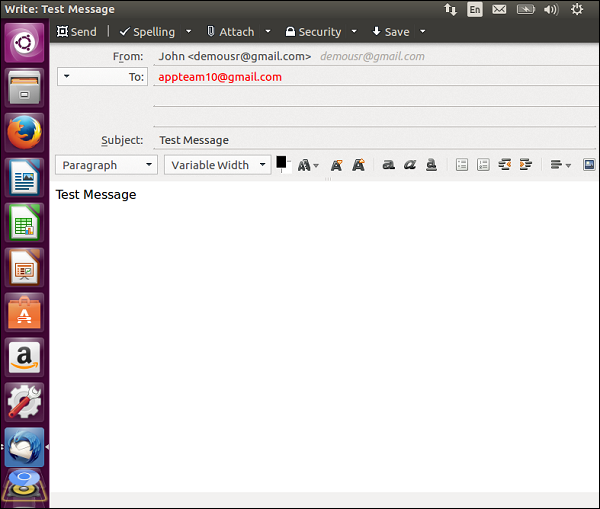
步骤 2 − 输入邮件详细信息。完成后,单击“发送”按钮。请注意,还可以进行拼写检查和添加附件。
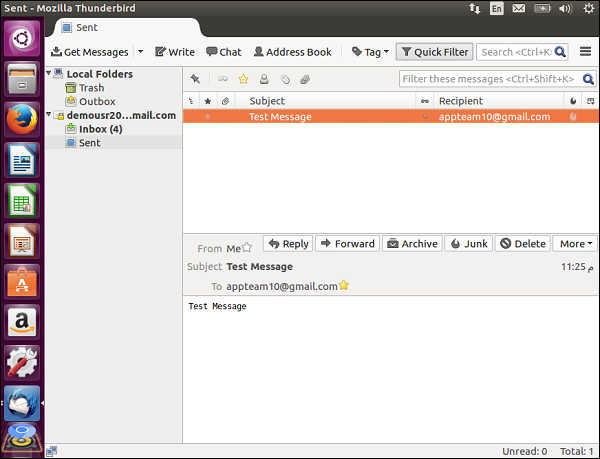
已发送的邮件将显示在“已发送邮件”部分中,如下面的屏幕截图所示。
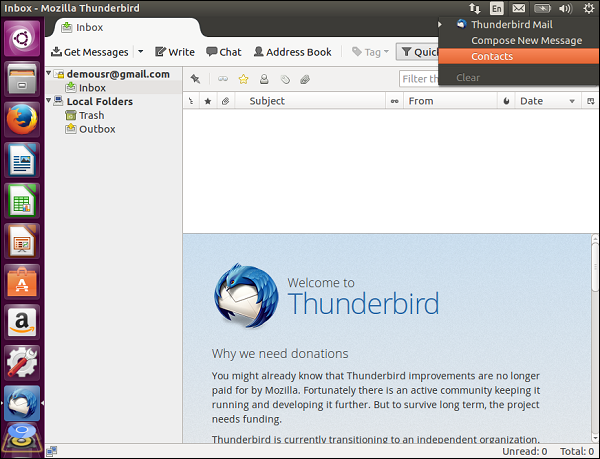
在屏幕右侧,有快捷方式可用于查看邮件、撰写新邮件和查看联系人,如下面的屏幕截图所示。
广告