
- Ubuntu 教程
- Ubuntu - 首页
- Ubuntu - 概述
- Ubuntu - 版本
- Ubuntu - 环境
- Ubuntu - 设备驱动
- Ubuntu - 软件中心
- Ubuntu - 浏览器
- Ubuntu - 邮件
- Ubuntu - 消息
- Ubuntu - 媒体播放器
- Ubuntu - 用户管理
- Ubuntu - 文件和文件夹
- Ubuntu - 文字处理
- Ubuntu - 电子表格
- Ubuntu - LibreOffice
- Ubuntu - 命令行
- Ubuntu - 脚本
- Ubuntu - 网络
- Ubuntu - 服务器安装
- Ubuntu - 安全壳
- Ubuntu - 开发
- Ubuntu - Nginx
- Ubuntu - 虚拟机
- Ubuntu - 安装 MySQL 和 Python
- Ubuntu - Node.js
- Ubuntu - Docker
- Ubuntu - 云端
- Ubuntu 有用资源
- Ubuntu - 快速指南
- Ubuntu - 有用资源
- Ubuntu - 讨论
Ubuntu - 用户管理
Ubuntu 提供了创建新用户的功能,这些用户可以被授权登录系统。让我们看看用户管理可以执行的不同功能。
创建用户
创建用户需要执行以下步骤。
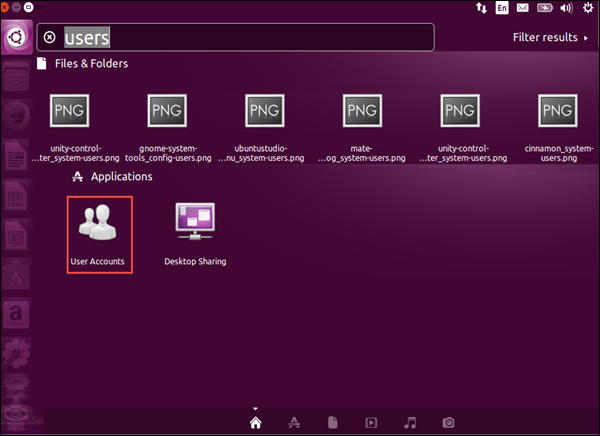
步骤 1 - 从搜索菜单启动用户管理控制台。在搜索菜单中,输入用户的关键词。然后将显示“用户帐户”图标。双击“用户帐户”图标。
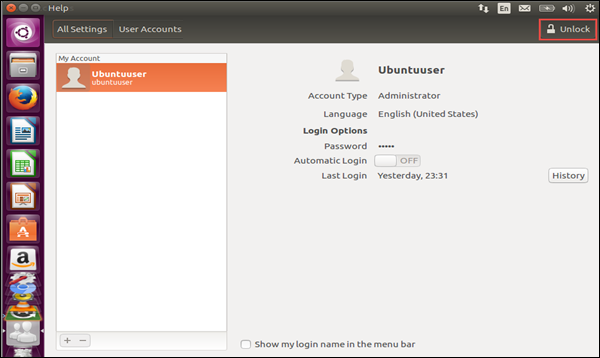
步骤 2 - 然后将弹出用户管理屏幕,如下面的屏幕截图所示。要执行任何类型的用户管理,我们首先需要按下“解锁”按钮并输入我们的管理员凭据。
步骤 3 - 在弹出的对话框中输入管理员凭据,然后单击“验证”按钮。
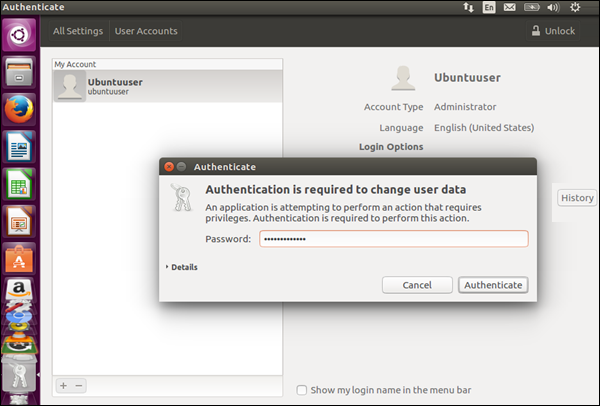
单击“验证”后,屏幕上所有用户管理功能将被启用。
步骤 4 - 单击加号按钮以创建用户。
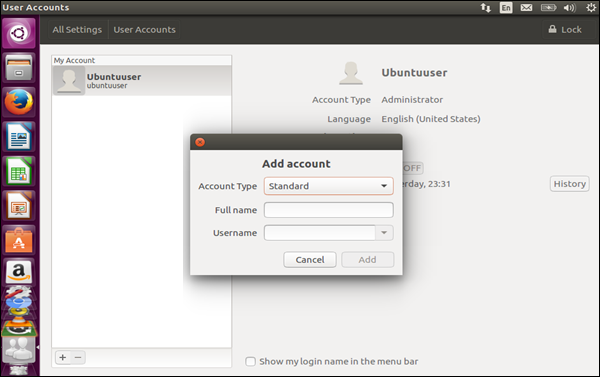
步骤 5 - 输入用户详细信息。我们只能创建标准和管理员帐户类型。
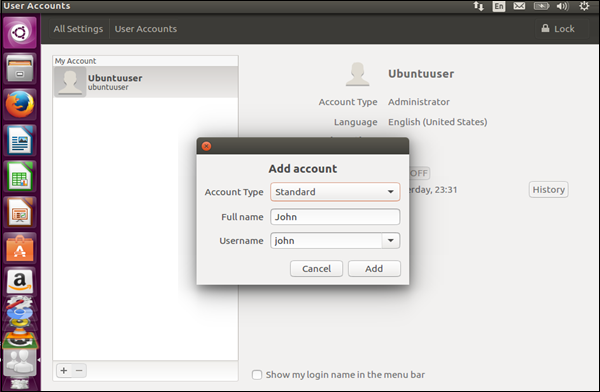
步骤 6 - 单击“添加”按钮以完成添加用户的操作。
启用用户帐户
创建用户后,用户帐户将被禁用。这是因为帐户尚未关联密码。
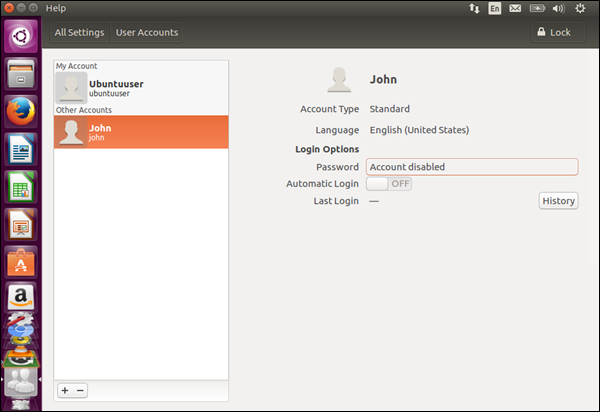
以下是启用用户帐户的步骤。
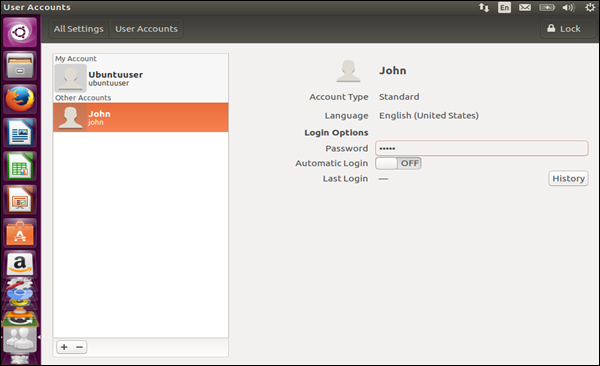
步骤 1 - 单击“帐户已禁用”选项。这将提示输入密码对话框。
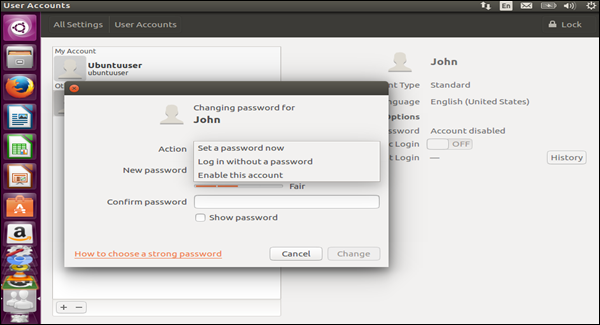
我们可以选择设置密码、无需密码登录或启用帐户。最佳实践是始终为帐户设置密码。
步骤 2 - 要设置密码,请单击“更改”按钮。
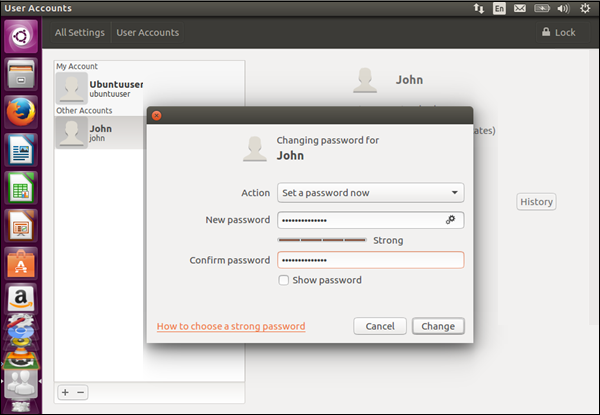
步骤 3 - 帐户现在将被启用。使用新创建的帐户登录。
管理用户权限和组
要管理用户权限和组,需要安装一个额外的软件包。以下是管理用户权限和组的步骤。
步骤 1 - 转到搜索选项并键入命令关键词。
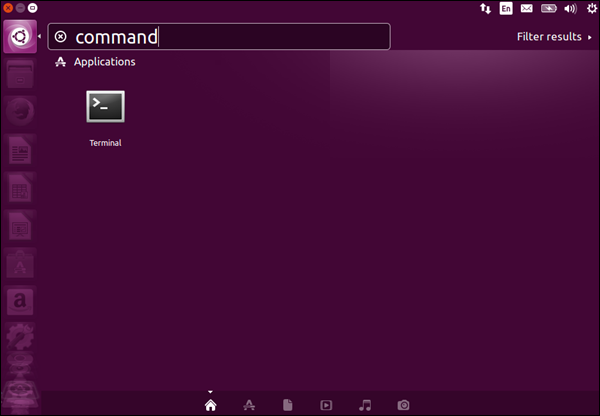
步骤 2 - 将显示“终端”的搜索结果。单击它以打开命令提示符。
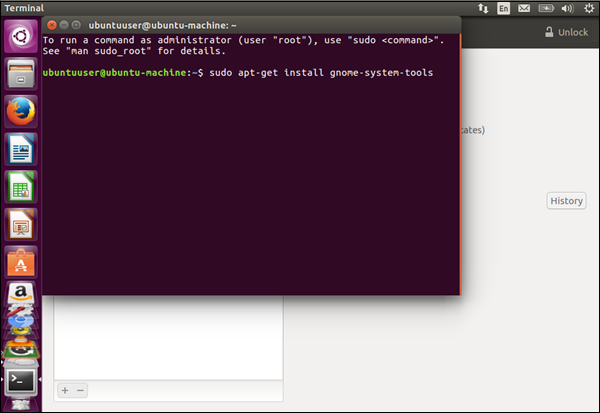
步骤 3 - 接下来,发出以下命令。
sudo apt-get install gnome-system-tools
apt-get 命令行用于从互联网为 Ubuntu 系统安装其他软件包。在这里,我们告诉 Ubuntu 我们想要安装其他系统工具,以便我们可以管理用户权限和组。
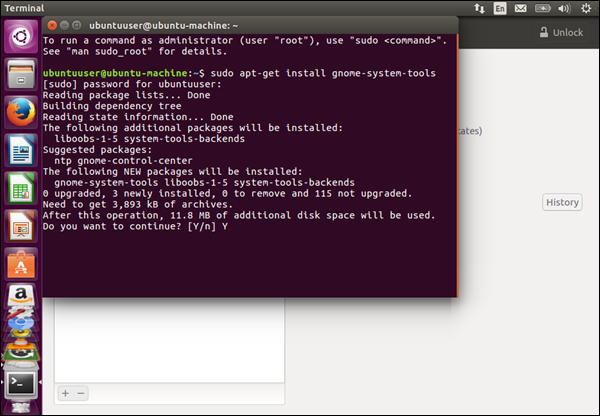
步骤 4 - 然后将提示我们输入当前登录帐户的密码,并确认下载安装所需的软件包。输入“Y”选项以继续。
步骤 5 - 安装完成后,当我们在 Ubuntu 的搜索选项中搜索用户时,我们可以看到“用户和组”的额外选项。
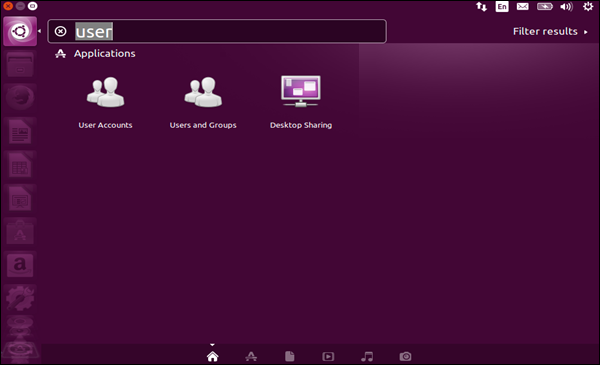
步骤 6 - 单击“用户和组”选项。现在,将有用户和组的额外选项。
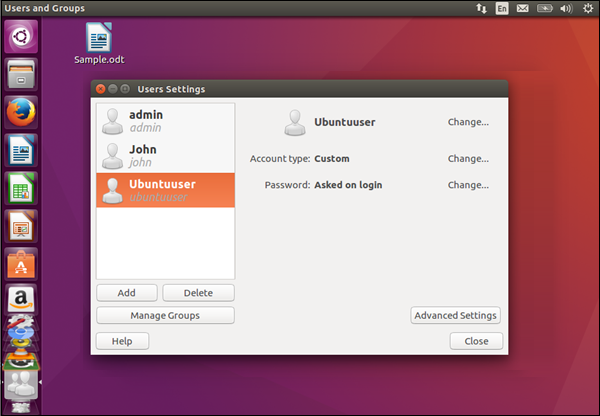
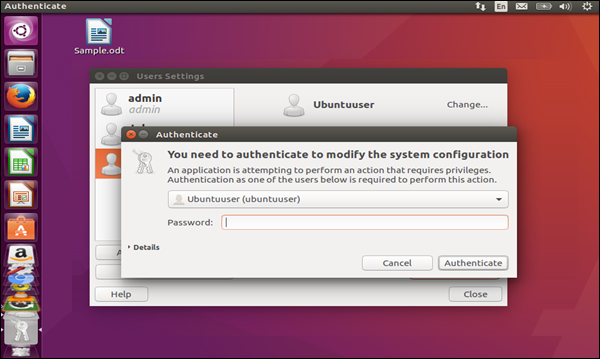
步骤 7 - 单击“高级设置”按钮。系统将提示我们输入当前登录用户的密码进行身份验证。输入密码并单击“验证”按钮。
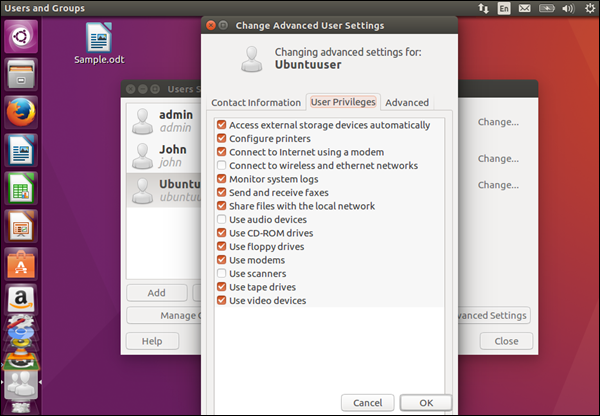
步骤 8 - 在出现的下一个对话框中,我们将能够为用户分配所需的用户权限。
步骤 9 - 现在,如果我们单击“组”选项,我们将看到它具有创建和删除组的选项。
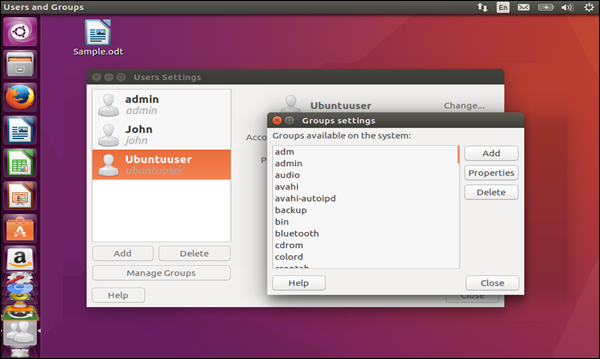
步骤 10 - 单击“添加”按钮以添加组。
步骤 11 - 在下一个对话框中,我们可以提供组名称并将成员分配到该组。
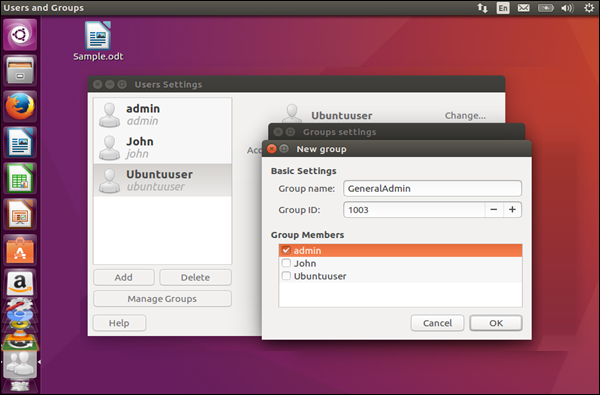
步骤 12 - 最后,单击“确定”按钮以创建组。