
- Ubuntu 教程
- Ubuntu - 首页
- Ubuntu - 概述
- Ubuntu - 版本
- Ubuntu - 环境
- Ubuntu - 设备驱动程序
- Ubuntu - 软件中心
- Ubuntu - 浏览器
- Ubuntu - 邮件
- Ubuntu - 即时通讯
- Ubuntu - 媒体播放器
- Ubuntu - 用户管理
- Ubuntu - 文件和文件夹
- Ubuntu - 文字处理器
- Ubuntu - 电子表格
- Ubuntu - LibreOffice
- Ubuntu - 命令行
- Ubuntu - 脚本编程
- Ubuntu - 网络
- Ubuntu - 服务器安装
- Ubuntu - 安全Shell
- Ubuntu - 开发
- Ubuntu - Nginx
- Ubuntu - 虚拟机
- Ubuntu - 安装MySQL和Python
- Ubuntu - Node.js
- Ubuntu - Docker
- Ubuntu - 云端应用
- Ubuntu 有用资源
- Ubuntu - 快速指南
- Ubuntu - 有用资源
- Ubuntu - 讨论
Ubuntu - 命令行
Ubuntu是一个基于Linux的操作系统,大多数Linux用户更熟悉命令行界面。本章将介绍一些在Ubuntu中常用的命令。
调用命令行
要调用命令行,请转到搜索选项,并在搜索框中输入命令关键字。
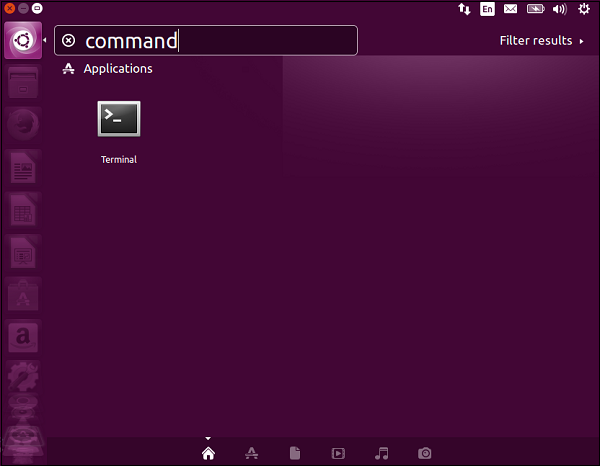
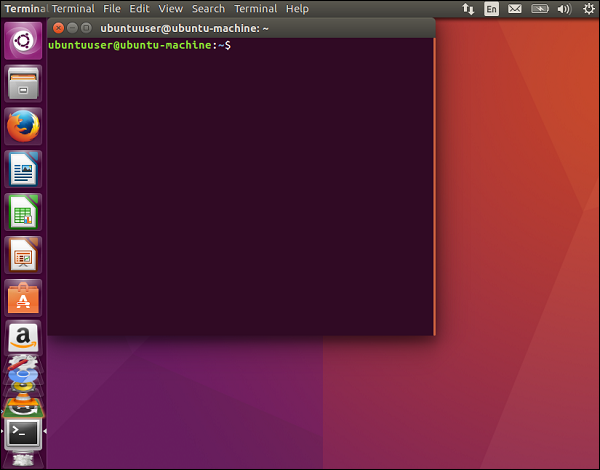
搜索结果将显示“终端”选项。双击即可打开命令行,如下图所示。
目录列表
最简单的命令是目录列表命令,用于列出目录内容。
语法
ls –option directoryname
参数
选项 − 这些是与ls命令一起指定的选项。
目录名 − 这是可以与ls命令一起指定的可选目录名。
输出
输出将是目录内容的列表。
示例
在下面的示例中,我们只使用ls命令列出目录内容。
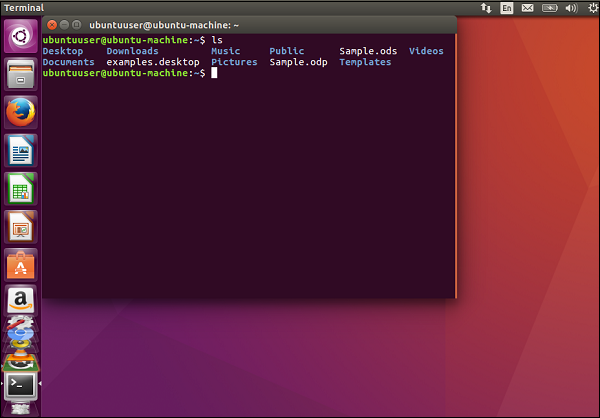
输出将显示当前目录的目录列表。
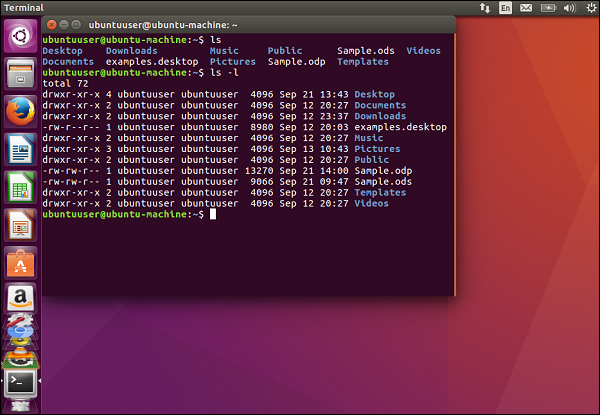
ls命令的另一个变体是列出目录,但每行项目显示更多详细信息。如下图所示,使用ls –l命令。
清除屏幕
要清除屏幕,可以使用clear命令。
语法
clear
参数
无
输出
命令行屏幕将被清除。
命令帮助
要获取有关命令的更多信息,可以使用“man”命令。
语法
man commandname
参数
命令名 − 这是需要更多信息的命令的名称。
输出
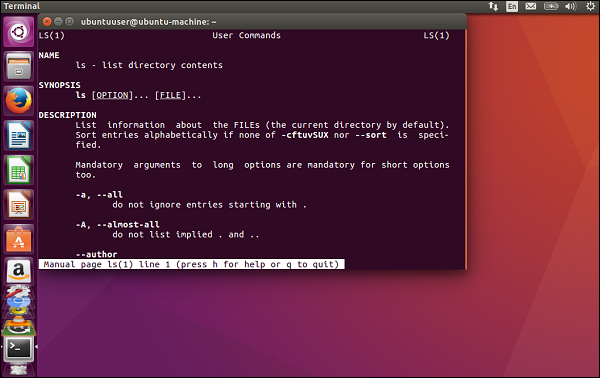
将显示有关该命令的信息。
示例
以下是“man”命令的示例。如果我们发出“man ls”命令,我们将获得以下输出。输出将包含有关ls命令的信息。
查找文件
我们可以使用find命令查找文件。
语法
find filepattern
参数
文件模式 − 这是用于查找文件的模式。
输出
将显示基于文件模式的文件。
示例
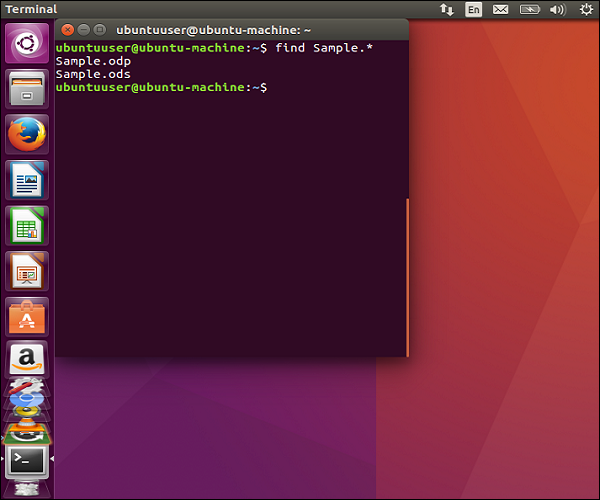
在这个例子中,我们将发出以下命令。
find Sample.*
此命令将列出所有以“Sample”开头的文件。
whoami
此命令用于显示当前登录的用户。
语法
whoami
参数
无
输出
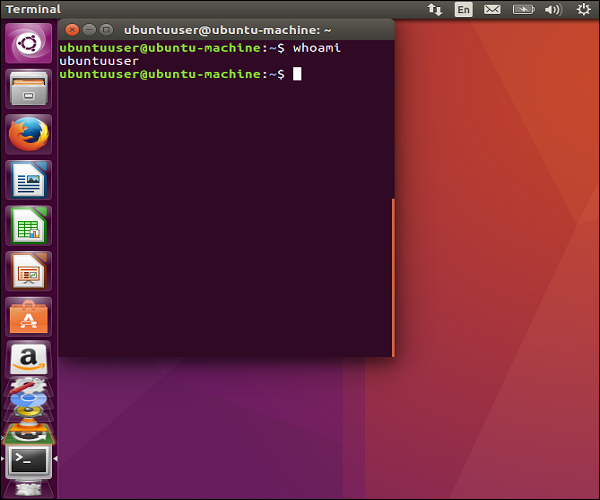
将显示当前登录用户的名称。
示例
在这个例子中,我们将发出以下命令。
whoami
当前工作目录
此命令将显示当前工作目录。
语法
pwd
参数
无
输出
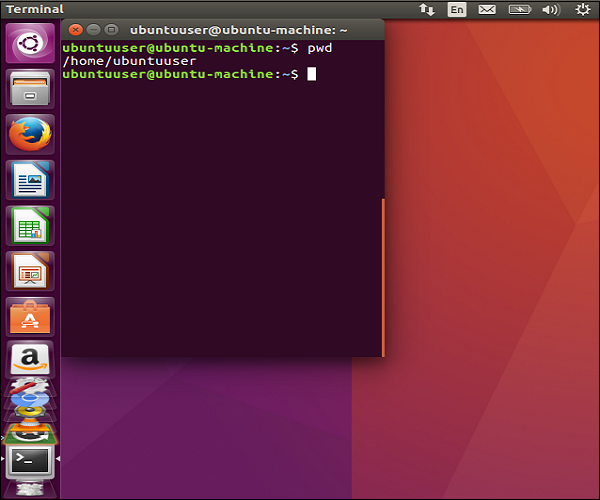
将显示当前工作目录。
示例
在这个例子中,我们将发出以下命令。
Pwd
广告