- Ubuntu 教程
- Ubuntu - 首页
- Ubuntu - 概述
- Ubuntu - 版本
- Ubuntu - 环境
- Ubuntu - 设备驱动程序
- Ubuntu - 软件中心
- Ubuntu - 浏览器
- Ubuntu - 邮件
- Ubuntu - 消息
- Ubuntu - 媒体播放器
- Ubuntu - 用户管理
- Ubuntu - 文件和文件夹
- Ubuntu - 文字处理器
- Ubuntu - 电子表格
- Ubuntu - LibreOffice
- Ubuntu - 命令行
- Ubuntu - 脚本
- Ubuntu - 网络
- Ubuntu - 服务器安装
- Ubuntu - 安全外壳
- Ubuntu - 开发
- Ubuntu - Nginx
- Ubuntu - 虚拟机
- Ubuntu - 安装 MySQL 和 Python
- Ubuntu - Node.js
- Ubuntu - Docker
- Ubuntu - 云端
- Ubuntu 有用资源
- Ubuntu - 快速指南
- Ubuntu - 有用资源
- Ubuntu - 讨论
Ubuntu - 虚拟机
Ubuntu 也可以安装为虚拟机。一些支持虚拟机的软件包括:
- Microsoft Hyper-V
- VMWare Workstation
- Oracle VirtualBox
让我们使用 Oracle VirtualBox 创建我们的 Ubuntu 虚拟机。Oracle VirtualBox 是 Oracle 的一个免费工具。以下是在虚拟机就绪之前需要执行的步骤。
步骤 1 − 从 Oracle 网站下载 Oracle VirtualBox − https://virtualbox.net.cn/
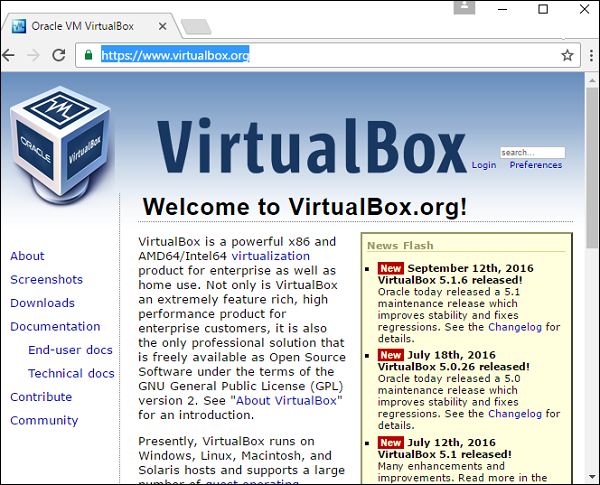
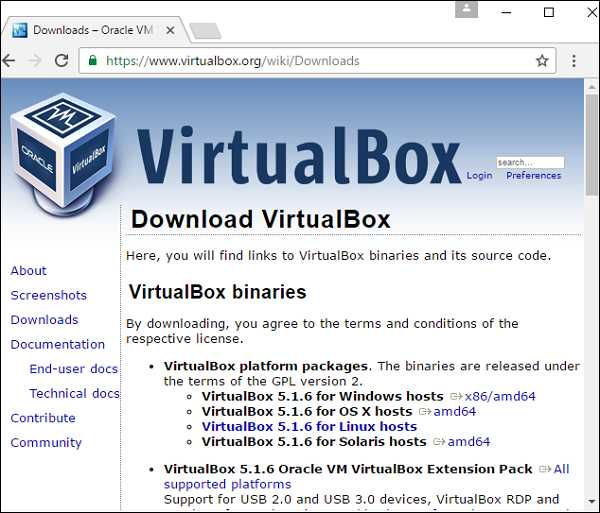
步骤 2 − 转到下载部分并下载 Windows 版本。
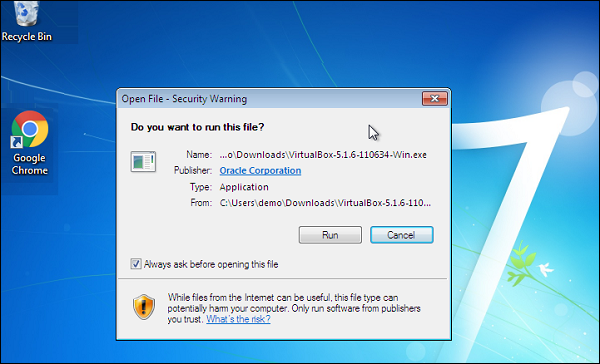
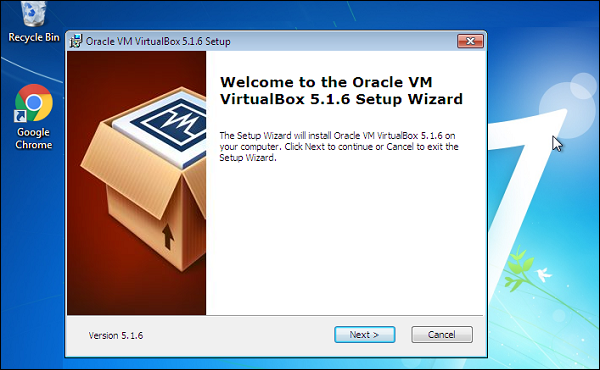
步骤 3 − 下载完成后,安装 VirtualBox。启动安装程序。在以下屏幕上单击“运行”按钮。
步骤 4 − 在后续屏幕上单击“下一步”按钮。
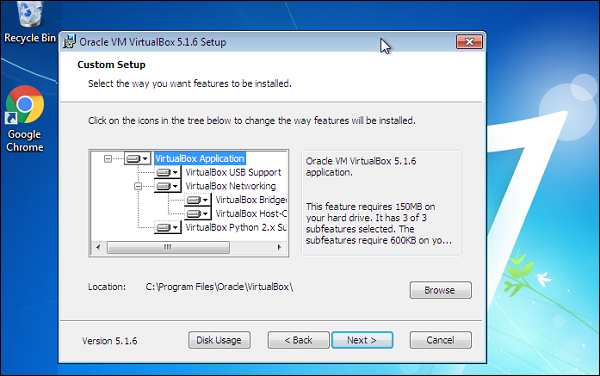
步骤 5 − 选择合适的文件夹位置,然后单击“下一步”按钮。
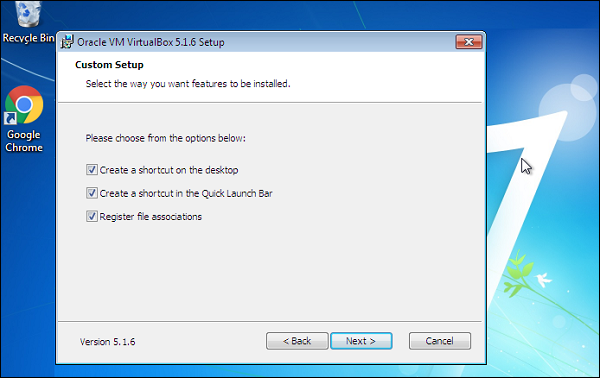
步骤 6 − 在后续屏幕上单击“下一步”。
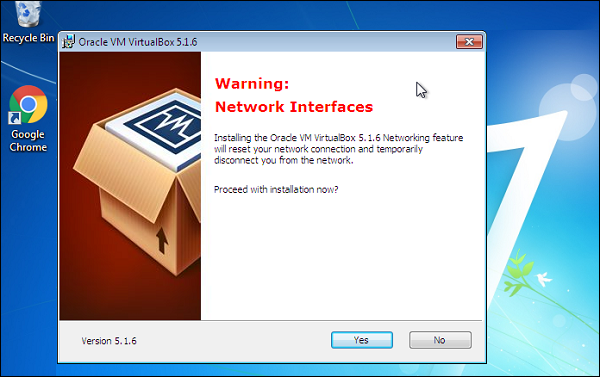
步骤 7 − 在下一个屏幕上单击“是”按钮以继续安装。
步骤 8 − 在下一个屏幕上单击“安装”。
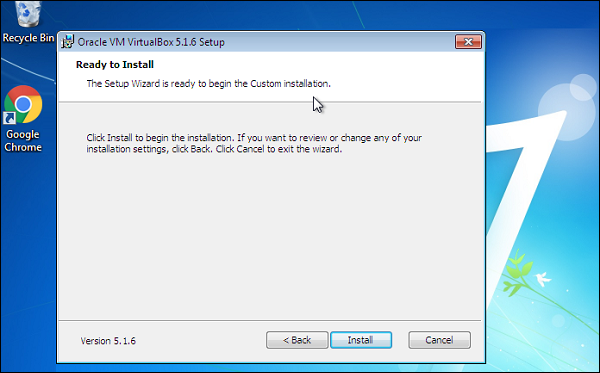
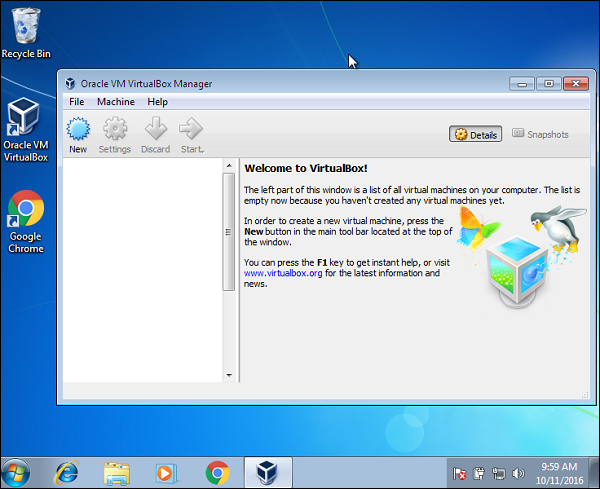
步骤 9 − 安装完成后,启动 Oracle VirtualBox。在启动屏幕上,单击“新建”菜单选项。
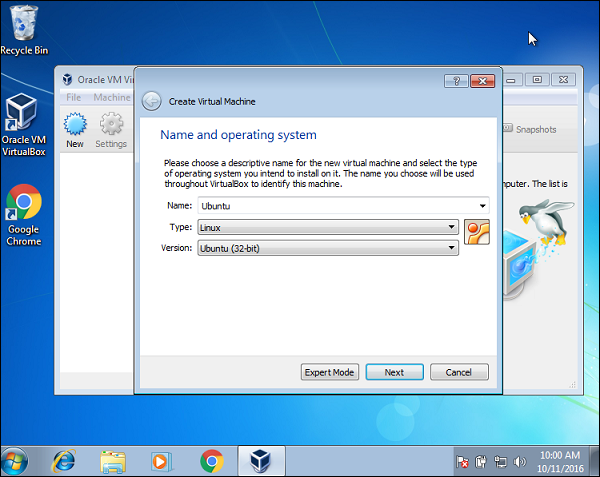
步骤 10 − 为虚拟机命名,并将类型设置为 Ubuntu,然后单击“下一步”按钮。
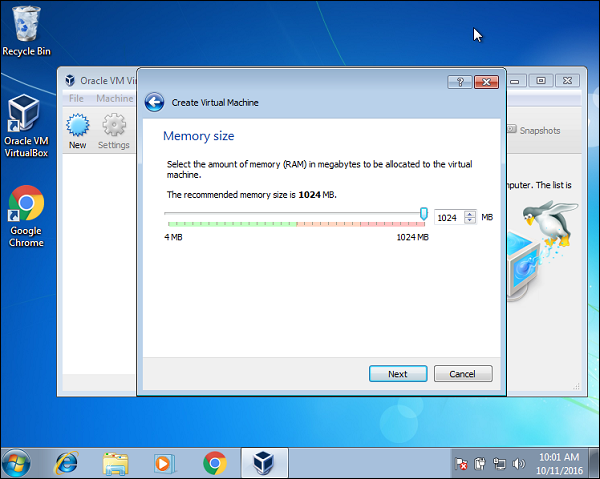
步骤 11 − 在下一个屏幕中,保留推荐的 RAM,然后单击“下一步”按钮。
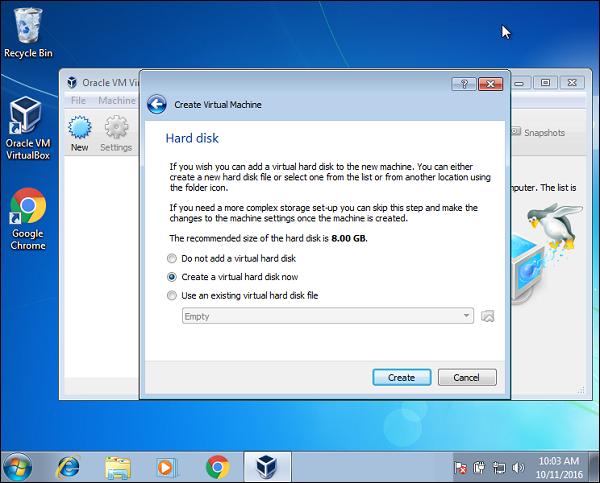
步骤 12 − 接受虚拟硬盘的默认设置,然后单击“创建”按钮。
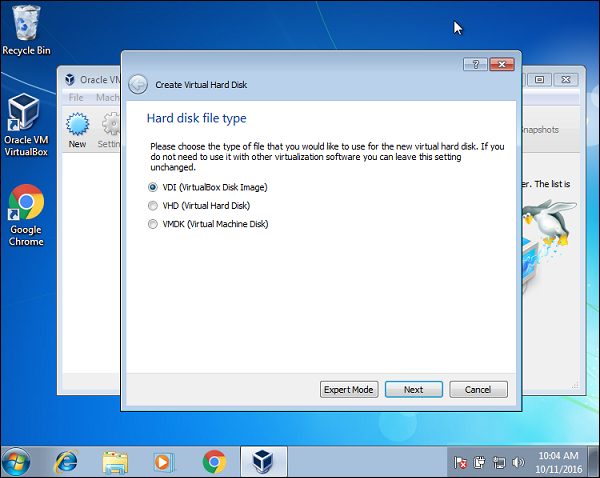
步骤 13 − 接受硬盘类型,然后单击“下一步”按钮。
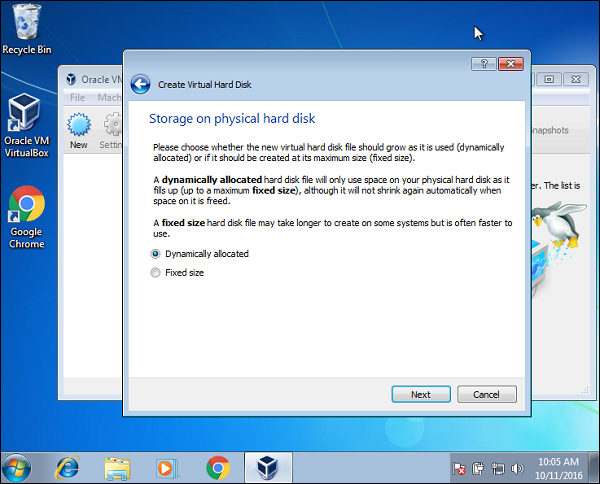
步骤 14 − 接受物理硬盘分配的默认类型,然后单击“下一步”按钮。
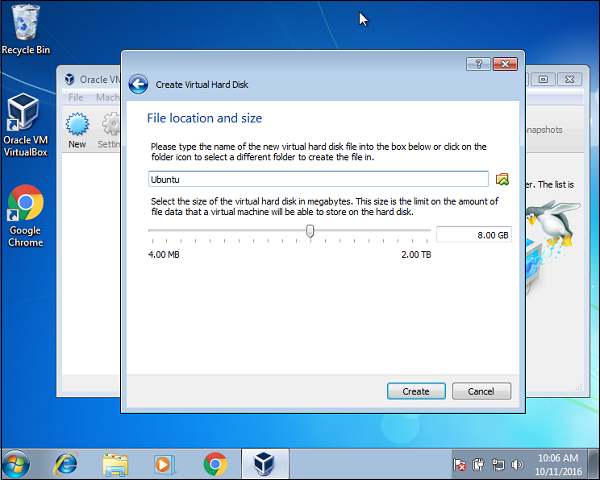
步骤 15 − 接受默认的文件位置,然后单击“创建”按钮。
步骤 16 − 现在虚拟机已创建,单击“设置”菜单选项。
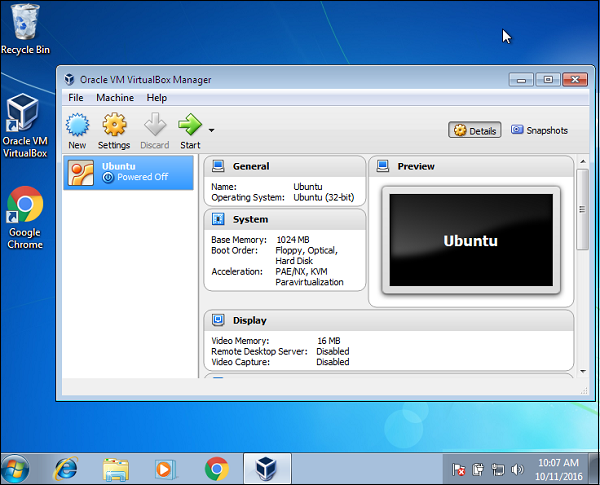
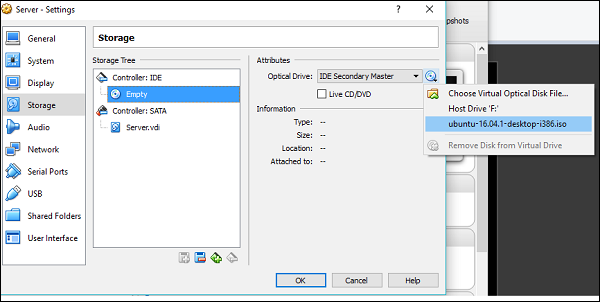
步骤 17 − 转到“存储”选项,单击“空磁盘”图标并浏览 Ubuntu iso 映像。然后单击“确定”按钮。
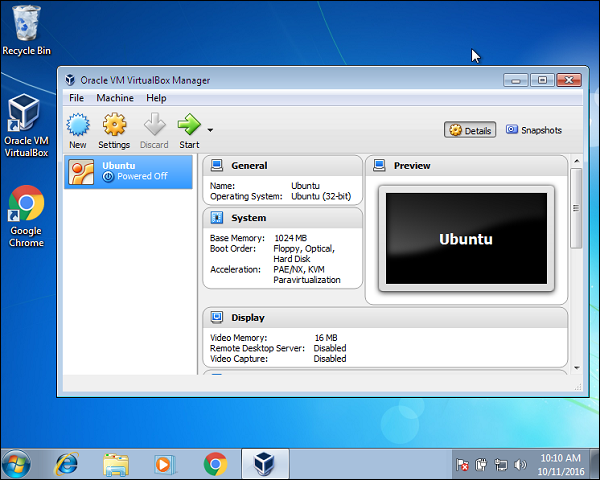
最后单击“启动”按钮。系统提示安装 Ubuntu。按照安装章节中的步骤操作,我们将拥有一个托管 Ubuntu 的虚拟机。