CI - 构建失败通知
构建失败通知是在构建失败时触发的事件。每次构建失败时,都会向所有关键人员发送通知。在这种情况下,首先要确保花费时间解决失败的构建,以确保构建通过。以下步骤用于确保在 TeamCity 中设置构建通知。
以下是设置 TeamCity 中电子邮件通知的步骤。
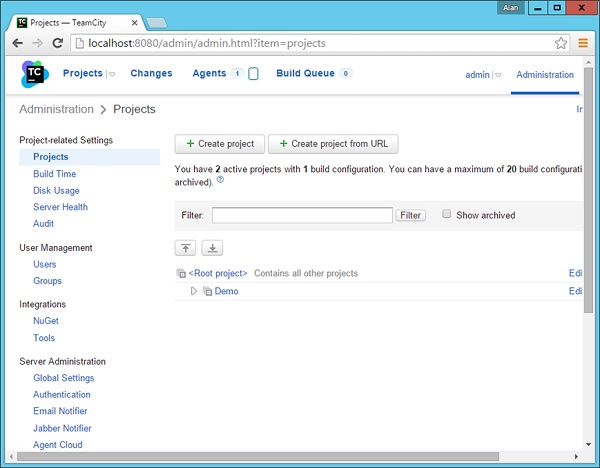
步骤 1 − 在 TeamCity 中,转到您的项目仪表板,点击右上角的“管理”。然后,您将在左侧看到“电子邮件通知器”链接。点击此链接以显示电子邮件的常规设置。
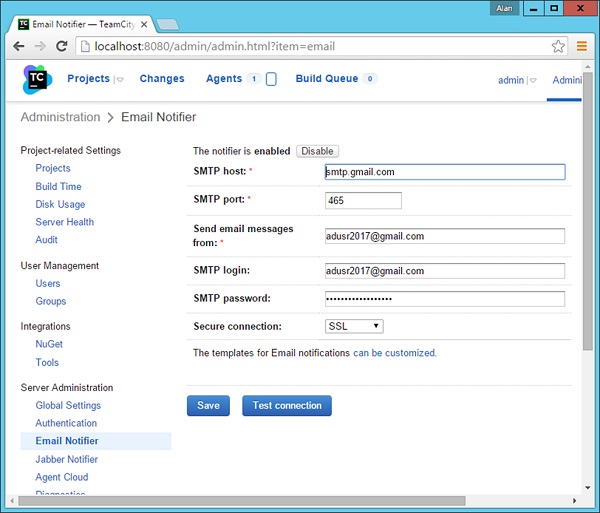
步骤 2 − 下一步是输入有效SMTP 服务器的详细信息。Gmail 提供免费的 SMTP 功能,任何人都可以使用。因此,我们可以在出现的下一个屏幕中输入这些详细信息,如下面的屏幕截图所示。
- SMTP 主机 – smtp.gmail.com
- SMTP 端口号 – 465
- 发送电子邮件来自和 SMTP 登录 – 这应该是一个有效的 Gmail 邮箱
- SMTP 密码 – 该 Gmail 邮箱的有效密码
- 安全连接 – 将此设置为 SSL
步骤 3 − 点击测试连接以确保设置正常工作。然后点击保存以保存设置。
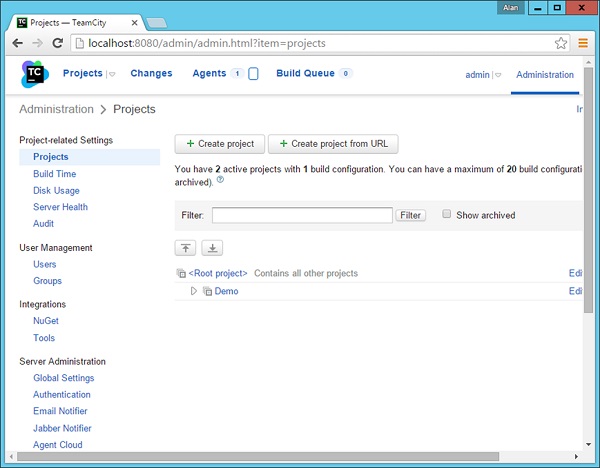
步骤 4 − 下一步是为用户启用构建通知。第一个任务是创建一个将接收这些构建通知的用户。转到您的项目仪表板并选择用户选项。
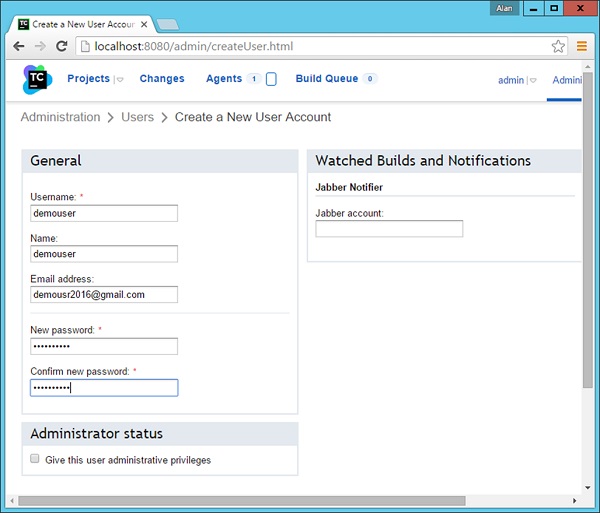
步骤 5 − 创建一个新用户。输入所需的用户名和密码。然后点击“创建用户”按钮,该按钮位于屏幕底部。
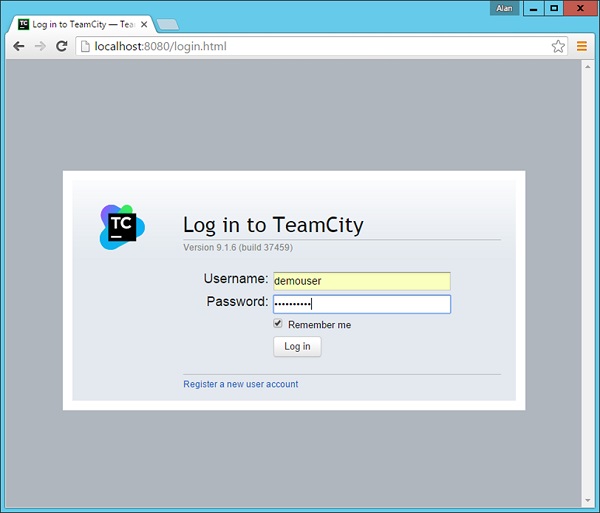
步骤 6 − 现在使用此新用户 ID 和密码登录 TeamCity 系统。
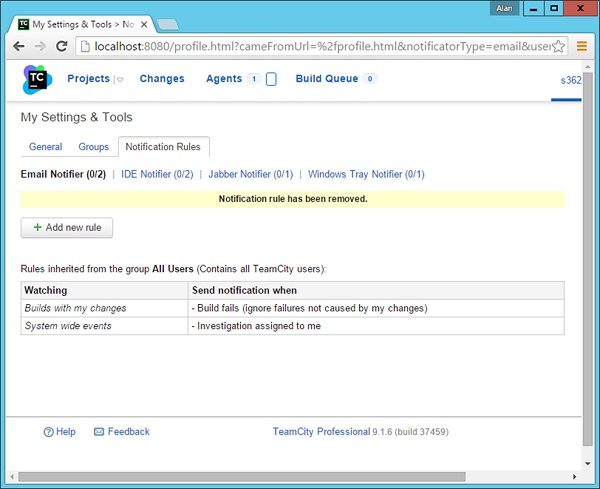
步骤 7 − 登录后,将显示用户的常规设置。在“电子邮件通知器”部分,点击“编辑”。

步骤 8 − 在出现的下一个屏幕中,点击添加新规则。
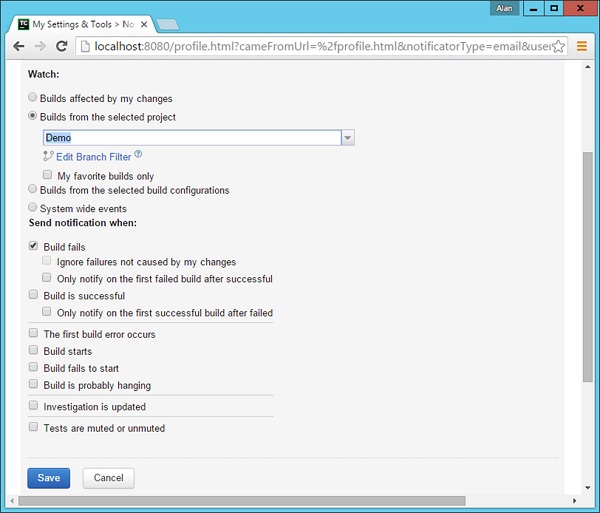
步骤 9 − 在“添加新规则”中,选择以下两个选项,然后点击“保存”。
来自所选项目的构建 – 选择“Demo”项目。
选中“构建失败”复选框。
通过启用这两个选项,现在每当“Demo”项目的构建失败时,都会向用户 – demouser 发送电子邮件通知。
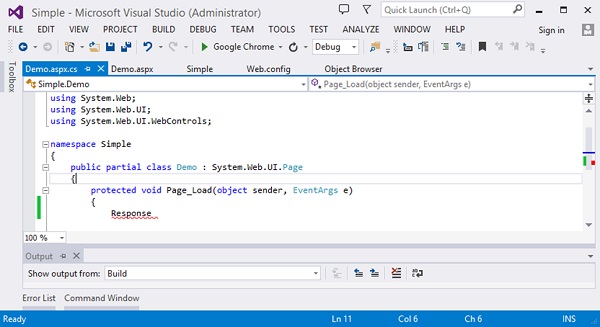
步骤 10 − 现在让我们触发一个错误构建以查看其运行情况。在 Visual Studio 中,转到demo.aspx.cs文件并添加错误代码行。
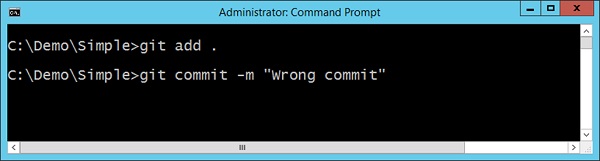
步骤 11 − 现在通过执行git add和git commit从 Git 中签入代码。
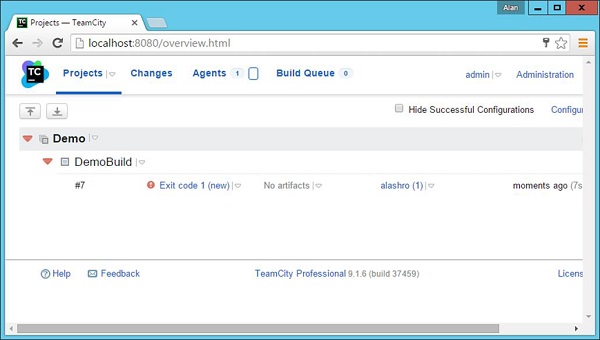
现在在项目仪表板中,构建将自动触发,您将看到构建失败,如下面的屏幕截图所示。
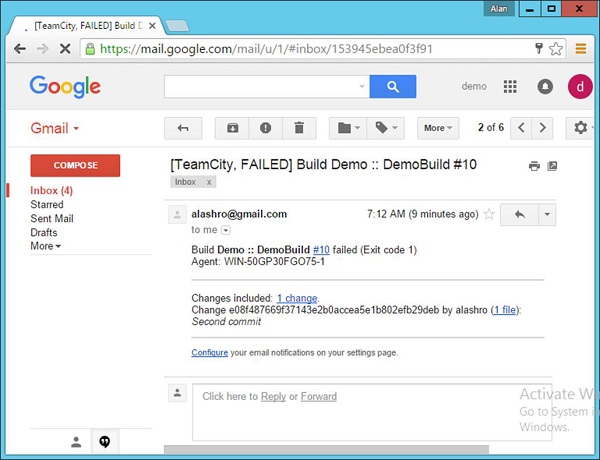
如果您登录demouser的 Gmail 邮箱,您实际上会看到其中有构建失败通知,如下面的屏幕截图所示。