CI - 在TeamCity中创建项目
现在我们的源代码已在 Git 存储库中,并且我们所有的初始代码都在构建服务器上运行,是时候在我们的持续集成服务器中创建一个项目了。这可以通过以下步骤完成:
步骤 1 - 登录 TeamCity 软件。转到持续集成服务器上的 URL - https://:8080/login.html。

输入管理员凭据并登录到服务器。
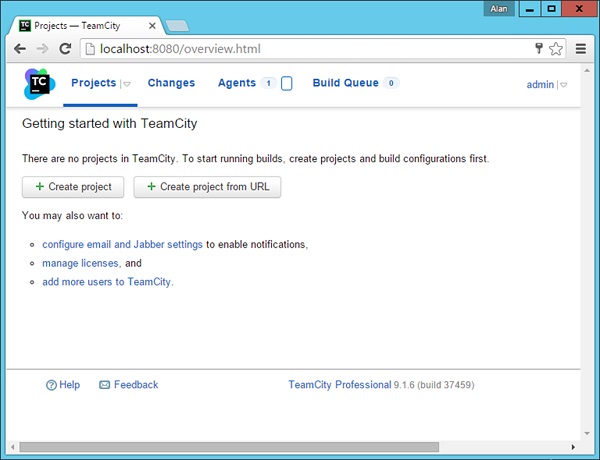
步骤 2 - 登录后,您将看到主屏幕。单击创建项目以启动新项目。
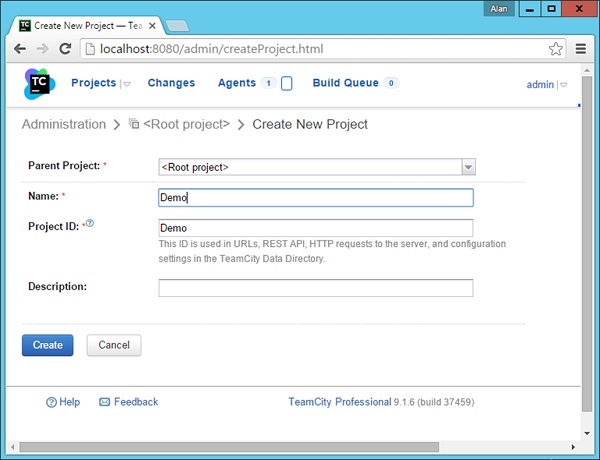
步骤 3 - 为项目命名,然后单击创建以启动项目。在我们的例子中,我们为项目命名为“Demo”,如下面的屏幕截图所示。
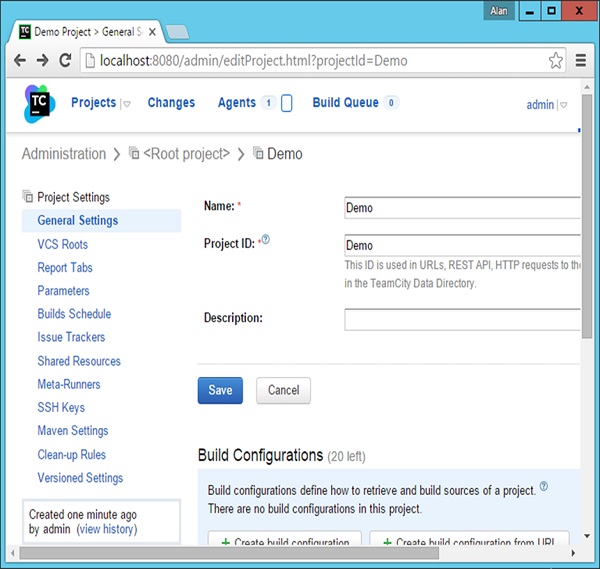
步骤 4 - 下一步是提及将在我们的项目中使用的 Git 存储库。请记住,在持续集成环境中,CI 服务器需要从启用了 Git 的存储库中获取代码。我们在之前的步骤中已启用我们的项目文件夹成为启用了 Git 的存储库。在 TeamCity 中,您需要创建一个 VCS 根。为此,请在项目的“主屏幕”中单击VCS 根。
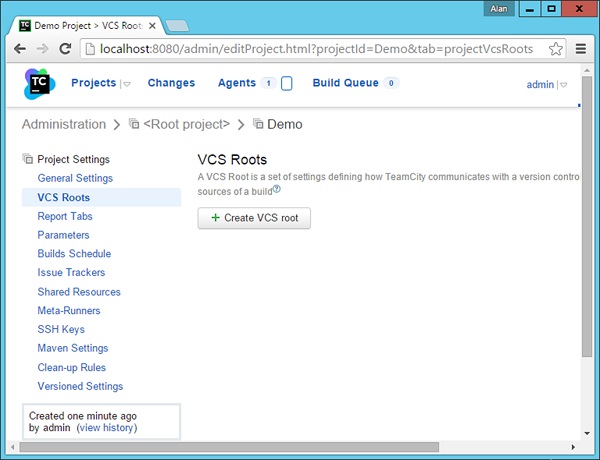
步骤 5 - 在接下来出现的屏幕中,单击创建 VCS 根,如下面的屏幕截图所示。
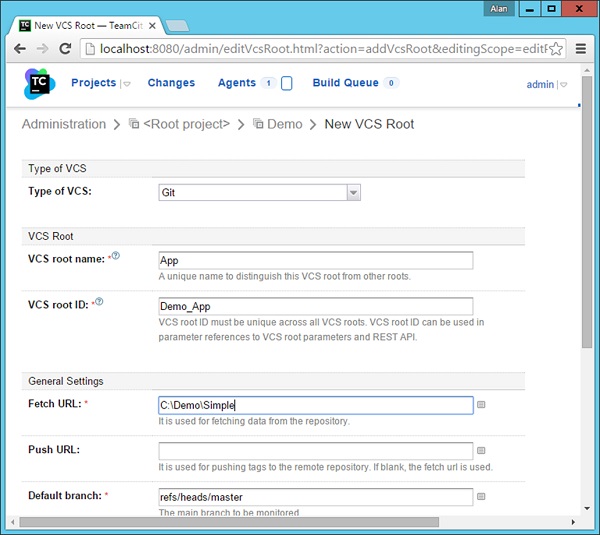
步骤 6 - 在接下来出现的屏幕中,执行以下步骤:
将 VCS 类型指定为 Git。
为 VCS 根命名,这可以是任何友好的名称。我们将其命名为App。
将 Fetch URL 指定为C:\Demo\Simple – 这是我们启用了Git的存储库。
如果向下滚动屏幕,您将看到一个“测试连接”按钮。单击它以确保您可以成功连接到启用了 Git 的存储库。
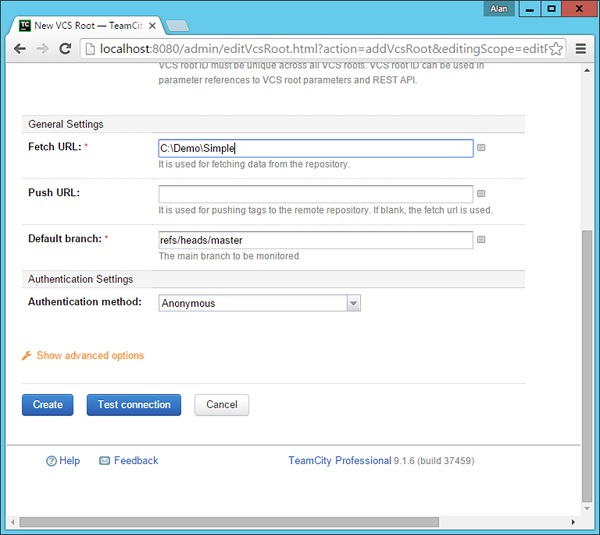
步骤 7 - 单击创建,您现在将看到您的存储库已注册,如下面的图像所示。

步骤 8 - 下一步是创建一个构建配置,该配置将用于构建项目。转到 TeamCity 中的项目屏幕→“常规设置”。单击“创建构建配置”。
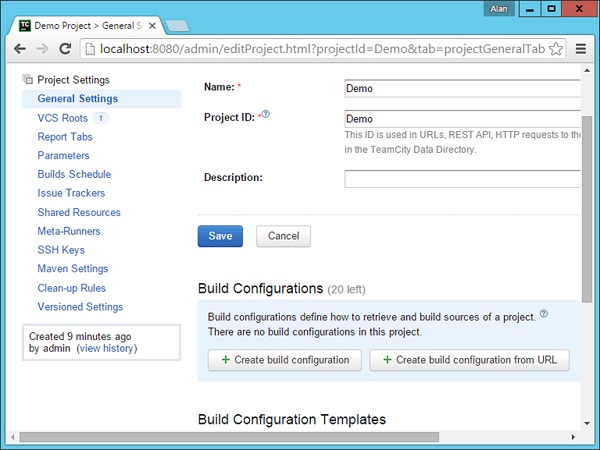
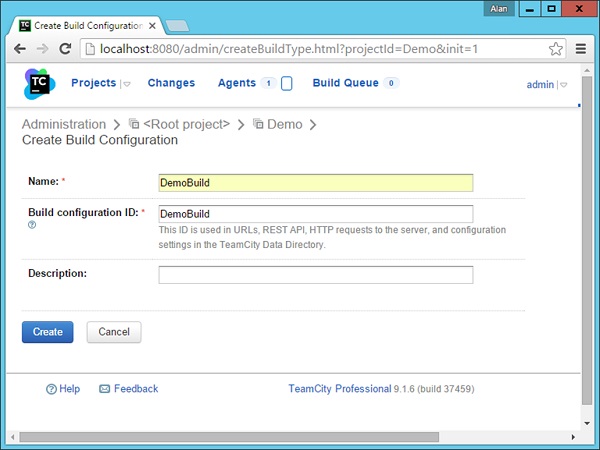
步骤 9 - 在下面的屏幕中,为构建配置命名。在我们的例子中,我们将其命名为DemoBuild,然后单击创建。
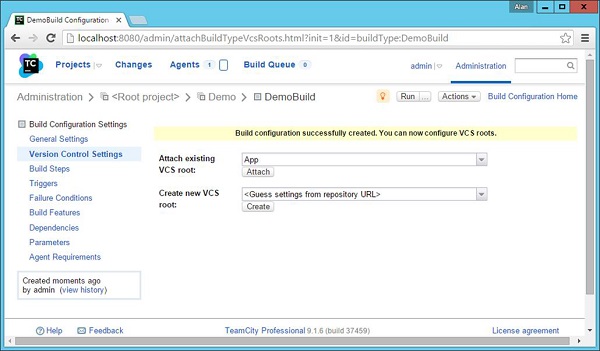
步骤 10 - 在接下来出现的屏幕中,系统会要求您选择在之前的步骤中创建的VCS 存储库。因此,选择名称“App”并单击“附加”。
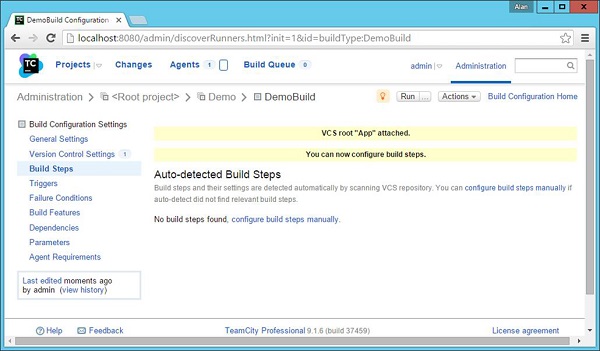
步骤 11 - 现在在弹出的下一个屏幕中,我们需要配置构建步骤。因此,单击“手动配置构建步骤”超链接。
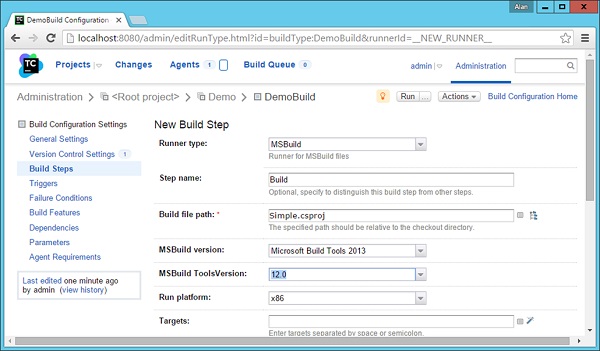
步骤 12 - 在下一个构建屏幕中,我们需要输入以下详细信息:
将运行程序类型选择为 MSBuild。
为步骤名称提供一个可选名称。
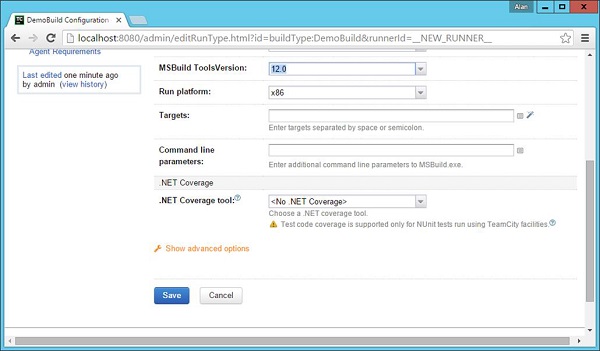
提供需要构建的文件的名称。当我们在前面的部分中指定 MSbuild 时,我们通常会看到我们提供了Simple.csproj的选项。这里需要指定相同的内容。
将 MSBuild 版本选择为“Microsoft Build Tools 2013”。
将MSBuild ToolsVersion选择为 12.0。
向下滚动页面以保存设置。
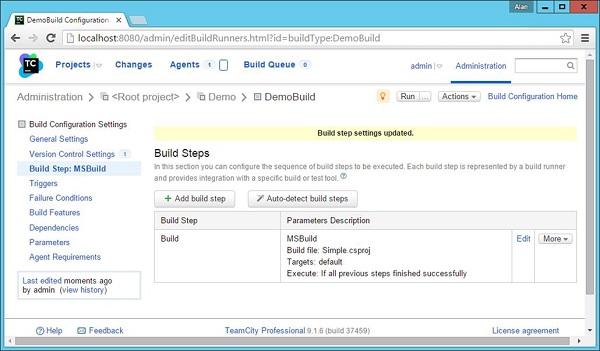
步骤 13 - 在下一个屏幕中,单击运行。
您现在将看到您的应用程序正在构建。
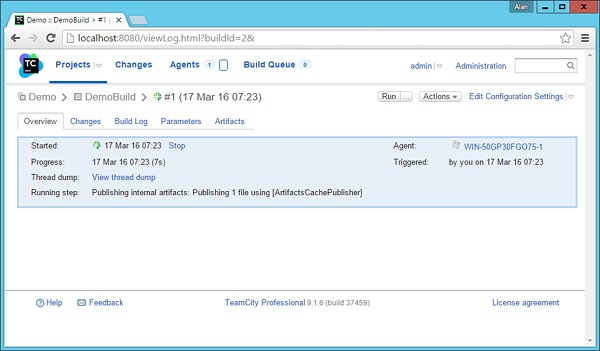
您应该会看到一个成功的屏幕,这是一个好兆头,表明您的解决方案正在正确构建。

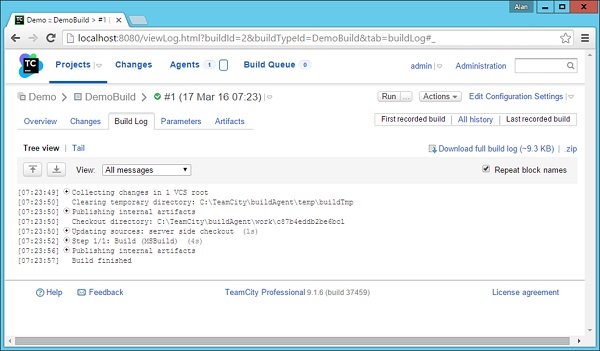
您还可以转到构建日志以查看持续集成服务器涵盖的所有步骤,如下面的屏幕截图所示。