
持续集成 - 定义任务
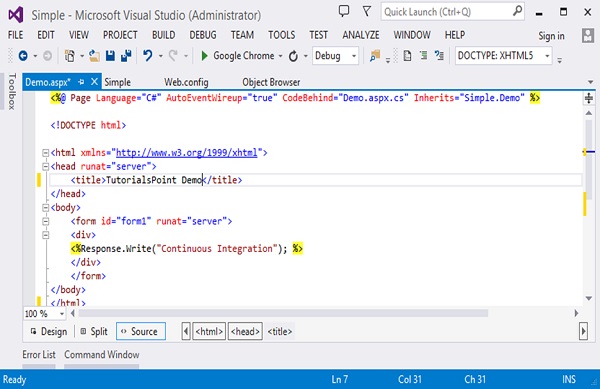
现在我们的基础代码已放入 Git,并且已链接到持续集成服务器,现在是时候见证持续集成的第一步了。这是通过在持续集成服务器中定义任务(例如触发器)来完成的,这使得整个持续集成过程尽可能流畅。让我们在 Visual Studio 中更改我们的代码。
步骤 1 - 在 Visual Studio 中转到Demo.aspx页面,并更改页面标题。
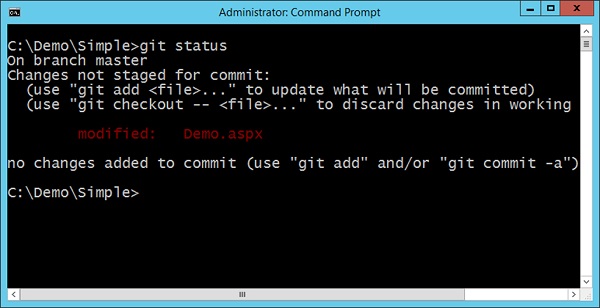
步骤 2 - 如果我们通过git status命令查询我们的 Git 仓库,您实际上会看到Demo.aspx文件已被修改。
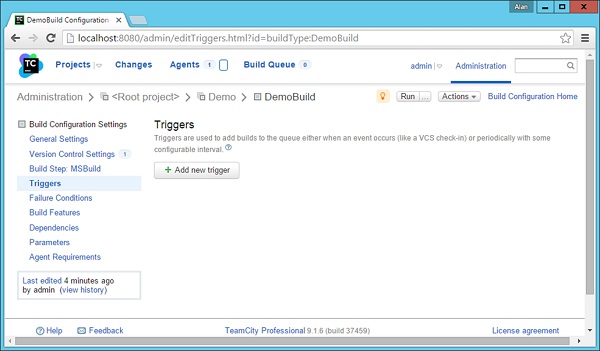
现在我们需要确保代码中的每次更改都应该触发持续集成服务器中的构建。为此,我们需要进行以下更改。
步骤 3 - 转到您的项目仪表板,单击触发器部分,然后单击添加新触发器。
步骤 4 - 在接下来的屏幕中,选择VCS 触发器,这将用于创建触发器,以便在对仓库进行签入时触发构建。
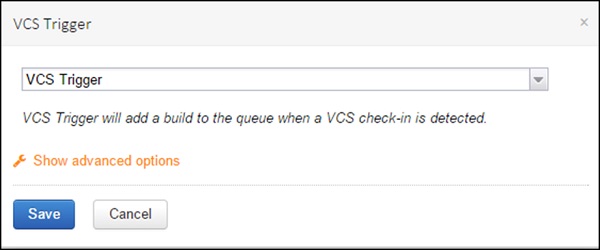
步骤 5 - 单击显示高级选项,并确保选择了以下屏幕截图中显示的选项。

步骤 6 - 单击保存。您现在将看到触发器已成功注册,如下面的屏幕截图所示。

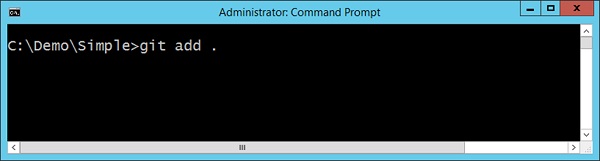
步骤 7 - 现在是时候将我们的代码签入 Git 仓库并查看发生了什么。因此,让我们转到命令提示符并发出git add命令来暂存我们更改的文件。
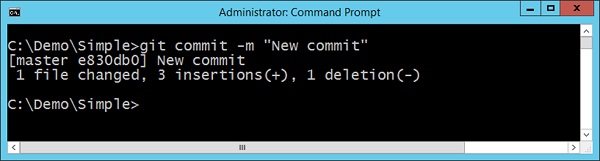
步骤 8 - 现在发出git commit命令,它将更改推送到 Git 仓库。
步骤 9 - 现在如果您转到项目概述屏幕,您将看到一个新的构建已被触发并运行。

如果您查看更改日志选项卡,您将看到触发构建的git 注释。

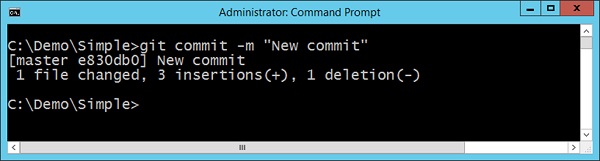
让我们再试一次。让我们对Demo.aspx文件进行另一个更改。让我们执行git add命令和git commit命令,并使用以下提交消息。
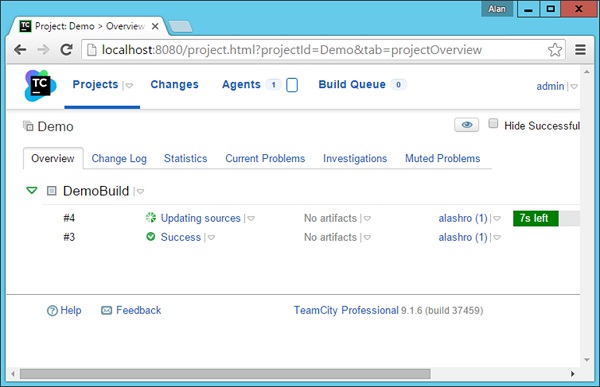
您现在将在 TeamCity 的项目仪表板中看到一个构建被自动触发。
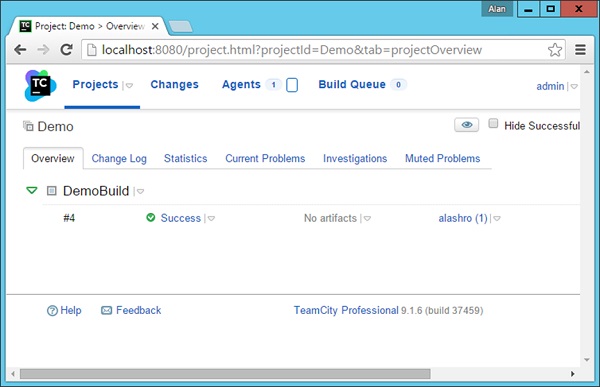
构建将显示成功消息。
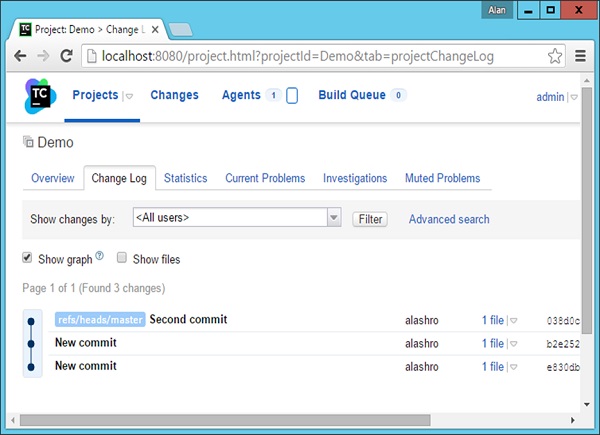
您现在将看到“第二次提交”的消息,该消息在更改提交到git 仓库时使用。
我们现在已成功完成了持续集成过程的第一部分。