
持续集成 - 构建解决方案
各种编程语言都有各种构建工具可用。一些最流行的构建工具包括**用于Java的Ant**和**用于.NET的MSBuild**。使用专门为构建软件设计的脚本工具,而不是自定义的shell或批处理脚本集,是开发一致、可重复构建解决方案的最有效方式。
那么,我们为什么要首先需要构建过程呢?首先,对于持续集成服务器,构建过程应该易于使用,并且应该无缝地实施。
让我们举一个简单的.Net构建文件示例:
<?xml version = "1.0" encoding = "utf-8"?>
<project xmlns = "http://schemas.microsoft.com/developer/msbuild/2003">
   <Target Name = "Build">
      <Message Text = "Building Project" />
      <MSBuild Projects = "project.csproj" Targets = "Build/>"
   </Target>
</project>
关于以上代码,需要注意到以下几点:
使用名称“Build”指定了一个目标。其中,目标是构建过程中需要执行的一系列逻辑步骤的集合。您可以有多个目标,并且可以在目标之间存在依赖关系。
在我们的目标中,我们保留了一个选项消息,该消息将在构建过程开始时显示。
**MSBuild任务**用于指定需要构建哪个.Net项目。
以上示例是一个非常简单的构建文件的案例。在持续集成中,确保此文件保持最新以确保整个构建过程无缝进行。
.Net 中构建解决方案
.Net 的默认构建工具是 MSBuild,它随 .Net 框架一起提供。根据您系统上的框架,您将拥有相应的 MSbuild 版本可用。例如,如果您在默认位置安装了 .Net 框架,则会在以下位置找到**MSBuild.exe**文件:
C:\Windows\Microsoft.NET\Framework\v4.0.30319
让我们看看如何构建我们的示例项目。假设我们的示例项目位于名为**C:\Demo\Simple**的文件夹中。
为了使用 MSBuild 构建上述解决方案,我们需要打开命令提示符并使用如下所示的 MSBuild 选项。
msbuild C:\Demo\Simple\Simple.csproj
在上面的示例中,**csproj**是特定于 .Net 的项目文件。csproj 文件包含所有相关信息,以确保软件正确构建所需的信息存在。以下是 MSBuild 命令输出的屏幕截图。
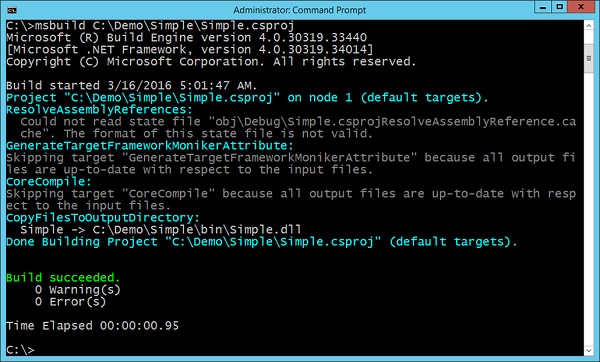
只要构建成功且没有错误,您就不必担心输出警告。
广告