持续集成 - 代码审查
持续代码审查是在实际测试运行之前对代码进行自动代码审查的过程。代码审查和软件测试之间存在细微差别。测试是动态的,它执行软件以测试其功能。代码审查则根据一组预定义规则分析代码。
代码审查工具(或静态和动态分析工具)由团队应遵守的已识别标准(通常是编码或设计指标)指导。代码审查目标的示例包括编码“语法”标准、架构分层遵从性、代码重复以及许多其他方面。
持续代码审查缩短了发现问题和修复问题之间的时间。有很多持续代码审查工具可用。在本例中,我们将使用与TeamCity集成的**NCover 3.x**。让我们看看如何进行持续代码审查以及它能为我们做什么。
下载并安装NCover
NCover是一个单独的产品,需要下载并安装。要下载NCover,请单击以下链接并下载32位安装程序:http://www.ncover.com/info/download。
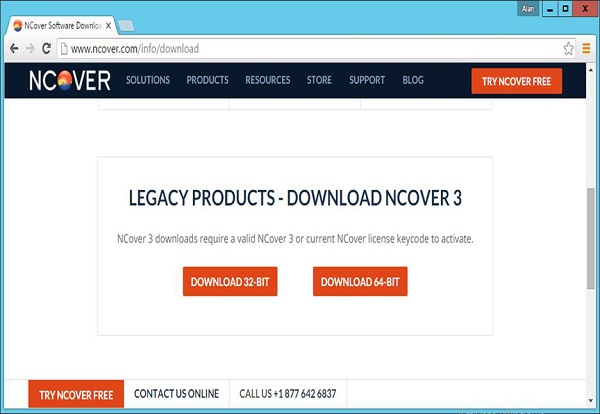
运行下载的安装程序,然后在安装程序启动后单击“下一步”。

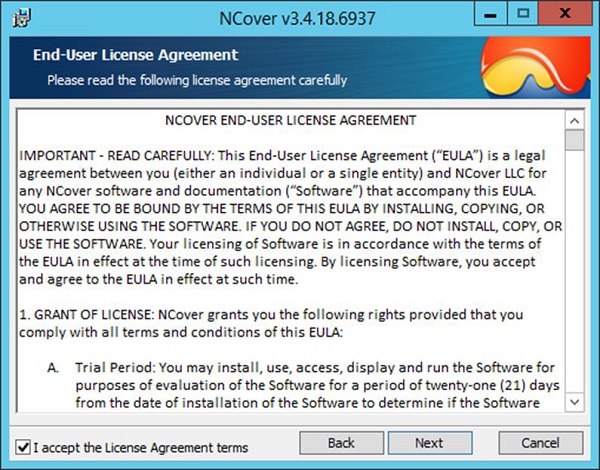
接受许可协议,然后单击“下一步”。
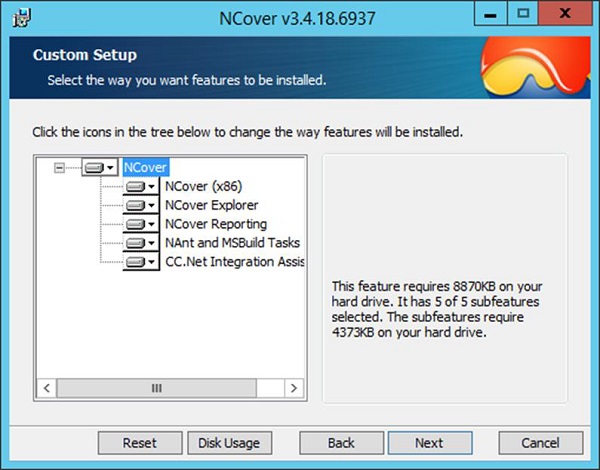
接受默认组件,然后单击“下一步”。
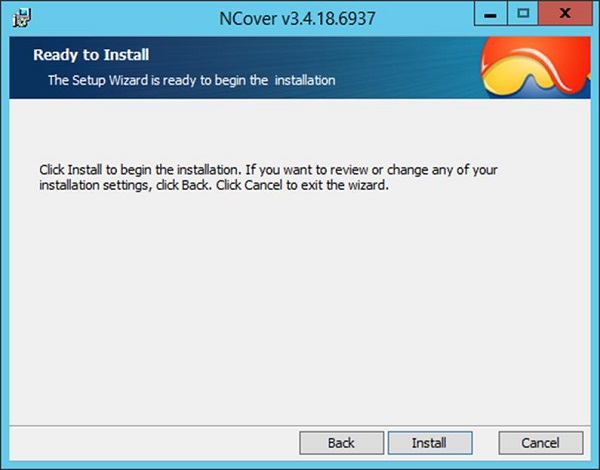
单击“安装”按钮开始安装。
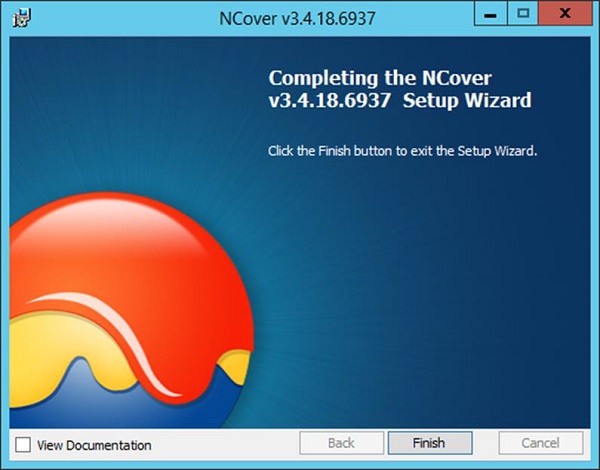
单击“完成”按钮完成安装。
第一次启动NCover安装程序,方法是转到**C:\Program Files (x86)\NCover\NCover.Explorer.exe**。您只需要第一次安装试用密钥,这是一个简单的过程。
配置TeamCity项目以使用NCover
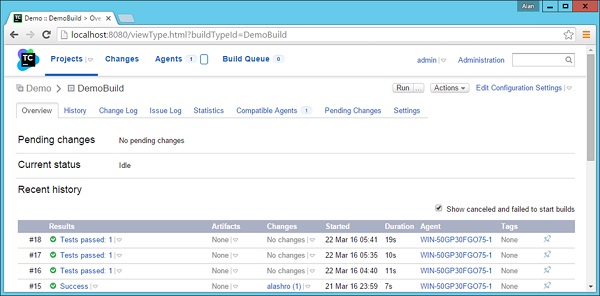
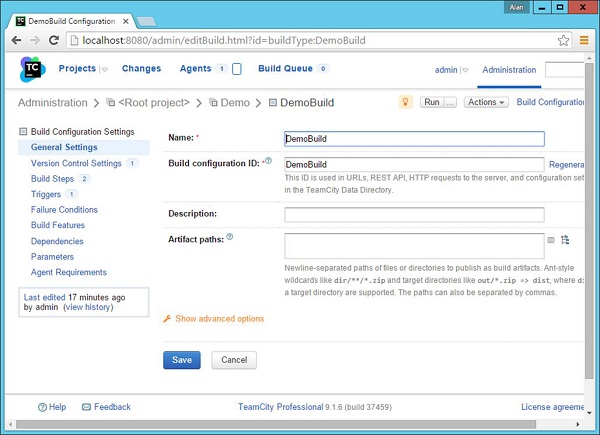
**步骤1** - 转到您的项目主屏幕并单击“编辑配置设置”。
**步骤2** - 转到“构建步骤”并单击“测试步骤”的“编辑”。持续代码审查需要与已定义的单元测试一起运行。

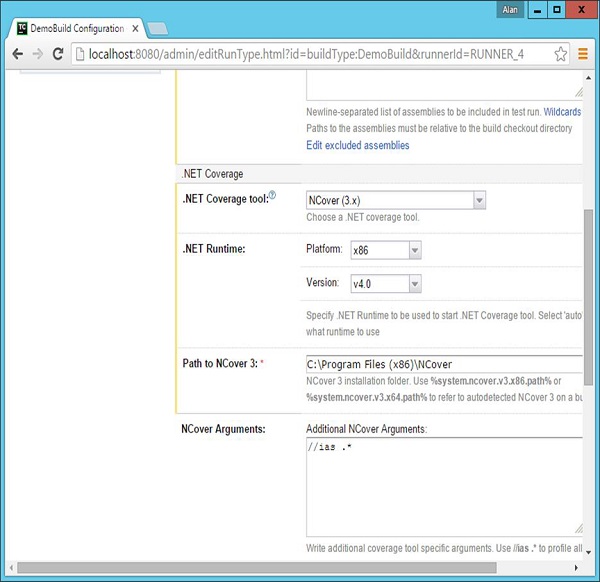
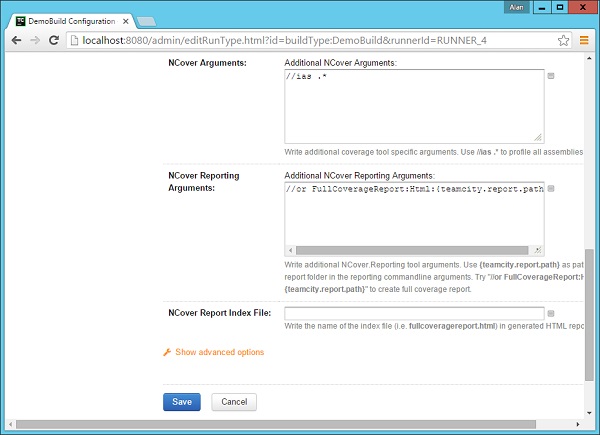
**步骤3** - 在“.Net 代码覆盖率”部分,单击“.Net 代码覆盖率工具”。然后选择以下设置。
- 选择“.Net 代码覆盖率工具”为NCover(3.x)
- 平台为x86
- 版本为v4.0
- NCover路径为C:\Program Files (x86)\NCover
- 保留其他设置不变
**步骤4** - 单击“保存”。
**步骤5** - 现在转到项目的屏幕并单击“运行”。
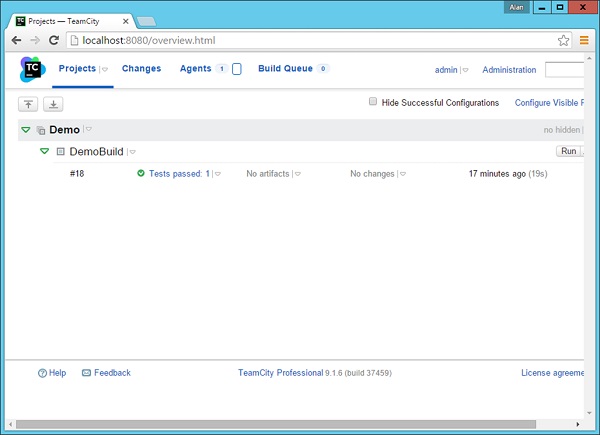
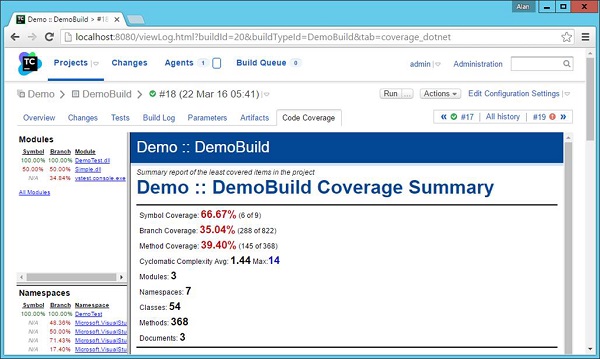
**步骤6** - 运行构建后,单击“测试通过”。您现在将看到一个“代码覆盖率”屏幕,其中包含许多指标。
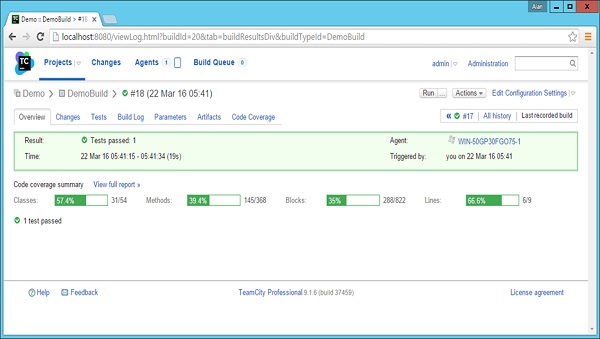
**步骤7** - 您现在可以单击“代码覆盖率”选项卡以获取有关代码分析的更多信息。
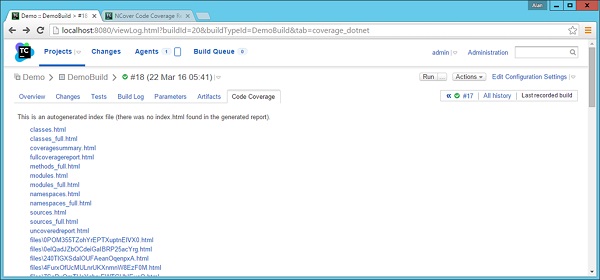
**步骤8** - 单击**fullcoveragereport.html**。您现在将获得一份关于对**.Net 代码**进行的代码审查的全面综合报告。