
持续集成 - 软件
软件部分是任何持续集成过程中最重要的方面。本章重点介绍整个持续集成过程所需的软件。
源代码仓库
源代码仓库用于维护所有源代码及其所有更改。两种最流行的源代码仓库管理系统是Subversion和Git,其中Git是最近最流行的系统。我们现在将了解如何在系统上安装Git。
系统需求
| 内存 | 2 GB RAM(推荐) |
| 磁盘空间 | 安装需要200 MB HDD。需要额外的存储空间来存储项目源代码,这取决于添加的源代码量。 |
| 操作系统版本 | 可安装在Windows、Ubuntu/Debian、Red Hat/Fedora/CentOS、Mac OS X上。 |
安装Git
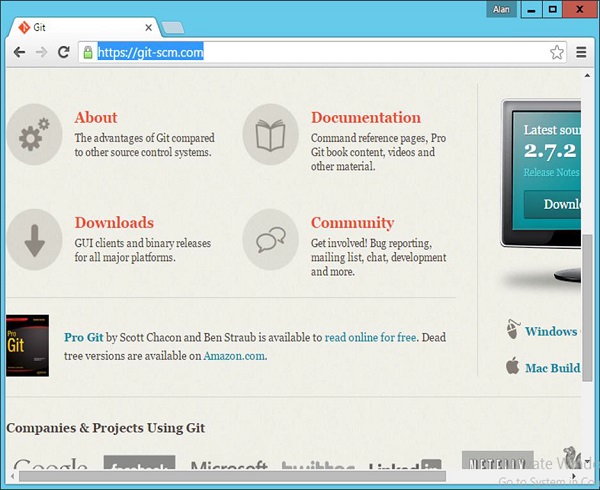
步骤1 - Git的官方网站是https://git-scm.cn/。点击链接后,您将进入Git官方网站的主页,如下面的截图所示。

步骤2 - 要下载Git,只需向下滚动屏幕,转到“下载”部分,然后点击“下载”。
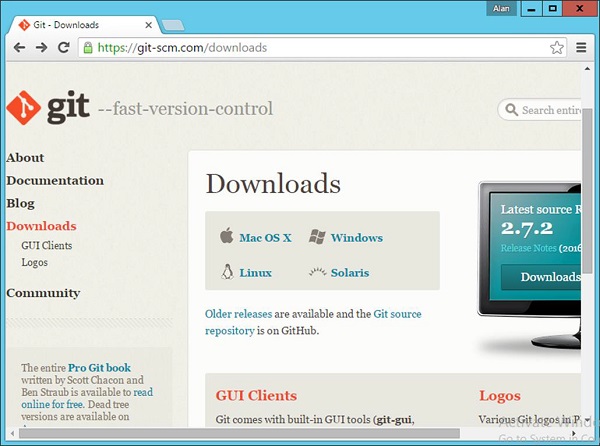
步骤3 - 点击Windows链接,Git下载将自动开始。
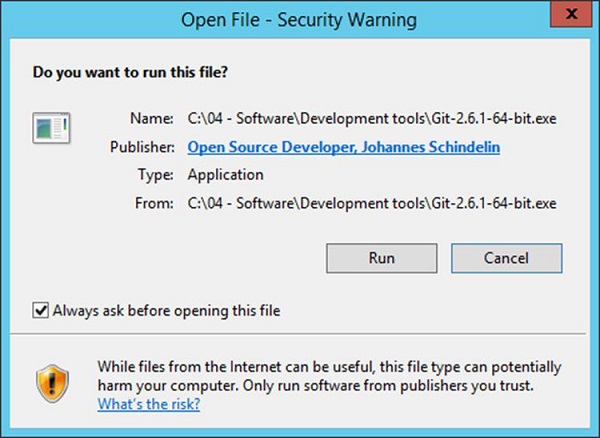
步骤4 - 点击下载的Git .exe文件。在本例中,我们使用的是Git-2.6.1-64-bit.exe文件。点击下一个屏幕上出现的“运行”。
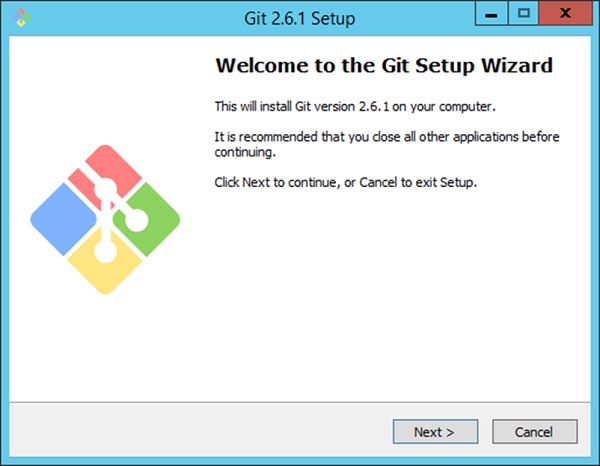
步骤5 - 点击下一个屏幕上出现的“下一步”按钮。
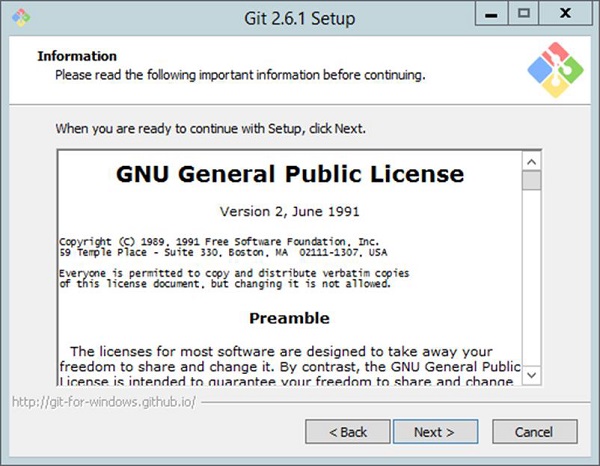
步骤6 - 点击下一个屏幕上的“下一步”以接受通用许可协议。
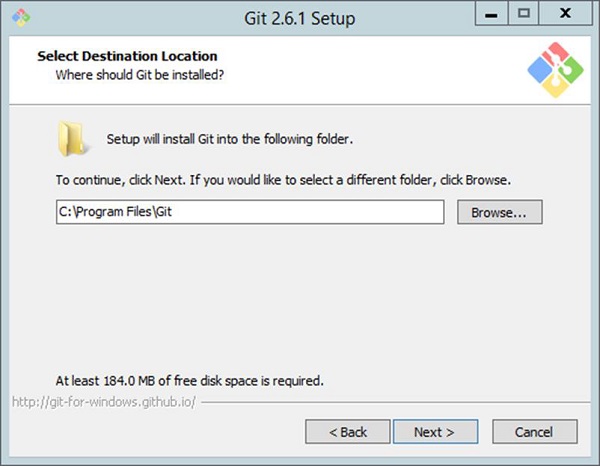
步骤7 - 选择Git的安装位置。
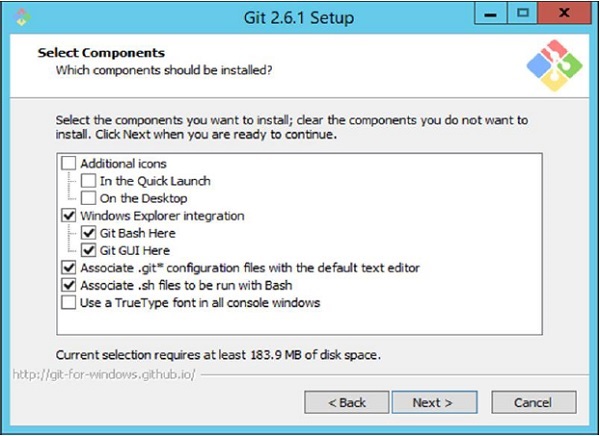
步骤8 - 点击“下一步”以接受需要安装的默认组件。
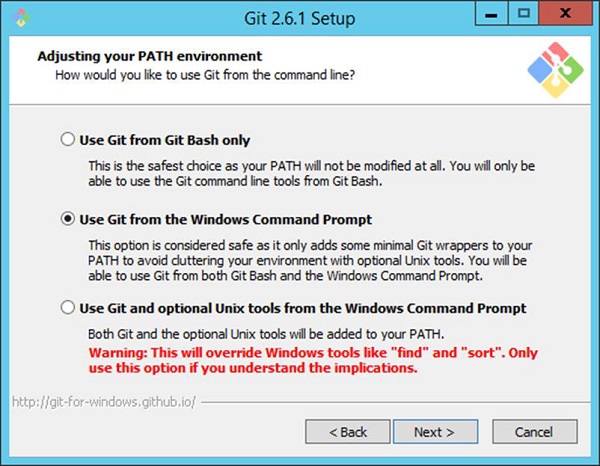
步骤9 - 选择“从Windows命令提示符使用Git”选项,因为我们将从Windows使用Git。
步骤10 - 在下一个屏幕中,接受“签出Windows样式,提交Unix样式换行符”的默认设置,然后点击“下一步”。

步骤11 - 在下一个屏幕中,选择“使用Windows默认控制台窗口”选项,因为我们使用Windows作为Git的安装系统。
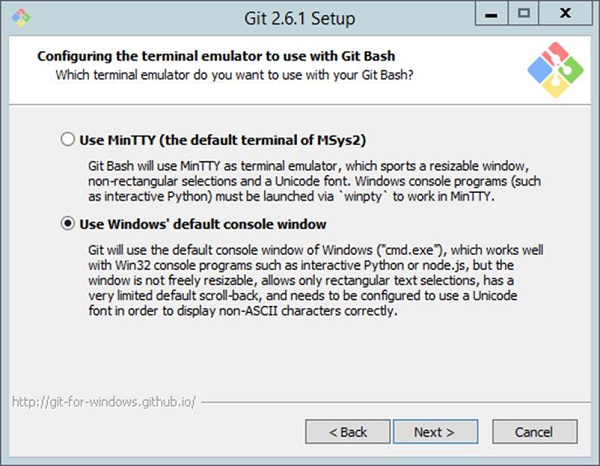
安装现在将开始,安装完成后,可以按照后续步骤配置Git。
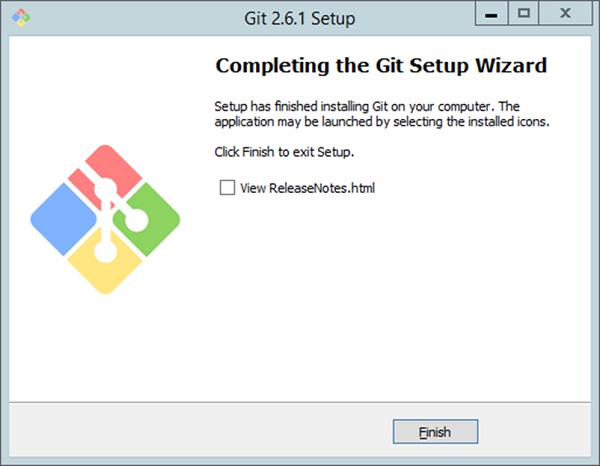
配置Git
安装Git后,需要执行配置步骤才能进行Git的初始配置。
首先需要配置Git中的身份,然后配置用户名和电子邮件。这很重要,因为每个Git提交都使用此信息,并且它不可变地嵌入到您开始创建的提交中。可以通过打开命令提示符然后输入以下命令来实现:
git config –global user.name “Username”
git config –global user.email “emailid”
下面的截图是一个示例,以便更好地理解。
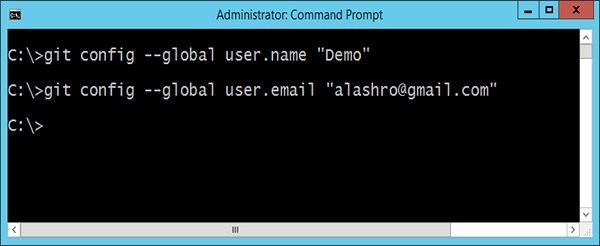
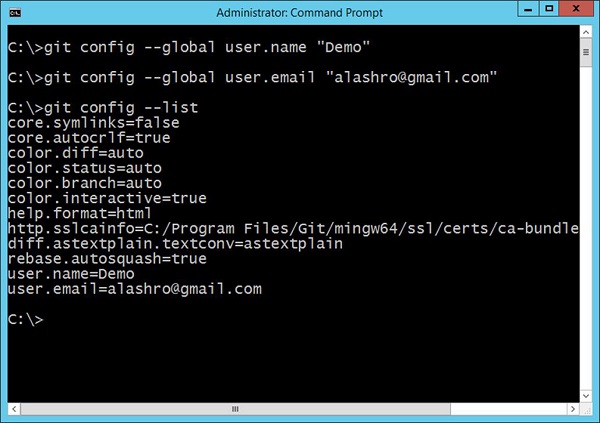
这些命令实际上会相应地更改Git的配置文件。要确保您的设置已生效,您可以使用以下命令列出Git配置文件的设置。
git config --list
输出示例如下面的截图所示。
持续集成服务器
整个持续集成流水线所需的下一个关键软件是持续集成软件本身。以下是业界最常用的持续集成软件:
Jenkins - 这是一款开源的持续集成软件,许多开发社区都在使用它。
JetBrains TeamCity - 这是最流行的商业持续集成软件之一,大多数公司都将其用于持续集成的需求。
Atlassian Bamboo - 这是Atlassian Pvt. Ltd.公司提供的另一种流行的持续集成软件。
上面提到的所有软件都使用相同的持续集成模型。在本教程中,我们将使用JetBrains TeamCity作为持续集成服务器。
安装TeamCity
以下是您计算机上安装JetBrains TeamCity的步骤和系统要求。
系统需求
| 内存 | 4 GB RAM(推荐) |
| 磁盘空间 | 安装需要1 GB HDD。需要额外的存储空间来存储每个项目的构建工作区。 |
| 操作系统版本 | 可安装在Windows、Linux、Mac OS X上。 |
安装
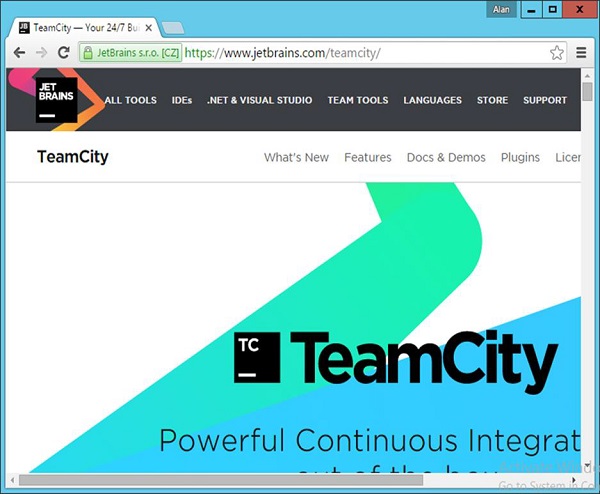
步骤1 - TeamCity的官方网站是https://www.jetbrains.com/teamcity/。点击给定的链接,您将进入TeamCity官方网站的主页,如下面的截图所示。您可以浏览页面下载TeamCity所需的软件。
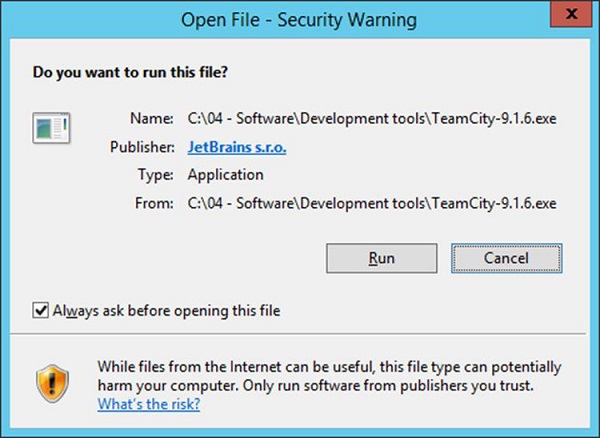
步骤2 - 下载的.exe文件用于执行TeamCity-9.1.6.exe。双击可执行文件,然后点击下一个弹出屏幕上的“运行”。
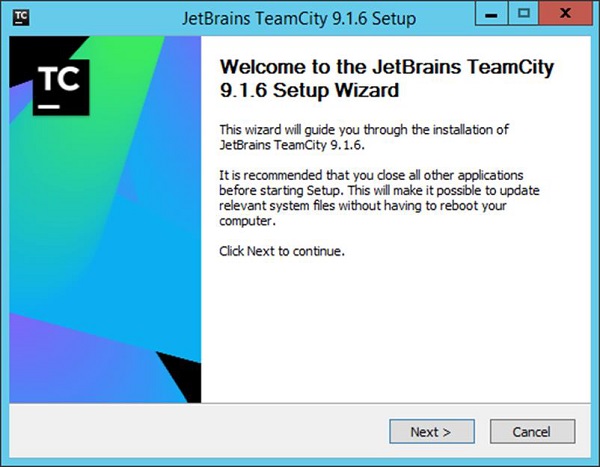
步骤3 - 点击“下一步”开始设置。
步骤4 - 点击“我同意”按钮以接受许可协议并继续安装。

步骤5 - 选择安装位置,然后点击“下一步”。

步骤6 - 选择安装的默认组件,然后点击“下一步”。
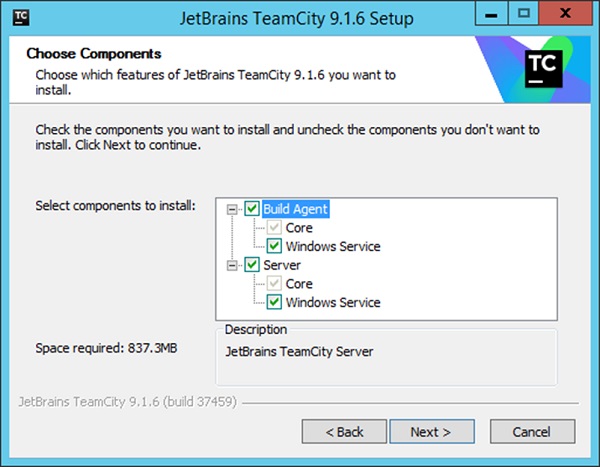
这将启动安装过程。完成后,将进行配置过程。
步骤7 - 选择服务器运行的端口号。最好使用不同的端口,例如8080。
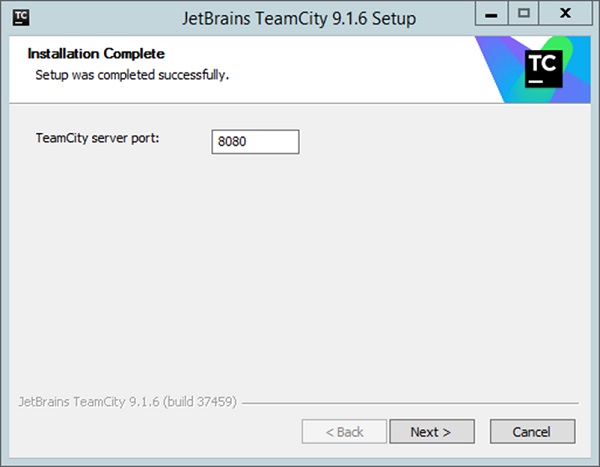
步骤8 - 接下来,它将询问TeamCity需要以哪个帐户运行。选择SYSTEM帐户,然后点击“下一步”。

步骤9 - 接下来,它将询问需要启动哪些服务。接受默认服务,然后点击“下一步”。

配置TeamCity
安装完成后,下一步是配置TeamCity。可以通过在浏览器中浏览以下URL来打开此软件:
http://locahost:8080
步骤1 - 第一步是提供TeamCity将执行的构建的位置。选择所需的位置,然后点击“继续”按钮。
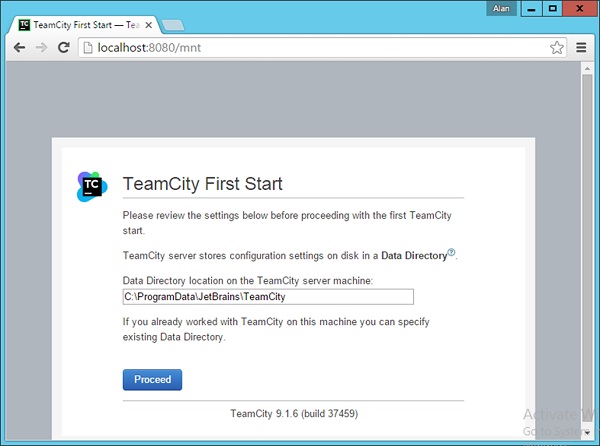
步骤2 - 下一步是指定用于存储所有TeamCity工件的数据库。在本教程中,可以选择内部(HSQLDB),这是一个内部数据库,最适合用于测试目的的产品。
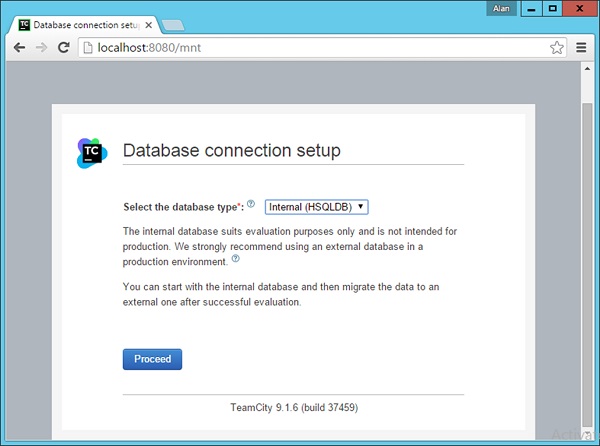
然后,TeamCity将处理所有必要的步骤以使其启动并运行。
步骤3 - 接下来,系统将要求您接受许可协议。接受并点击“继续”。
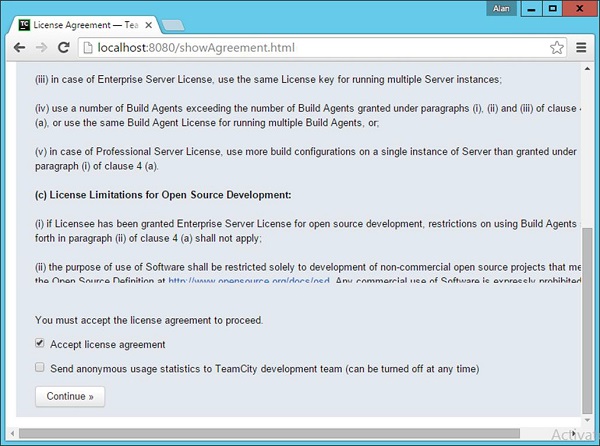
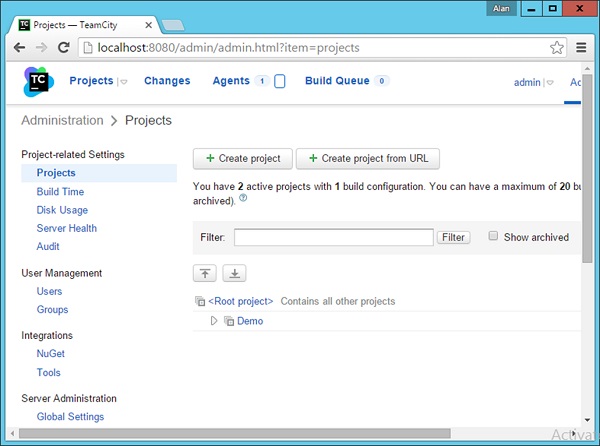
步骤4 - 您需要创建一个管理员帐户,用于登录TeamCity软件。输入所需详细信息,然后点击“创建帐户”按钮。

您现在将登录到TeamCity。
构建工具
构建工具是一种工具,它确保程序以特定方式构建。该工具通常会执行一系列任务,这些任务是程序以正确方式构建所必需的。由于在我们的示例中,我们将查看一个.Net程序,我们将查看MSBuild作为构建工具。MSBuild工具查看包含用于构建项目的任务列表的构建文件。让我们来看一下Web配置项目的典型构建文件。
以下是需要考虑的构建文件的主要部分。
IIS设置
以下设置用于确定端口号、Web服务器上的路径以及运行应用程序时所需的验证类型。这些是重要的设置,当我们稍后在本教程中学习如何执行部署时,将通过MSBuild命令更改这些设置。
<UseIIS>True</UseIIS>
<AutoAssignPort>True</AutoAssignPor>
<DevelopmentServerPort>61581</DevelopmentServerPort>
<DevelopmentServerVPath>/</DevelopmentServerVPath>
<IISUrl>https://:61581/</IISUrl>
<NTLMAuthentication>False</NTLMAuthentication>
ItemGroup
这用于告诉构建服务器运行此项目所需的所有依赖二进制文件。
<ItemGroup>
   <Reference Include = "System.Web.ApplicationServices" />
   <Reference Include = "System.ComponentModel.DataAnnotations" />
<ItemGroup>
   <Compile Include = "App_Start\BundleConfig.cs" />
   <Compile Include = "App_Start\FilterConfig.cs" />
.Net框架版本
TargetFrameworkVersion指定项目运行所需的.Net版本。这是绝对必要的,因为如果构建服务器没有安装它,构建将失败。
<TargetFrameworkVersion>v4.5</TargetFrameworkVersion>
部署环境 - Amazon
在本教程中,我们将确保我们的持续集成服务器能够将我们的应用程序部署到Amazon。为此,我们需要确保以下工件到位。
数据库服务器
执行以下步骤以确保在Amazon中为部署准备了数据库服务器。
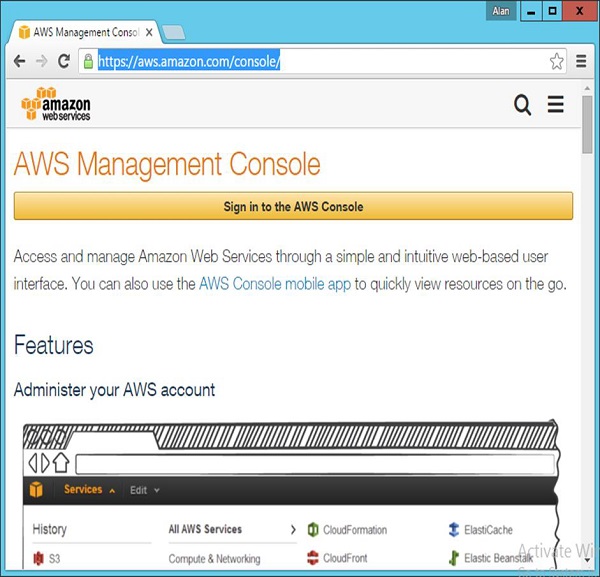
步骤1 - 转到Amazon控制台 - https://aws.amazon.com/console/.
使用您的凭据登录。请注意,您可以申请Amazon网站上的免费ID,这将允许您拥有一个免费层,使您可以免费使用Amazon上的一些资源。
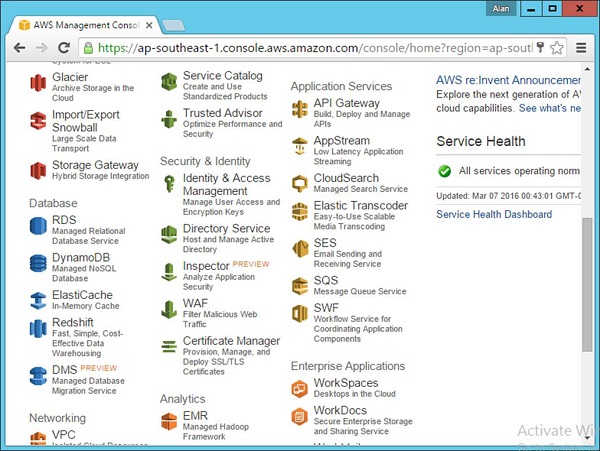
步骤2 - 转到RDS部分以创建您的数据库。
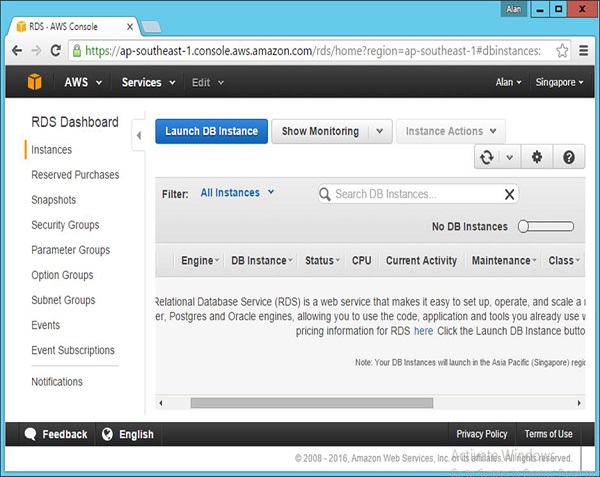
步骤3 - 在下一个弹出的屏幕中点击“实例”。

步骤4 - 在下一个弹出的屏幕中点击启动数据库选项。
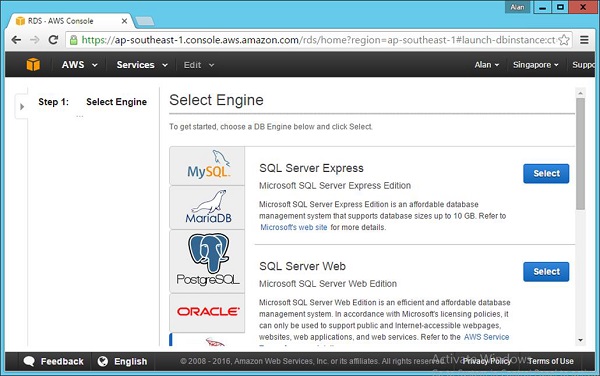
步骤5 - 选择SQL Server选项卡,然后为SQL Server Express选择“选择”选项。
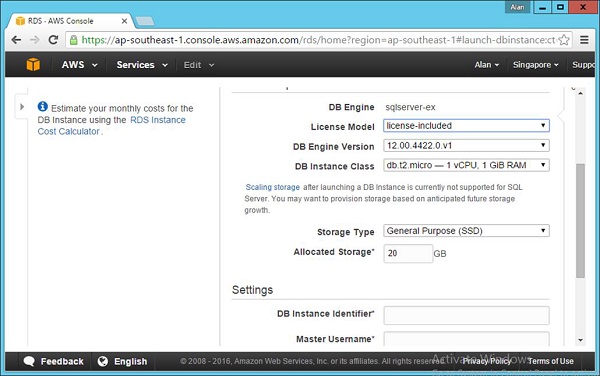
步骤6 - 确保输入以下详细信息以确认您正在使用Amazon提供的免费数据库层。
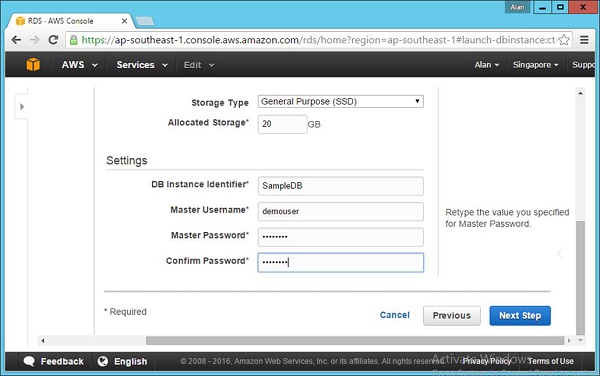
步骤7 - 填写所有字段后,点击“下一步”按钮。
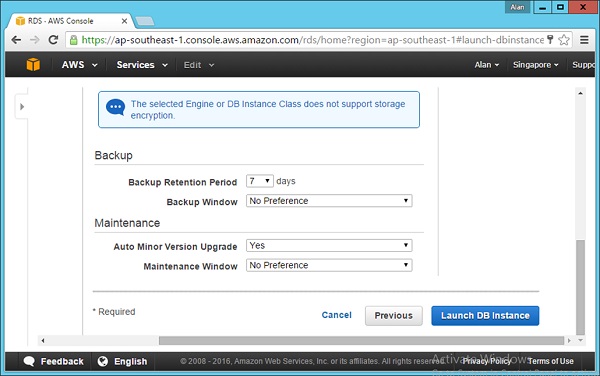
步骤8 - 在下一个弹出的屏幕中,接受所有默认设置,然后点击启动数据库实例。
步骤9 - 然后将显示一个屏幕,显示数据库正在成功启动。在同一页面上,将有一个按钮用于查看数据库实例。点击链接以查看正在设置的数据库实例。

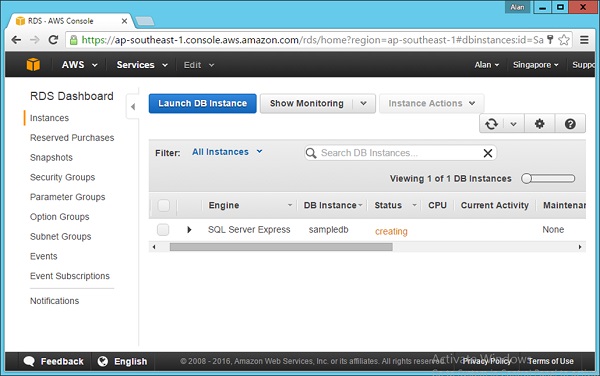
一段时间后,上述屏幕的状态将更改为通知数据库实例已成功创建。
Web服务器
下一步是在Amazon上创建您的Web服务器,该服务器将托管Web应用程序。这可以通过执行以下步骤来实现。
步骤1 - 转到Amazon控制台 - https://aws.amazon.com/console/.
使用您的凭据登录。请注意,您可以在亚马逊网站上申请免费ID,这将允许您获得免费套餐,使您可以免费使用亚马逊上的一些资源。
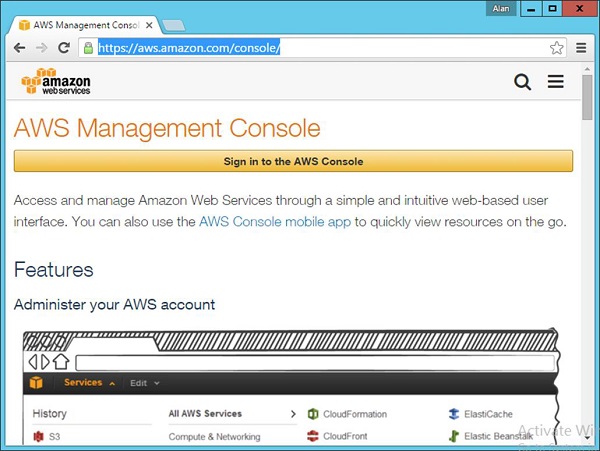
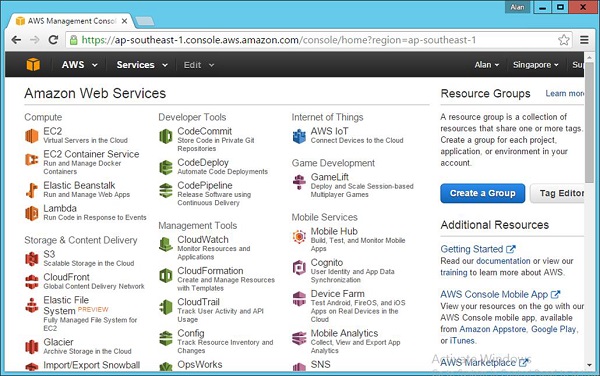
步骤 2 − 转到EC2 部分创建您的 Web 服务器。
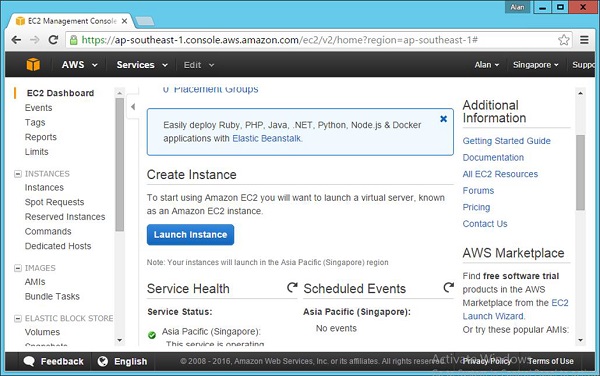
步骤 3 − 在下一个屏幕中,单击启动实例。
步骤 4 − 单击 Windows – Microsoft Windows Server 2010 R2 基础版。

步骤 5 − 选择t2.micro 选项,它是免费套餐的一部分。单击下一步:配置实例详细信息。
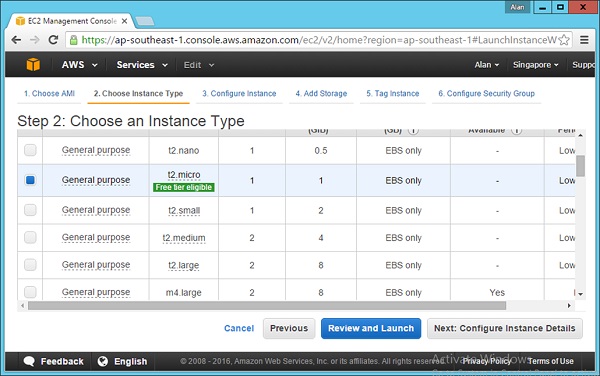
步骤 6 − 接受出现的下一个屏幕上的默认设置,然后选择下一步:添加存储选项。
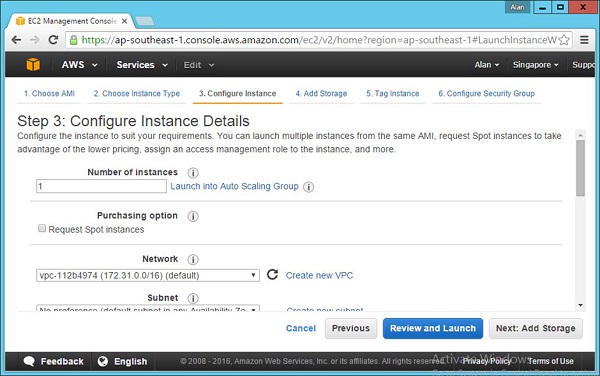
步骤 7 − 接受下一个屏幕上的默认设置,然后选择下一步:标记实例选项。
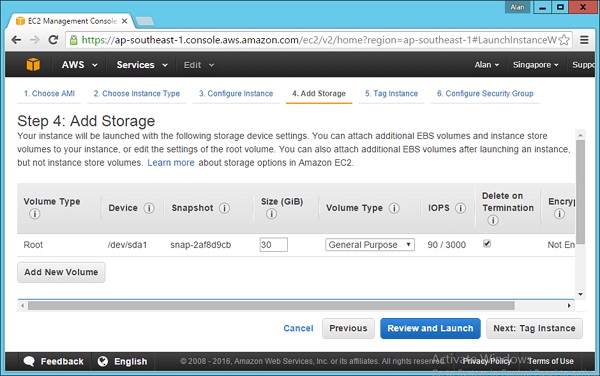
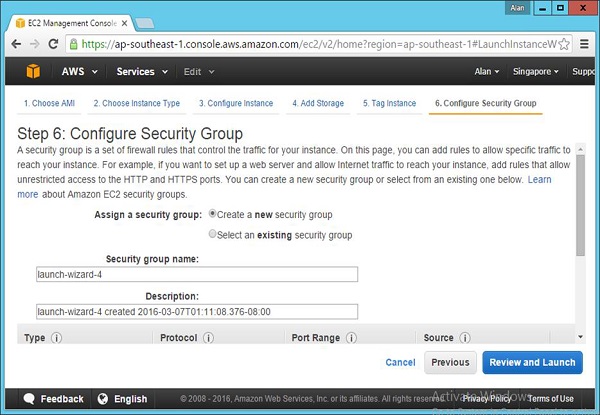
步骤 8 − 接受下一个屏幕上的默认设置,然后选择下一步:配置安全组选项。
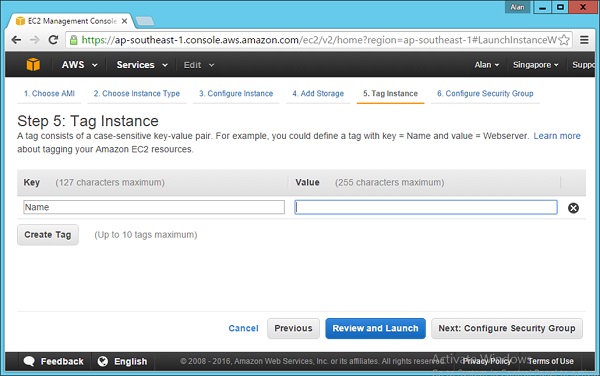
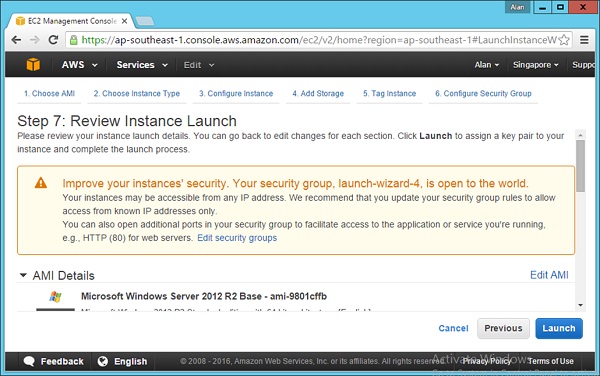
步骤 9 − 接受下一个屏幕上的默认设置,然后选择查看并启动选项。
步骤 10 − 在出现的下一个屏幕中单击启动。
步骤 11 − 在出现的下一个屏幕中,系统将提示您创建一个密钥对。这将用于稍后登录服务器。只需创建密钥对并单击启动实例。

实例现在将在亚马逊上设置。