
- GWT Google 图表教程
- GWT Google 图表 - 主页
- GWT Google 图表 - 概览
- 环境设置
- 配置语法
- GWT Google 图表 - 面积图
- GWT Google 图表 - 条形图
- GWT Google 图表 - 气泡图
- GWT Google 图表 - 蜡烛图
- GWT Google 图表 - 柱状图
- GWT Google 图表 - 组合图
- GWT Google 图表 - 直方图
- GWT Google 图表 - 线性图
- GWT Google 图表 - 地图
- GWT Google 图表 - 组织
- GWT Google 图表 - 饼图
- GWT Google 图表 - 桑基图
- GWT Google 图表 - 散点图
- GWT Google 图表 - 带阶梯状线的面积图
- GWT Google 图表 - 表格图表
- GWT Google 图表 - 树状图图表
- GWT Google 图表资源
- GWT Google 图表 - 快速指南
- GWT Google 图表 - 资源
- GWT Google 图表 - 讨论
带有自定义轴和刻度标签的线形图表
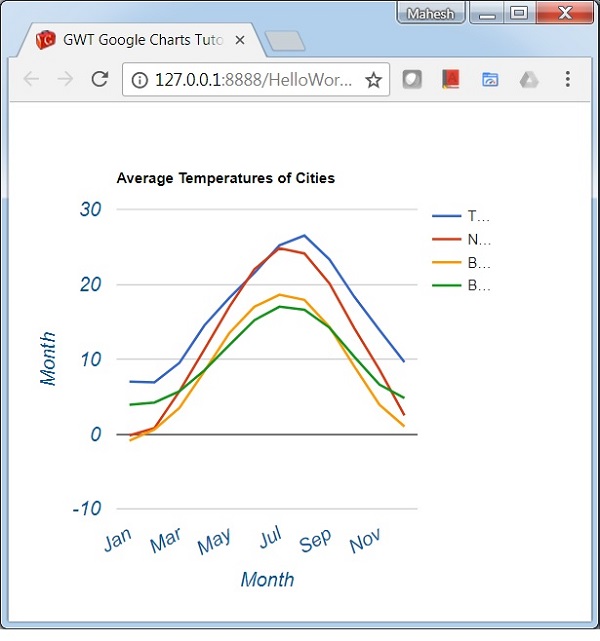
以下是一个具有自定义轴和刻度标签的线形图示例。
我们已经在 Google 图表配置语法 章节中了解绘制图表的配置。现在,让我们来看一个具有自定义轴和刻度标签的线形图示例。
配置
我们使用了 textStyle 配置来更改轴和刻度标签样式。
TextStyle textStyle = TextStyle.create();
textStyle.setColor("#01579b");
textStyle.setFontSize(16);
textStyle.setFontName("Arial");
textStyle.setBold(false);
textStyle.setItalic(true);

HAxis hAxis = HAxis.create("Month");
hAxis.setTextStyle(textStyle);
hAxis.setTitleTextStyle(textStyle);
options.setHAxis(hAxis);

VAxis vAxis = VAxis.create("Month");
vAxis.setTextStyle(textStyle);
vAxis.setTitleTextStyle(textStyle);
options.setVAxis(vAxis);
示例
HelloWorld.java
package com.tutorialspoint.client;

import com.google.gwt.core.client.EntryPoint;
import com.google.gwt.user.client.ui.RootPanel;

import com.googlecode.gwt.charts.client.ChartLoader;
import com.googlecode.gwt.charts.client.ChartPackage;
import com.googlecode.gwt.charts.client.ColumnType;
import com.googlecode.gwt.charts.client.DataTable;
import com.googlecode.gwt.charts.client.corechart.LineChart;
import com.googlecode.gwt.charts.client.corechart.LineChartOptions;
import com.googlecode.gwt.charts.client.options.HAxis;
import com.googlecode.gwt.charts.client.options.TextStyle;
import com.googlecode.gwt.charts.client.options.VAxis;

public class HelloWorld implements EntryPoint {
   private LineChart chart;

   private void initialize() {
      ChartLoader chartLoader = new ChartLoader(ChartPackage.CORECHART);
      chartLoader.loadApi(new Runnable() {
         public void run() {
            // Create and attach the chart
            chart = new LineChart();
            RootPanel.get().add(chart);
            draw();
         }
      });
   }
   private void draw() {
      // Prepare the data
      DataTable data = DataTable.create();
      data.addColumn(ColumnType.STRING, "Month");
      data.addColumn(ColumnType.NUMBER, "Tokyo");
      data.addColumn(ColumnType.NUMBER, "New York");
      data.addColumn(ColumnType.NUMBER, "Berlin");
      data.addColumn(ColumnType.NUMBER, "Berlin");

      data.addRow("Jan",  7.0, -0.2, -0.9, 3.9);
      data.addRow("Feb",  6.9, 0.8, 0.6, 4.2);
      data.addRow("Mar",  9.5,  5.7, 3.5, 5.7);
      data.addRow("Apr",  14.5, 11.3, 8.4, 8.5);
      data.addRow("May",  18.2, 17.0, 13.5, 11.9);
      data.addRow("Jun",  21.5, 22.0, 17.0, 15.2);
      data.addRow("Jul",  25.2, 24.8, 18.6, 17.0);
      data.addRow("Aug",  26.5, 24.1, 17.9, 16.6);
      data.addRow("Sep",  23.3, 20.1, 14.3, 14.2);
      data.addRow("Oct",  18.3, 14.1, 9.0, 10.3);
      data.addRow("Nov",  13.9,  8.6, 3.9, 6.6);
      data.addRow("Dec",  9.6,  2.5,  1.0, 4.8);

      // Set options
      LineChartOptions options = LineChartOptions.create();
      options.setTitle("Average Temperatures of Cities");

      TextStyle textStyle = TextStyle.create();
      textStyle.setColor("#01579b");
      textStyle.setFontSize(16);
      textStyle.setFontName("Arial");
      textStyle.setBold(false);
      textStyle.setItalic(true);

      HAxis hAxis = HAxis.create("Month");
      hAxis.setTextStyle(textStyle);
      hAxis.setTitleTextStyle(textStyle);
      options.setHAxis(hAxis);

      VAxis vAxis = VAxis.create("Month");
      vAxis.setTextStyle(textStyle);
      vAxis.setTitleTextStyle(textStyle);
      options.setVAxis(vAxis);

      // Draw the chart
      chart.draw(data,options);
      chart.setWidth("400px");
      chart.setHeight("400px");
   }
   public void onModuleLoad() {
      initialize();
   }
}
结果
验证结果。
gwt_googlecharts_line_charts.htm
广告