
- GWT Google 图表教程
- GWT Google 图表 - 主页
- GWT Google 图表 - 概述
- 环境设置
- 配置语法
- GWT Google 图表 - 区域图
- GWT Google 图表 - 柱状图
- GWT Google 图表 - 气泡图
- GWT Google 图表 - 蜡烛图
- GWT Google 图表 - 条形图
- GWT Google 图表 - 组合图
- GWT Google 图表 - 直方图
- GWT Google 图表 - 折线图
- GWT Google 图表 - 地图
- GWT Google 图表 - 组织结构图
- GWT Google 图表 - 饼状图
- GWT Google 图表 - Sankey 图
- GWT Google 图表 - 散点图
- GWT Google 图表 - 阶梯区域
- GWT Google 图表 - 表格图表
- GWT Google 图表 - 树状图
- GWT Google 图表资源
- GWT Google 图表 - 快速指南
- GWT Google 图表 - 资源
- GWT Google 图表 - 讨论
GWT Google 图表 - 基本饼状图
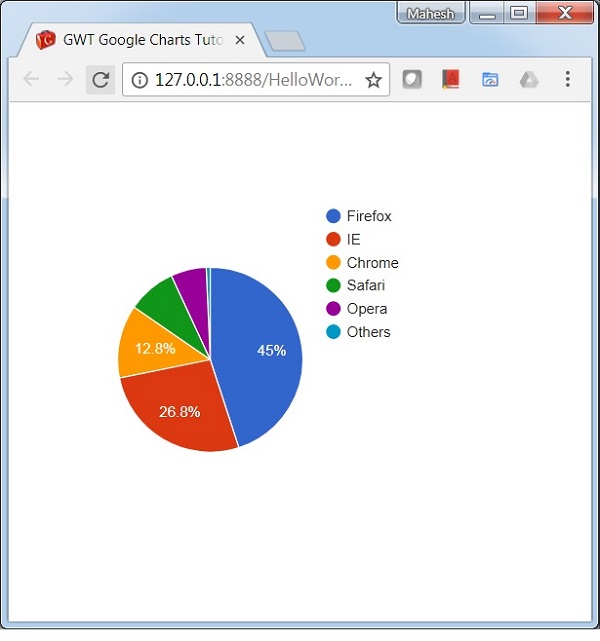
以下是基本饼状图的示例。
我们在 Google 图表配置语法 章节中已经了解了用于绘制图表的配置。现在,我们来看饼状图的示例。
配置
用 PieChart 类显示了饼状图。
// Pie chart
PieChart chart = new PieChart();
示例
HelloWorld.java
package com.tutorialspoint.client;

import com.google.gwt.core.client.EntryPoint;
import com.google.gwt.user.client.ui.RootPanel;

import com.googlecode.gwt.charts.client.ChartLoader;
import com.googlecode.gwt.charts.client.ChartPackage;
import com.googlecode.gwt.charts.client.ColumnType;
import com.googlecode.gwt.charts.client.DataTable;
import com.googlecode.gwt.charts.client.corechart.PieChart;

public class HelloWorld implements EntryPoint {
   private PieChart chart;

   private void initialize() {
      ChartLoader chartLoader = new ChartLoader(ChartPackage.CORECHART);
      chartLoader.loadApi(new Runnable() {
         public void run() {
            // Create and attach the chart
            chart = new PieChart();
            RootPanel.get().add(chart);
            draw();
         }
      });
   }
   private void draw() {
      // Prepare the data
      DataTable data = DataTable.create();
      data.addColumn(ColumnType.STRING, "Browser");
      data.addColumn(ColumnType.NUMBER, "Percentage");

      data.addRow("Firefox", 45.0);
      data.addRow("IE", 26.8);
      data.addRow("Chrome", 12.8);
      data.addRow("Safari", 8.5);
      data.addRow("Opera", 6.2);
      data.addRow("Others", 0.7);

      // Draw the chart
      chart.draw(data);
      chart.setWidth("400px");
      chart.setHeight("400px");
   }
   public void onModuleLoad() {
      initialize();
   }
}
结果
验证结果。
gwt_googlecharts_pie_charts.htm
广告