
 数据结构
数据结构 网络
网络 关系数据库管理系统(RDBMS)
 操作系统
操作系统 Java
Java MS Excel
 iOS
iOS HTML
HTML CSS
CSS Android
 Python
 C语言编程
C语言编程 C++
C++ C#
C# MongoDB
 MySQL
MySQL Javascript
 PHP
PHP 物理学
物理学 化学
化学 生物学
生物学 数学
数学 英语
英语 经济学
经济学 心理学
心理学 社会学
社会学 服装学
服装学 法学
法学如何使用OpenCV Python查找图像的离散余弦变换?
我们使用cv2.dct()来查找图像的离散余弦变换。此函数转换dtype为float32的灰度图像。它接受两种类型的标志cv2.DCT_INVERSE或cv2.DCT_ROWS。要将变换后的图像转换为原始图像,我们使用cv2.idct()。
步骤
要查找输入图像的离散余弦变换,您可以按照以下步骤操作:
导入所需的库OpenCV和NumPy。确保您已安装它们。
使用cv2.imread()方法读取输入图像。指定图像的完整路径。使用cv2.cvtColor()方法将输入图像转换为灰度图像。将灰度图像转换为np.float32。
使用cv2.dct()查找图像的离散余弦变换。此方法采用浮点型灰度图像。将标志cv2.DCT_INVERSE或cv2.DCT_ROWS传递给cv2.dct()函数。使用cv2.imshow()方法可视化输入图像的离散变换。
要可视化离散余弦变换后的输入图像,请应用逆离散余弦变换cv2.idct()。并将图像转换为np.uint8。
让我们看看查找输入图像的离散余弦变换的示例。
输入图像
我们将在下面的示例中使用以下图像作为输入文件。

示例
在此示例中,我们查找输入图像的离散余弦变换。我们将标志cv2.DCT_INVERSE传递给cv2.dct()函数。
# import required libraries
import cv2
import numpy as np

# read input image as grayscale
img = cv2.imread('leaf1.jpg', 0)

# convert the grayscale to float32
imf = np.float32(img) # float conversion

# find discrete cosine transform
dst = cv2.dct(imf, cv2.DCT_INVERSE)

# apply inverse discrete cosine transform
img1 = cv2.idct(dst)

# convert to uint8
img1 = np.uint8(img)

# display the images
cv2.imshow("DCT", dst)
cv2.waitKey(0)
cv2.imshow("IDCT back image", img1)
cv2.waitKey(0)
cv2.destroyAllWindows()
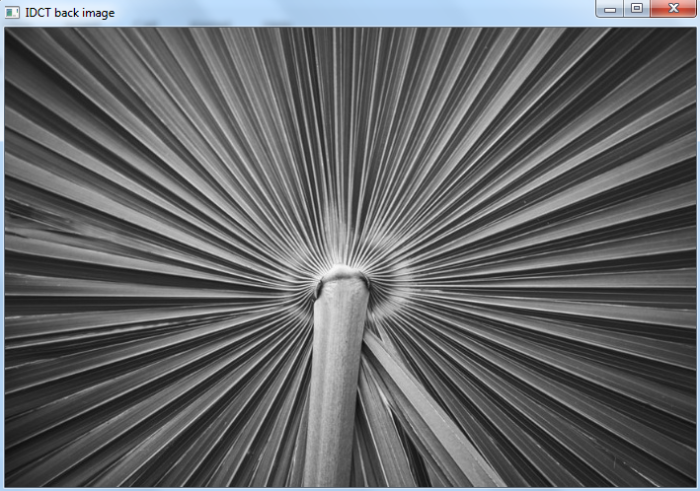
输出
运行上述程序时,它将生成以下输出窗口:

示例
在此示例中,我们查找输入图像的离散余弦变换。我们将标志cv2.DCT_ROWS传递给cv2.dct()函数。
# import required libraries
import cv2
import matplotlib.pyplot as plt
import numpy as np

# read input image as grayscale
img = cv2.imread('leaf1.jpg', 0)

# convert the grayscale to float32
imf = np.float32(img) # float conversion

# find discrete cosine transform
dct = cv2.dct(imf, cv2.DCT_ROWS)

# apply inverse discrete cosine transform
img1 = cv2.idct(dct)

# convert to uint8
img1 = np.uint8(img)

# display the image
cv2.imshow("DCT", dct)
cv2.waitKey(0)
cv2.imshow("IDCT back image", img1)
cv2.waitKey(0)
cv2.destroyAllWindows()
输出
运行上述程序时,它将生成以下输出窗口:



更新于:2022年12月2日
6K+ 次浏览

广告