
 数据结构
数据结构 网络
网络 关系数据库管理系统 (RDBMS)
 操作系统
操作系统 Java
Java MS Excel
 iOS
iOS HTML
HTML CSS
CSS Android
 Python
 C语言编程
C语言编程 C++
C++ C#
C# MongoDB
 MySQL
MySQL Javascript
 PHP
PHP 物理学
物理学 化学
化学 生物学
生物学 数学
数学 英语
英语 经济学
经济学 心理学
心理学 社会研究
社会研究 服装研究
服装研究 法律研究
法律研究HTML DOM 输入搜索自动完成属性
HTML DOM 输入搜索 autocomplete 属性与 type="search" 的 <input> 元素的 autocomplete 属性相关联。autocomplete 属性接受 "on" 或 "off" 值。on 值指定 Web 浏览器必须根据之前的输入自动完成用户文本,而 off 值则相反。
语法
以下是语法:
设置 autocomplete 属性:
searchObject.autocomplete = "on|off"
这里,on 表示 Web 浏览器将根据之前的输入自动完成用户输入,而 off 表示它不会根据之前的输入完成任何用户输入。默认情况下,其值为 on。
示例
让我们来看一个输入搜索自动完成属性的示例:
<!DOCTYPE html>
<html>
<body>
<h1>Input Search autocomplete property</h1>
<form action="/Sample_page.php">
FRUITS: <input type="search" id="SEARCH1" name="fruits" autocomplete="on"><br><br>
<input type="submit">
</form>
<p>Off the autocomplete in the above search field by clicking on the below button</p>
<button onclick="changeAuto()">Autocomplete Off</button>
<p id="Sample"></p>
<script>
   function changeAuto() {
      document.getElementById("SEARCH1").autocomplete = "off";
      document.getElementById("Sample").innerHTML = "Your text will not autocomplete now";
   }
</script>
</body>
</html>
输出
这将产生以下输出:
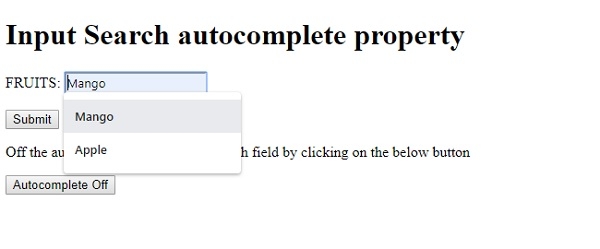
在上面的字段中输入一些文本时,您可以看到您的文本根据之前的输入自动完成:
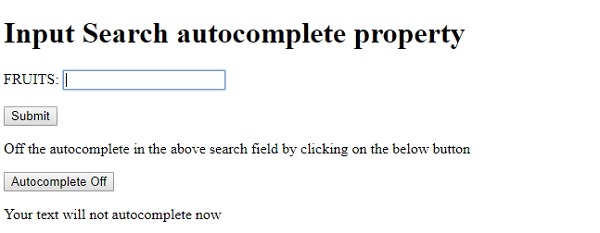
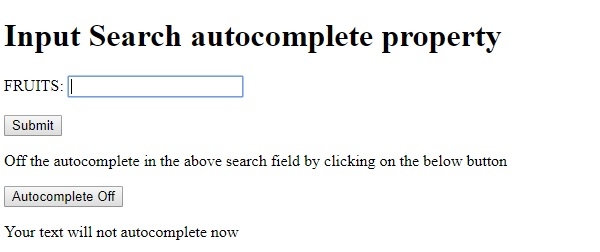
单击“关闭自动完成”按钮后,自动完成文本将不会被捕获:
在上面的示例中:
我们首先创建了一个 type="search"、name="fruits" 的 <input> 元素,并将其 autocomplete 属性设置为 on。这确保文本将根据我们的先前输入完成。搜索字段位于包含提交按钮的表单内,用于将表单数据提交到服务器:
<form action="/Sample_page.php">
FRUITS: <input type="search" id="SEARCH1" name="fruits" autocomplete="on"><br><br>
<input type="submit">
</form>
然后,我们创建一个“关闭自动完成”按钮,当用户单击该按钮时,它将执行 changeAuto() 方法:
<button onclick="changeAuto()">Autocomplete Off</button>
changeAuto() 方法使用 getElementById() 方法获取 type 为“search”的 <input> 元素,并将其 autocomplete 属性值设置为 off。这意味着文本现在不会自动完成,用户必须手动输入完整文本。然后,我们使用其 innerHTML 属性在 id 为“Sample”的段落中显示有关此更改的消息:
function changeAuto() {
   document.getElementById("SEARCH1").autocomplete = "off";
   document.getElementById("Sample").innerHTML = "Your text will not autocomplete now";
}

更新于:2021年2月19日
167 次浏览

广告