- iText 教程
- iText - 首页
- iText 画布
- iText - 绘制弧线
- iText - 绘制线条
- iText - 绘制圆形
- iText 有用资源
- iText - 快速指南
- iText - 有用资源
- iText - 讨论
iText - 概述
便携式文档格式 (PDF) 是一种文件格式,有助于以独立于应用程序软件、硬件和操作系统的形式呈现数据。每个 PDF 文件都包含固定版式平面文档的描述,包括文本、字体、图形以及显示它所需的其他信息。
有几个库可用于通过程序创建和操作 PDF 文档,例如:
Adobe PDF 库 - 该库提供 C++、.NET 和 Java 等语言的 API。使用它,我们可以编辑、查看、打印和从 PDF 文档中提取文本。
格式化对象处理器 - 由 XSL 格式化对象驱动的开源打印格式化程序和输出独立格式化程序。主要输出目标是 PDF。
PDF Box - Apache PDFBox 是一个开源 Java 库,支持 PDF 文档的开发和转换。使用此库,您可以开发创建、转换和操作 PDF 文档的 Java 程序。
Jasper Reports - 这是一款 Java 报表工具,可以生成 PDF 文档中的报表,包括 Microsoft Excel、RTF、ODT、逗号分隔值和 XML 文件。
什么是 iText?
类似于上面列出的软件,iText 是一个 Java PDF 库,使用它,您可以开发创建、转换和操作 PDF 文档的 Java 程序。
iText 的特性
以下是 iText 库的显著特性:
交互式 - iText 为您提供类(API),以生成交互式 PDF 文档。使用这些,您可以创建地图和书籍。
添加书签、页码等 - 使用 iText,您可以添加书签、页码和水印。
拆分和合并 - 使用 iText,您可以将现有 PDF 拆分为多个 PDF,还可以向其中添加/连接其他页面。
填写表单 - 使用 iText,您可以在 PDF 文档中填写交互式表单。
另存为图像 - 使用 iText,您可以将 PDF 保存为图像文件,例如 PNG 或 JPEG。
画布 - iText 库为您提供了一个 Canvas 类,使用它您可以在 PDF 文档上绘制各种几何图形,如圆形、线条等。
创建 PDF - 使用 iText,您可以从 Java 程序创建新的 PDF 文件。您还可以包含图像和字体。
iText 环境
按照以下步骤在 Eclipse 上设置 iText 环境。
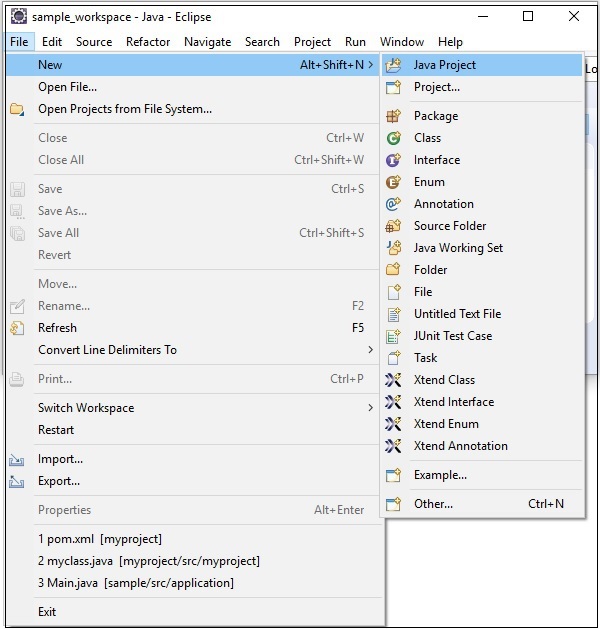
步骤 1 - 安装 Eclipse 并在其中打开一个新项目,如下所示。
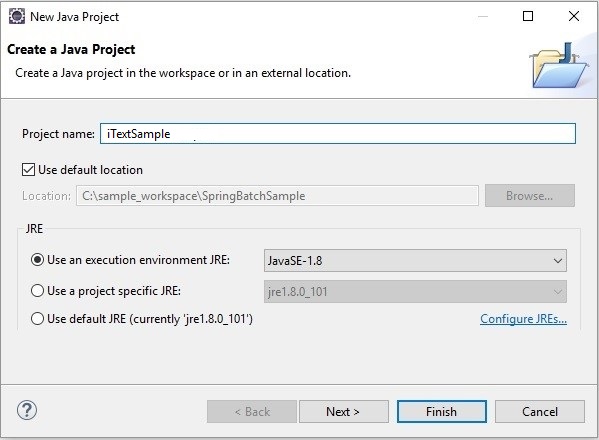
步骤 2 - 创建一个 iTextSample 项目,如下所示。
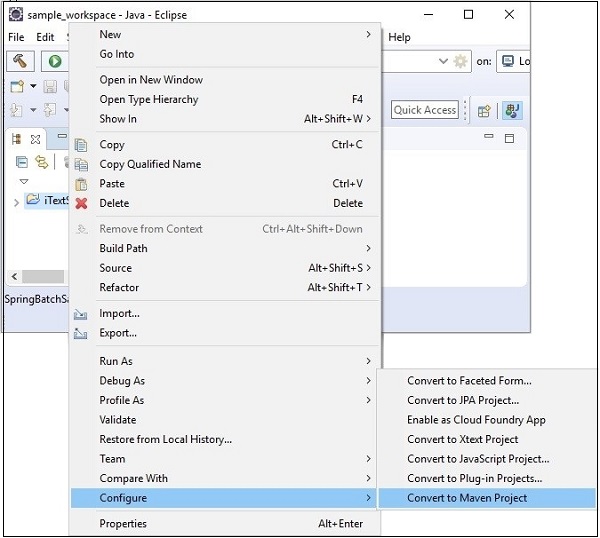
步骤 3 - 右键单击该项目并将其转换为 Maven 项目,如下所示。一旦您将其转换为 Maven 项目,它将为您提供一个 pom.xml,您需要在其中提及所需的依赖项。此后,这些依赖项的 jar 文件将自动下载到您的项目中。
步骤 4 - 现在,在项目的 pom.xml 中,复制并粘贴以下内容(iText 应用程序的依赖项)并刷新项目。
使用 pom.xml
将项目转换为 Maven 项目,并将以下内容添加到其 pom.xml 中。
<project xmlns="http://maven.apache.org/POM/4.0.0"
   xmlns:xsi="http://www.w3.org/2001/XMLSchema-instance"
   xsi:schemaLocation="http://maven.apache.org/POM/4.0.0
   http://maven.apache.org/xsd/maven-4.0.0.xsd">

   <modelVersion>4.0.0</modelVersion>
   <groupId>SanthoshExample</groupId>
   <artifactId>SanthoshExample</artifactId>
   <version>0.0.1-SNAPSHOT</version>
   <build>
      <sourceDirectory>src</sourceDirectory>
      <plugins>
         <plugin>
            <artifactId>maven-compiler-plugin</artifactId>
            <version>3.5.1</version>
            <configuration>
               <source>1.8</source>
               <target>1.8</target>
            </configuration>
         </plugin>
      </plugins>
   </build>

   <dependencies>
      <!-- always needed -->
      <dependency>
         <groupId>com.itextpdf</groupId>
         <artifactId>kernel</artifactId>
         <version>7.0.2</version>
      </dependency>

      <dependency>
         <groupId>com.itextpdf</groupId>
         <artifactId>io</artifactId>
         <version>7.0.2</version>
      </dependency>

      <dependency>
         <groupId>com.itextpdf</groupId>
         <artifactId>layout</artifactId>
         <version>7.0.2</version>
      </dependency>

      <dependency>
         <groupId>com.itextpdf</groupId>
         <artifactId>forms</artifactId>
         <version>7.0.2</version>
      </dependency>

      <dependency>
         <groupId>com.itextpdf</groupId>
         <artifactId>pdfa</artifactId>
         <version>7.0.2</version>
      </dependency>

      <dependency>
         <groupId>com.itextpdf</groupId>
         <artifactId>sign</artifactId>
         <version>7.0.2</version>
      </dependency>

      <dependency>
         <groupId>com.itextpdf</groupId>
         <artifactId>barcodes</artifactId>
         <version>7.0.2</version>
      </dependency>

      <dependency>
         <groupId>com.itextpdf</groupId>
         <artifactId>font-asian</artifactId>
         <version>7.0.2</version>
      </dependency>

      <dependency>
         <groupId>com.itextpdf</groupId>
         <artifactId>hyph</artifactId>
         <version>7.0.2</version>
      </dependency>
   </dependencies>

</project>
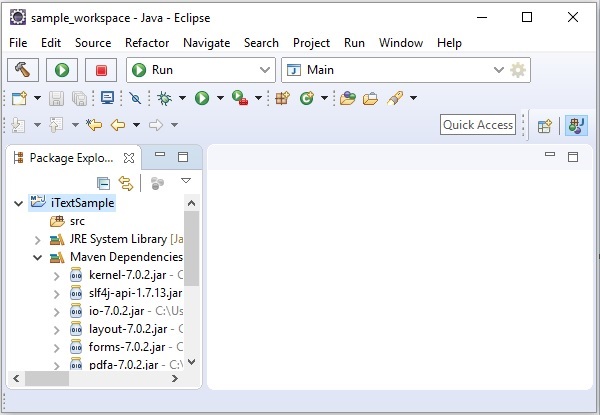
最后,如果您观察 Maven 依赖项,您可以观察到所有必需的 jar 文件都已下载。