- MEAN.JS 教程
- MEAN.JS - 首页
- MEAN.JS - 概述
- MEAN.JS - 架构
- 构建 Node Web 应用
- MEAN.JS - Mean 项目设置
- 构建静态路由 Node Express
- MEAN.JS - 构建数据模型
- MEAN.JS - REST API
- 使用 Angular 构建前端
- 应用中的 Angular 组件
- 使用 Angular 构建单页应用
- 构建 SPA:更高级别
- MEAN.JS 有用资源
- MEAN.JS - 快速指南
- MEAN.JS - 有用资源
- MEAN.JS - 讨论
MEAN.JS - 使用 Angular 构建单页应用
在 MEAN 技术栈中,Angular 被称为第二款 JavaScript 框架,它允许以简洁的模型-视图-控制器 (MVC) 方式创建单页应用程序。
AngularJS 作为前端框架使用以下内容:
使用 Bower 安装文件和库
使用控制器和服务构建 Angular 应用结构
创建不同的 HTML 页面
使用 ngRoute 模块处理 AngularJS 应用程序的路由和服务
使用 Bootstrap 使应用程序更具吸引力
设置我们的 Angular 应用程序
让我们构建一个简单的应用程序,它具有 Node.js 后端和 AngularJS 前端。对于我们的 Angular 应用程序,我们需要:
两个不同的页面(首页、学生)
每个页面一个不同的 Angular 控制器
切换页面时不刷新页面
Bower 和引入组件
我们的应用程序需要一些文件,例如 bootstrap 和 angular。我们将告诉 bower 为我们获取这些组件。
首先,在你的命令终端上执行以下命令,在你的机器上安装 bower:
npm install -g bower
这将安装 bower 并使其在你的系统上全局可用。现在将 .bowerrc 和 bower.json 文件放在你的根文件夹下。在我们的例子中是 mean-demo。这两个文件的內容如下:
.bowerrc - 这将告诉 Bower 将我们的文件放在哪里:
{
   "directory": "public/libs"
}
bower.json - 这类似于 package.json,它将告诉 Bower 需要哪些包。
{
   "name": "angular",
   "version": "1.0.0",
   "dependencies": {
      "bootstrap": "latest",
      "angular": "latest",
      "angular-route": "latest"
   }
}
接下来,使用以下命令安装 Bower 组件。你可以看到 bower 将所有文件拉取到 public/libs 下。
$ bower install
我们的目录结构如下:
mean-demo
   -app
   -config
   -node_modules
   -public
      -js
         --controllers
   -MainCtrl.js
   -StudentCtrl.js
      --app.js
      --appRoutes.js
   -libs
   -views
      --home.html
   --student.html
      -index.html
   -bower.json
   -package.json
   -server.js
Angular 控制器
我们的控制器 (public/js/controllers/MainCtrl.js) 如下:
angular.module('MainCtrl', []).controller('MainController', function($scope) {
   $scope.tagline = 'Welcome to tutorials point angular app!';
});
控制器 public/js/controllers/StudentCtrl.js 如下:
angular.module('StudentCtrl', []).controller('StudentController', function($scope) {
   $scope.tagline = 'Welcome to Student section!';
});
Angular 路由
我们的路由文件 (public/js/appRoutes.js) 如下:
angular.module('appRoutes', []).config(['$routeProvider',
   '$locationProvider', function($routeProvider, $locationProvider) {
   $routeProvider
      // home page
      .when('/', {
         templateUrl: 'views/home.html',
         controller: 'MainController'
      })
      // students page that will use the StudentController
      .when('/students', {
         templateUrl: 'views/student.html',
         controller: 'StudentController'
      });
   $locationProvider.html5Mode(true);
}]);
现在我们有了控制器和路由,我们将把它们组合起来并将这些模块注入到我们的主 public/js/app.js 中,如下所示:
angular.module('sampleApp', ['ngRoute', 'appRoutes', 'MainCtrl', 'StudentCtrl']);
视图文件
Angular 使用模板文件,该文件可以注入到 index.html 文件中的 <div ng-view></div> 中。ng-view 指令创建一个占位符,根据配置,可以在其中放置相应的视图(HTML 或 ng-template 视图)。有关 Angular 视图的更多信息,请访问此 链接。
当你准备好路由后,创建更小的模板文件并将其注入到 index.html 文件中。index.html 文件将包含以下代码片段:
<!doctype html>
<html lang="en">
   <head>
      <meta charset="UTF-8">
      <base href="/">
      <title>Tutorialspoint Node and Angular</title>

      <!-- CSS -->
      <link rel="stylesheet" href="libs/bootstrap/dist/css/bootstrap.min.css">
      <link rel="stylesheet" href="css/style.css"> <!-- custom styles -->

      <!-- JS -->
      <script src="libs/angular/angular.min.js"></script>
      <script src="libs/angular-route/angular-route.min.js"></script>

      <!-- ANGULAR CUSTOM -->
      <script src="js/controllers/MainCtrl.js"></script>
      <script src="js/controllers/StudentCtrl.js"></script>
      <script src="js/appRoutes.js"></script>
      <script src="js/app.js"></script>
   </head>
   <body ng-app="sampleApp" ng-controller="MainController">
      <div class="container">

         <!-- HEADER -->
         <nav class="navbar navbar-inverse">
            <div class="navbar-header">
               <a class="navbar-brand" href="/">Tutorial</a>
            </div>
            <ul class="nav navbar-nav">
               <li><a href="/students">Students</a></li>
            </ul>
         </nav>
         <!-- ANGULAR DYNAMIC CONTENT -->
         <div ng-view></div>
      </div>
   </body>
</html>
运行应用程序
执行
你可以在此 链接 中下载此应用程序的源代码。下载 zip 文件;将其解压缩到你的系统中。打开终端并运行以下命令以安装 npm 模块依赖项。
$ cd mean-demo
$ npm install
接下来运行以下命令:
$ node start
你将获得如下所示的确认信息:

现在,转到浏览器并输入 https://:3000。你将获得如下所示的页面:
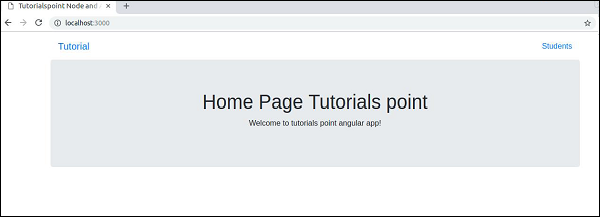
点击 学生 链接,你将看到如下所示的屏幕:
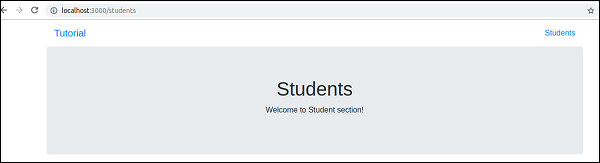
我们的 Angular 前端将使用模板文件并将其注入到我们 index.html 文件中的 <div ng-view></div> 中。它将无需刷新页面即可完成此操作。