- Microsoft Azure 教程
- Microsoft Azure - 首页
- 云计算 - 概述
- Microsoft Azure - Windows
- Microsoft Azure - 组件
- Microsoft Azure - 计算模块
- Microsoft Azure - 结构控制器
- Microsoft Azure - 存储
- Microsoft Azure - Blob
- Microsoft Azure - 队列
- Microsoft Azure - 表格
- Microsoft Azure - CDN
- Microsoft Azure - 应用程序
- Microsoft Azure - 安全性
- Microsoft Azure - 数据中心
- Microsoft Azure - 应用场景
- Microsoft Azure 高级
- Microsoft Azure - 管理门户
- Azure - 创建虚拟网络
- Azure - 部署虚拟机
- Azure - 端点配置
- Azure - 点对站连接
- Azure - 站点到站点连接
- Microsoft Azure - 流量管理器
- Microsoft Azure - PowerShell
- Azure - 监控虚拟机
- Azure - 设置警报规则
- Azure - 应用程序部署
- Microsoft Azure - 备份和恢复
- Azure - 自助服务功能
- Azure - 多因素身份验证
- Azure - Forefront Identity Manager
- Azure - 数据导入和导出作业
- Microsoft Azure - 网站
- Microsoft Azure - 可扩展性
- Microsoft Azure - 磁盘配置
- Microsoft Azure - 磁盘缓存
- Microsoft Azure - 个性化访问
- Azure - 个性化公司品牌
- Azure - 自助服务密码重置
- Microsoft Azure - 自助服务组
- Microsoft Azure - 创建组
- Azure - 安全报告和警报
- Azure - 编排恢复
- Microsoft Azure - 健康监控
- Microsoft Azure - 升级
- Microsoft Azure 有用资源
- Microsoft Azure - 快速指南
- Microsoft Azure - 有用资源
- Microsoft Azure - 讨论
Microsoft Azure - 计算模块
在上一章中,我们解释了如何创建 Azure 帐户。在本章中,您将找到每个组件的分步说明:
步骤 1 - 首先,登录到您的 Azure 帐户。
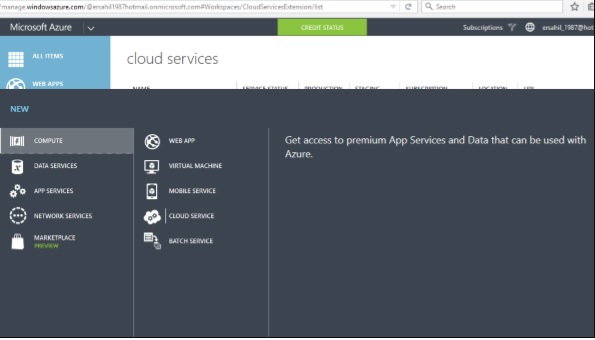
步骤 2 - 单击左下角的“新建”,并将光标拖动到“计算”上。
现在您将看到计算模型下的一系列模型,如下面的图像所示。
创建 Web 应用
步骤 1 - 单击 Web 应用。
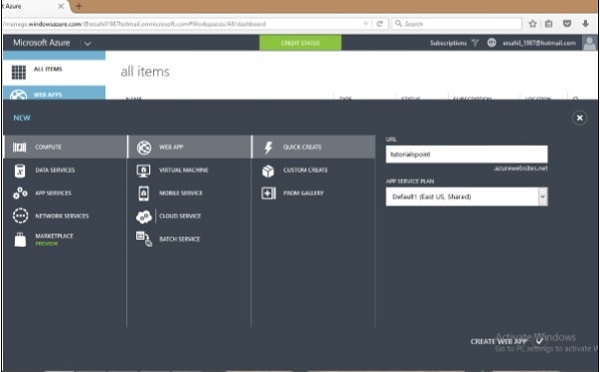
步骤 2 - 单击快速创建,输入 URL 并从下拉列表中选择服务计划,如下面的图像所示。
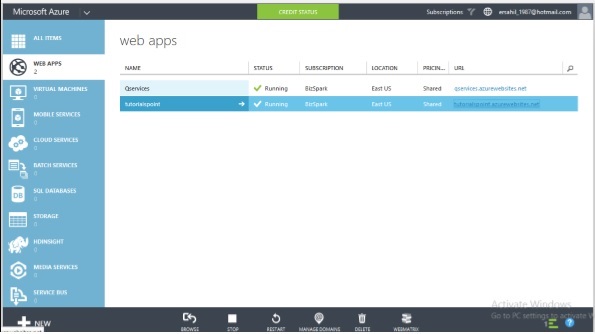
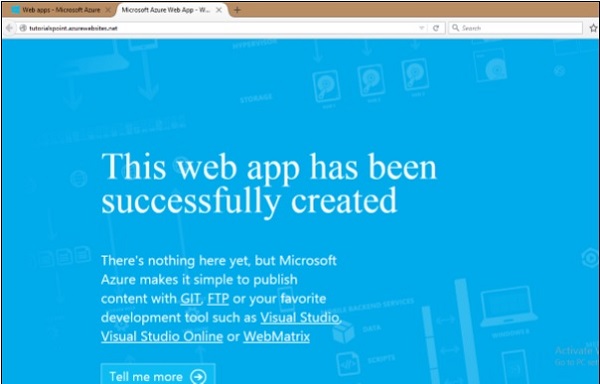
当您返回主屏幕时,它将显示刚刚创建的网站。当您单击网站 URL 时,它将带您到该网站。
下图显示了单击 URL 后网站的外观。
同样,在创建 Web 应用时,您可以选择“从库”而不是“快速创建”。这将允许您选择要创建应用程序的开发框架。
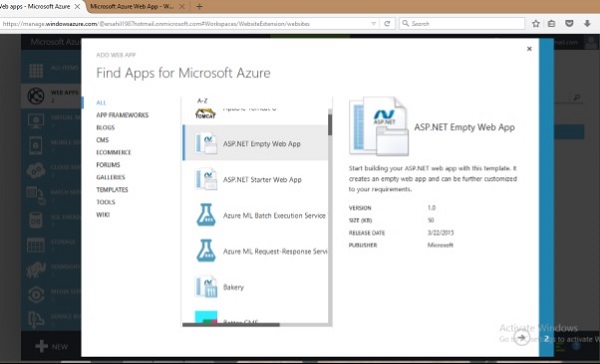
Windows Azure 支持 .Net、Java、PHP、Python、Node.js 和 Ruby。有多种方法可以将代码发布到 Azure 服务器。它可以使用 FTP、FTPs、Microsoft Web Deploy 技术发布。各种源代码控制工具(如 GitHub、Dropbox 和 Codeplex)也可用于发布代码。它提供了一个非常交互式的界面来跟踪已经发布的更改以及未发布的更改。
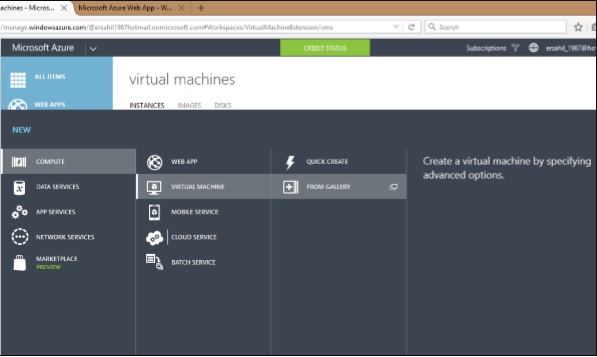
创建虚拟机
步骤 1 - 从列表中单击“虚拟机”。
步骤 2 - 然后单击“从库”。
步骤 3 - 选择您要运行的操作系统或程序。
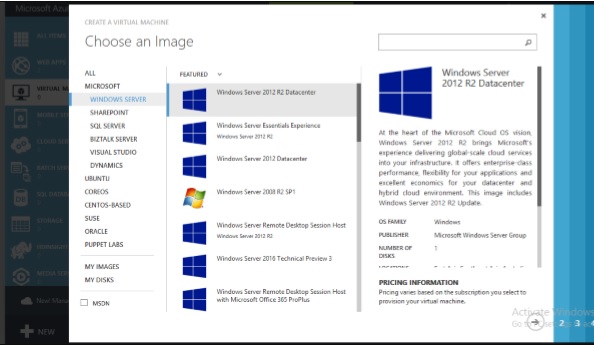
步骤 4 - 选择配置并填写详细信息。
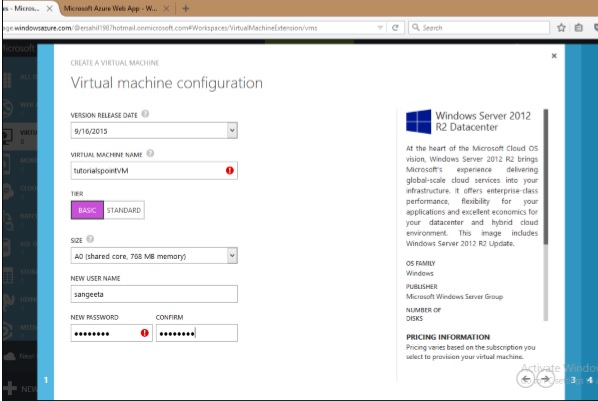
您在此处设置的用户名和密码每次都需要访问虚拟机。
在接下来的两个屏幕上,您可以先保留默认值。
步骤 5 - 当您单击左侧面板上的“虚拟机”时,将显示刚刚创建的虚拟机,如下面的图像所示。这可能需要几分钟才能显示。
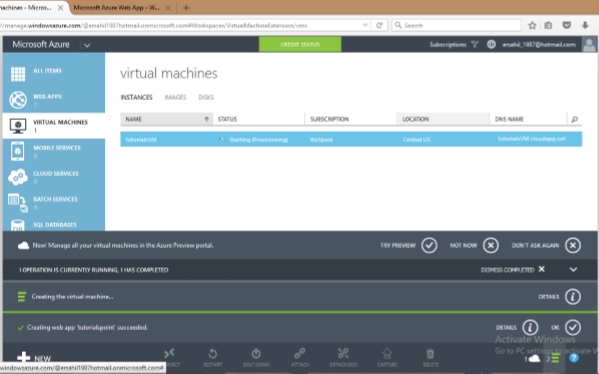
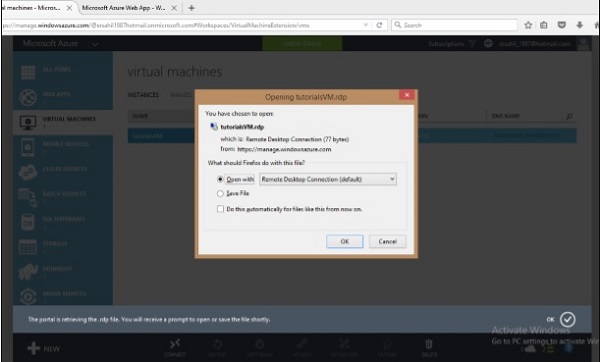
步骤 6 - 创建机器后,您可以通过单击屏幕底部显示的连接图标连接到它。它将在您的机器上保存一个 .rpd 文件,如下面的图像所示。在屏幕上选择“保存文件”,它将保存在“下载”或您机器上的设置位置。
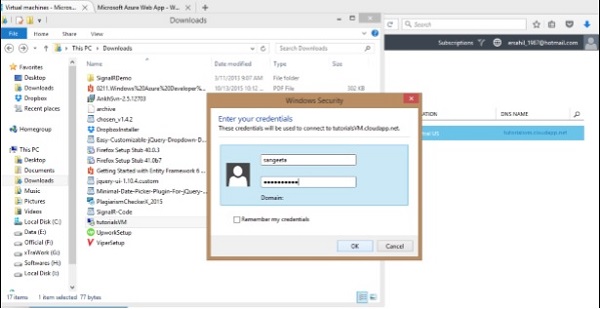
步骤 7 - 打开该 .rpd 文件,您可以通过在以下屏幕中填写凭据来连接到 VM。
您还可以通过捕获现有虚拟机或虚拟硬盘的映像来使用自己的映像。虚拟机在很多方面都是有益的。
用户可以在不实际安装的情况下尝试新的操作系统。
完成操作系统后,可以删除 VM。
用户可以在将操作系统安装到机器上之前尝试和测试新版本的操作系统。
VM 提供了一种非常经济且轻松的方式来使用在特定版本的操作系统上运行的开发框架或工具。
创建移动服务
移动服务计算托管模型经过优化,可为在移动设备上运行的应用程序提供云后端。要创建移动服务 -
步骤 1 - 在计算下选择移动服务,然后单击创建。将打开一个新窗口,如下面的图像所示。
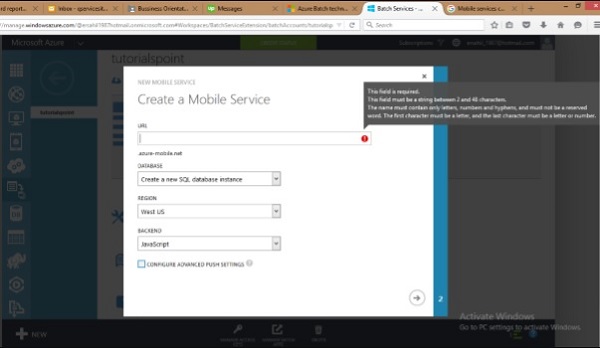
步骤 2 - 填写 URL。选择数据库、区域和后端。
步骤 3 - 如果要配置高级推送设置,请选中复选框。此选项允许我们将移动服务配置为使用现有的通知中心或指定新通知中心的名称。如果您不选中此复选框,则将在新的命名空间中使用默认名称创建一个新的中心。
创建批处理服务
当运行大型应用程序并需要并行高性能计算时,需要批处理服务。开发人员可以创建批次以并行运行任务,从而在无需额外成本的情况下减轻工作负载。Azure 仅对正在使用的虚拟机收费。他们可以安排任务,将它们放入队列并管理云中的工作负载。批处理创建不涉及设置单独的 VM、集群或作业调度。
要创建批处理服务,请按照在计算模型下创建其他服务的类似步骤操作。下图显示了如何快速创建批处理服务。
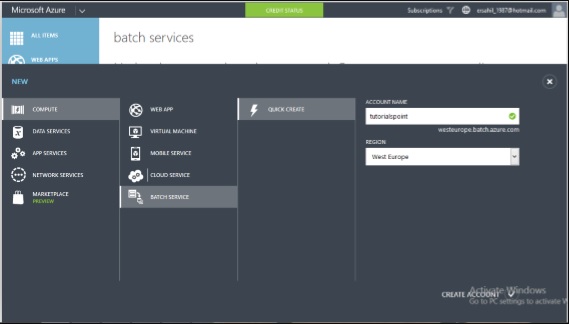
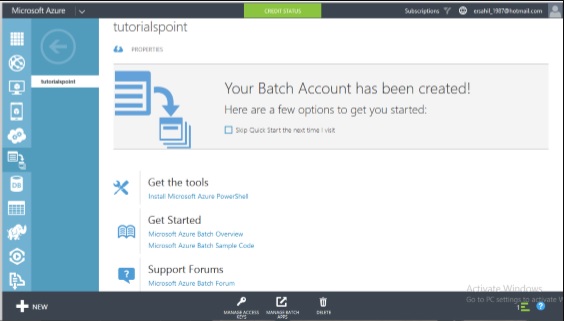
创建批处理服务后,您可以从左侧面板中选择它来查看详细信息。屏幕上会出现以下图像。