
- Microsoft Azure 教程
- Microsoft Azure - 首页
- 云计算 - 概述
- Microsoft Azure - Windows
- Microsoft Azure - 组件
- Microsoft Azure - 计算模块
- Microsoft Azure - 结构控制器
- Microsoft Azure - 存储
- Microsoft Azure - Blob
- Microsoft Azure - 队列
- Microsoft Azure - 表
- Microsoft Azure - CDN
- Microsoft Azure - 应用
- Microsoft Azure - 安全
- Microsoft Azure - 数据中心
- Microsoft Azure - 场景
- Microsoft Azure 高级功能
- Microsoft Azure - 管理门户
- Azure - 创建虚拟网络
- Azure - 部署虚拟机
- Azure - 端点配置
- Azure - 点到站点连接
- Azure - 站点到站点连接
- Microsoft Azure - 流量管理器
- Microsoft Azure - PowerShell
- Azure - 监控虚拟机
- Azure - 设置警报规则
- Azure - 应用部署
- Microsoft Azure - 备份和恢复
- Azure - 自助服务功能
- Azure - 多因素身份验证
- Azure - Forefront 身份管理器
- Azure - 数据导入和导出作业
- Microsoft Azure - 网站
- Microsoft Azure - 可扩展性
- Microsoft Azure - 磁盘配置
- Microsoft Azure - 磁盘缓存
- Microsoft Azure - 个性化访问
- Azure - 个性化公司品牌
- Azure - 自助服务密码重置
- Microsoft Azure - 自助服务组
- Microsoft Azure - 创建组
- Azure - 安全报告和警报
- Azure - 编排恢复
- Microsoft Azure - 健康监控
- Microsoft Azure - 升级
- Microsoft Azure 有用资源
- Microsoft Azure - 快速指南
- Microsoft Azure - 有用资源
- Microsoft Azure - 讨论
Microsoft Azure - 编排恢复
编排恢复是 Azure Site Recovery 服务中的一个功能。Azure Site Recovery 自动化在主站点发生故障转移时应用的恢复。此恢复以协调的方式进行,即使应用程序具有多层工作负载也能恢复应用程序。对于多层应用程序,协调恢复对于快速恢复服务至关重要,这是 IT 灾难和恢复任务中的一个具有挑战性的部分。但是,随着云技术的出现,这已经变得非常简单易行。
为了激活编排站点恢复,您必须创建一个恢复计划。这可以在 Azure 管理门户中完成。为灾难恢复创建的计划可以在不中断服务的情况下进行测试。
创建站点恢复保管库
步骤 1 - 登录到您的 Azure 管理门户。
步骤 2 - 点击左下角的“新建”。
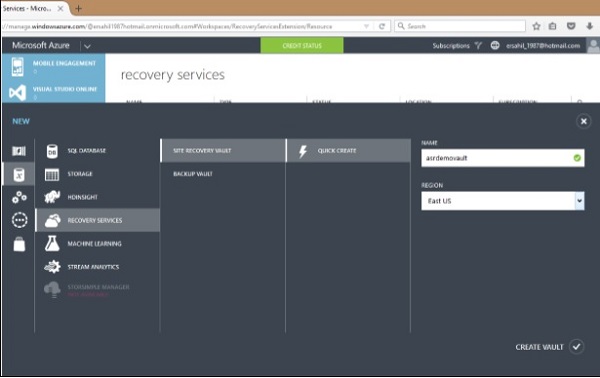
步骤 3 - 点击数据服务 → 恢复服务 → 站点恢复保管库 → 快速创建。
步骤 4 - 输入名称并选择区域。确保此保管库与虚拟机和网络所在的区域相同。
步骤 5 - 您将被重定向到以下屏幕。在以下屏幕上,您可以看到一个下拉菜单。如果您展开下拉菜单,您将看到可以配置恢复的不同场景。
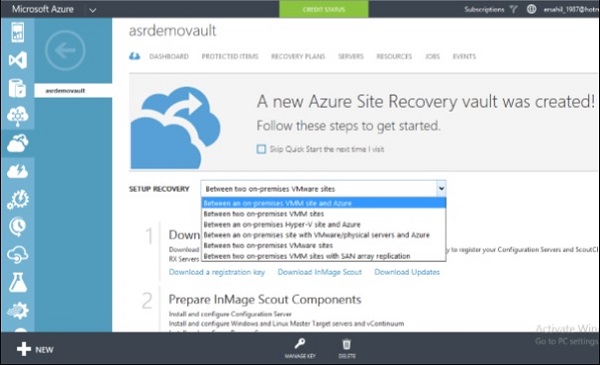
您必须根据组织的要求选择恢复场景。让我们详细讨论每个场景 -
本地 VMM 站点和 Azure 之间
在此场景中,本地虚拟机被复制到 Azure。对于此本地资源,有一些先决条件。
在 Windows Server 2012 R2 上运行的虚拟机服务器。
虚拟机服务器应至少有一个要保护的云。
云应至少有一个 VMM 主机组和 Hyper-V 主机服务器或群集以及 Hyper-V 主机服务器上的虚拟机。
设置站点恢复是一项非常有条理的任务。如果您没有准备好上述所有先决条件,在完成任务中的几个步骤后,您可能需要回退。
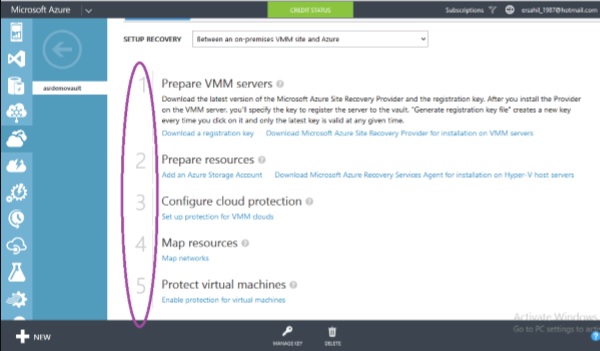
当您从下拉菜单中选择此场景时,您必须按照上图中圈出的五个步骤操作。
本地 Hyper-V 站点和 Azure 之间
如果要复制驻留在本地 Hyper-V 服务器上的虚拟机,则选择此选项。当 Hyper-V 服务器正在运行但 VMM 不可用时,此选择很合适。
先决条件(本地)
- 本地主机应为具有 Hyper-V 角色的 Windows Server 2012 R2。
- Hyper-V 应至少有一台虚拟机。
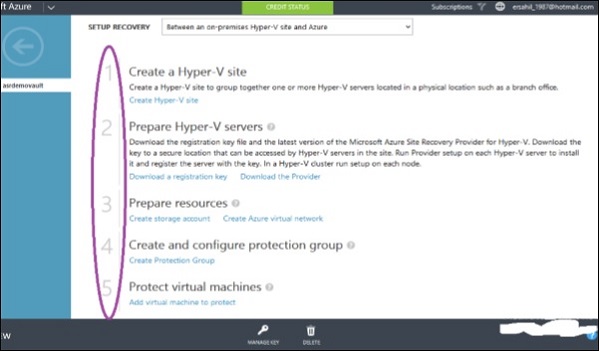
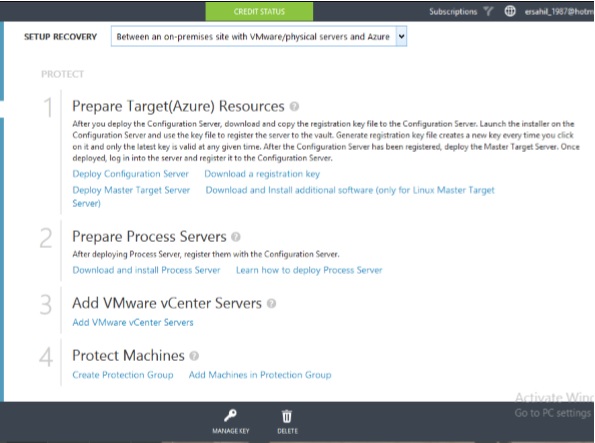
具有 VMware/物理服务器的本地站点和 Azure 之间
此场景将物理服务器复制到 Azure。当您需要复制驻留在您场所的 VMware 虚拟机时,您也必须从下拉菜单中选择此选项。保护以多种方式完成,例如数据通过互联网复制。在开始部署之前,您必须了解以下术语。在此场景中设置站点恢复时,您将配置以下服务器 -
处理服务器 - 受保护项目的数据首先发送到处理服务器,在那里进行缓存、压缩和加密。然后将数据发送到主目标服务器。
配置服务器 - 此服务器是受保护项目、处理服务器和主目标服务器之间的通信链路。
主目标服务器 - 主目标服务器存储从受保护项目复制的数据。
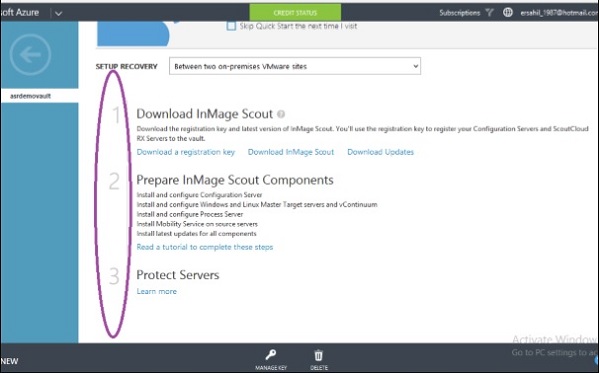
两个本地 VMware 站点之间
两个本地 VMM 站点和 SAN 阵列应用程序之间
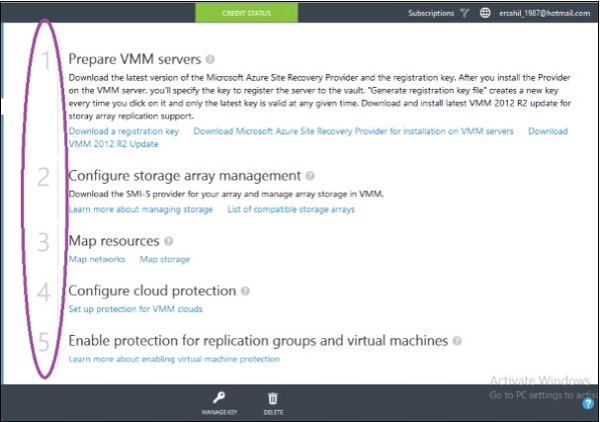
在此场景中,本地 VMM 站点被复制到另一个站点。此站点上的 Hyper-V 虚拟机通过基于存储阵列 (SAN) 的复制得到保护。如果组织拥有现有的 SAN 基础设施,则可以从此选项中获益。
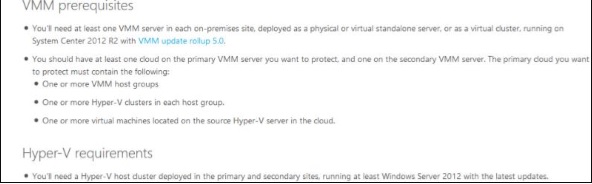
先决条件
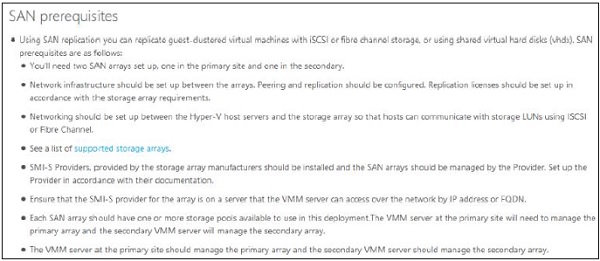
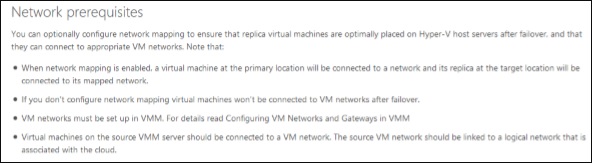
下图描述了部署此场景的先决条件。
创建恢复计划
当您完成为选择的场景之一设置站点恢复后,您必须在管理门户中创建一个恢复计划来编排您的恢复。
步骤 1 - 在管理门户中,转到您正在使用的 Azure Site Recovery 保管库。
步骤 2 - 从顶部菜单中选择“恢复计划”。您将根据您选择的场景和在恢复保管库中注册的资源看到不同的选项。
步骤 3 - 您可以根据需要创建站点恢复的恢复计划。如果在过程中错过了任何步骤,它还会告诉您任何先决条件任务。
步骤 4 - 此处创建的自定义计划可以在发生故障转移时执行以编排恢复。可以在辅助站点提供服务。