
- Microsoft Azure 教程
- Microsoft Azure - 首页
- 云计算 - 概述
- Microsoft Azure - Windows
- Microsoft Azure - 组件
- Microsoft Azure - 计算模块
- Microsoft Azure - 结构控制器
- Microsoft Azure - 存储
- Microsoft Azure - Blob
- Microsoft Azure - 队列
- Microsoft Azure - 表
- Microsoft Azure - CDN
- Microsoft Azure - 应用
- Microsoft Azure - 安全
- Microsoft Azure - 数据中心
- Microsoft Azure - 场景
- Microsoft Azure 高级功能
- Microsoft Azure - 管理门户
- Azure - 创建虚拟网络
- Azure - 部署虚拟机
- Azure - 端点配置
- Azure - 点到站点连接
- Azure - 站点到站点连接
- Microsoft Azure - 流量管理器
- Microsoft Azure - PowerShell
- Azure - 虚拟机监控
- Azure - 设置警报规则
- Azure - 应用部署
- Microsoft Azure - 备份和恢复
- Azure - 自助服务功能
- Azure - 多因素身份验证
- Azure - Forefront Identity Manager
- Azure - 数据导入和导出作业
- Microsoft Azure - 网站
- Microsoft Azure - 可扩展性
- Microsoft Azure - 磁盘配置
- Microsoft Azure - 磁盘缓存
- Microsoft Azure - 个性化访问
- Azure - 个性化公司品牌
- Azure - 自助服务密码重置
- Microsoft Azure - 自助服务组
- Microsoft Azure - 创建组
- Azure - 安全报告和警报
- Azure - 编排恢复
- Microsoft Azure - 健康监控
- Microsoft Azure - 升级
- Microsoft Azure 有用资源
- Microsoft Azure - 快速指南
- Microsoft Azure - 有用资源
- Microsoft Azure - 讨论
Microsoft Azure - 虚拟机监控
监控虚拟机对于跟踪其性能和运行状况至关重要。Windows Azure 提供了一个交互式界面来监控与虚拟机性能相关的统计数据。五个关键统计数据是:
- CPU 百分比
- 磁盘读取字节/秒
- 磁盘写入字节/秒
- 网络输入
- 网络输出
在 Azure 管理门户中监控 VM。
步骤 1 - 登录 Azure 管理门户。
步骤 2 - 转到虚拟机。
步骤 3 - 选择要监控的虚拟机。
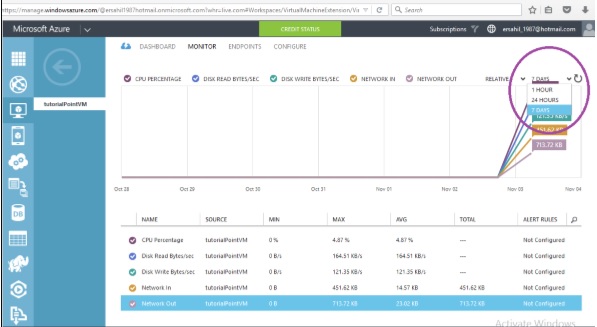
步骤 4 - 从顶部菜单中选择“监控”,如下图所示。
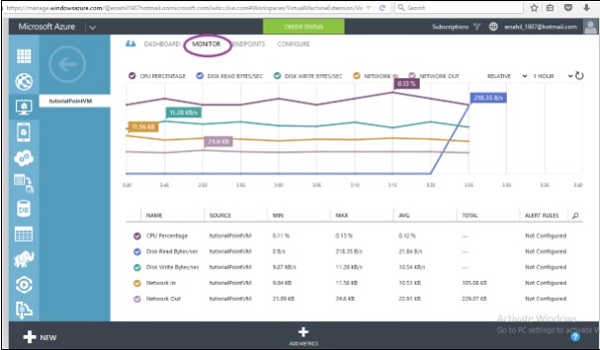
您可以在上述屏幕上看到 5 个关键词。乍一看似乎很复杂,但仔细观察,您可以看到图表上的每一行都采用不同的颜色,与关键词的颜色相匹配。例如,CPU 百分比为紫色,图表上的紫色线表示它。上图所示的机器比较新。以下部分将解释如何读取这些数据。
CPU 百分比
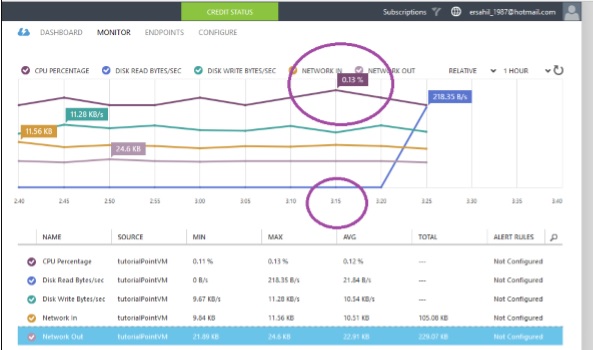
每当应用程序出现性能问题时,CPU 百分比是最常见的检查统计数据。它以百分比显示处理器的利用率。在下图中,您可以看到在右上角的最后一个下拉菜单中选择了 1 小时,最高利用率在 3:15,为 0.13%。
磁盘读取字节/秒
另一个影响性能的因素是磁盘输入/输出操作。磁盘读取字节/秒衡量每秒在磁盘上读取的数据量。如果在磁盘上更频繁地进行读取操作,则可以使用更快的磁盘来解决性能问题。
磁盘写入字节/秒
同样,磁盘写入字节/秒衡量每秒写入的数据量。如果应用程序需要在磁盘上写入大量数据,可以选择更大的磁盘。
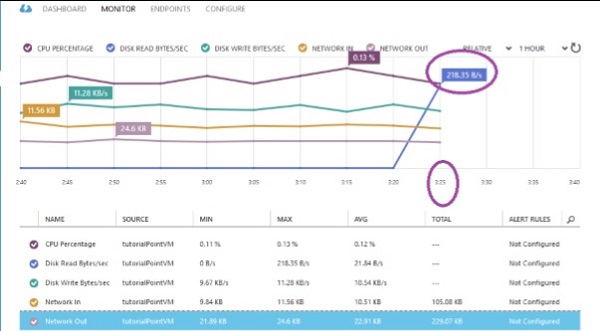
在上图中,您可以看到磁盘读取的最高点在 3:25 为 218.35 字节/秒。您可以看到过去一小时的数据,因为在下拉菜单中选择了“1 小时”。您还可以查看过去 24 小时和 7 天的数据。
网络输入
可以通过查看“监控”部分中的“网络输入”数据来监控网络流量。“网络输入”统计数据可以是接收到的字节或 TCP 段。
网络输出
“网络输出”统计数据显示每秒发送的 TCP 段数量。您还可以通过从下图中圈出的下拉菜单中选择一个选项来查看相对或绝对统计数据。
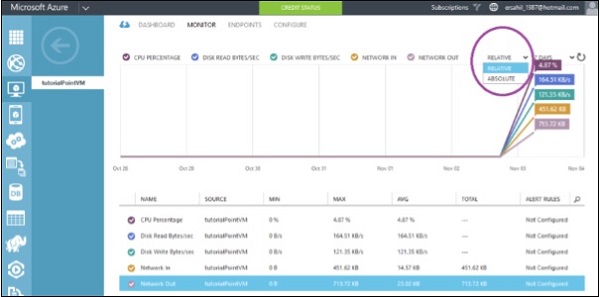
同样,您可以从下图中突出显示的下拉菜单中选择持续时间。
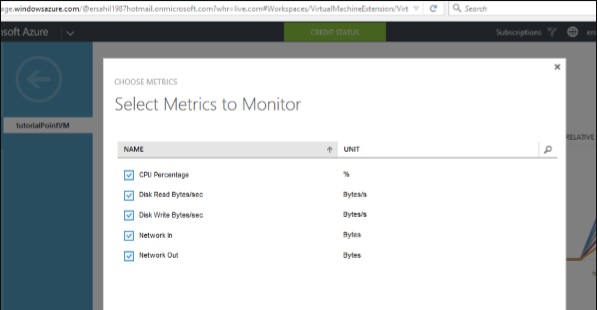
您还可以通过单击屏幕底部的“添加指标”来选择特定的指标。将出现以下屏幕,您可以在其中检查所需的指标。
启用诊断
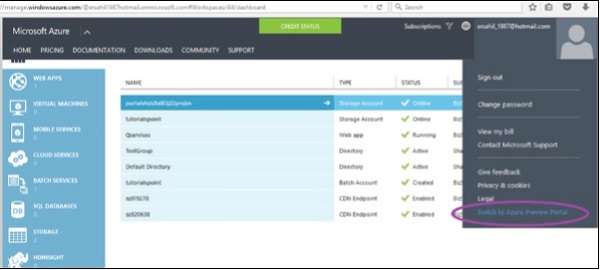
启用诊断允许您收集日志。Azure 将收集日志并将其存储在您指定的存储帐户中。我们可以通过切换到“预览门户”来启用诊断。诊断数据有助于故障排除,因为错误日志可以在存储帐户中跟踪。
步骤 1 - 切换到“预览门户”。
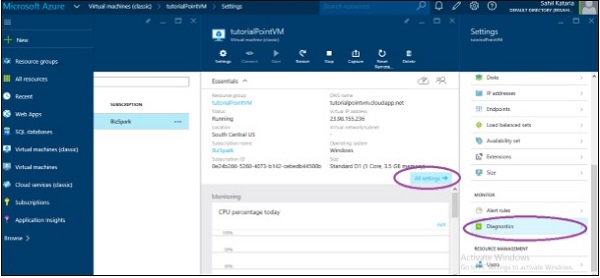
步骤 2 - 在左侧面板中找到“虚拟机(经典)”。
步骤 3 - 选择机器和“所有设置”。
步骤 4 - 向下滚动并找到“诊断”。选择“诊断”,如下图所示。
步骤 5 - 在右侧显示的下一个面板中选择“开启”。默认情况下它将设置为关闭。
步骤 6 - 因为它使用存储帐户来存储日志,您将必须通过单击下图中圈出的部分来配置存储帐户的设置。
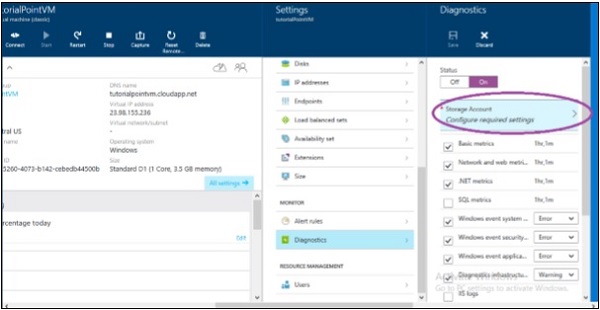
步骤 7 - 您还可以选择或取消选择要保留的日志类型。
您还将在底部看到一个标题为“监控”的面板。此部分显示我们在上一节中讨论的相同指标。
这些数据帮助用户识别应用程序性能下降的原因。他们还可以为这些功能生成警报;如果超过设定的限制。