
- Microsoft Azure 教程
- Microsoft Azure - 首页
- 云计算 - 概述
- Microsoft Azure - Windows
- Microsoft Azure - 组件
- Microsoft Azure - 计算模块
- Microsoft Azure - 结构控制器
- Microsoft Azure - 存储
- Microsoft Azure - Blob
- Microsoft Azure - 队列
- Microsoft Azure - 表格
- Microsoft Azure - CDN
- Microsoft Azure - 应用程序
- Microsoft Azure - 安全
- Microsoft Azure - 数据中心
- Microsoft Azure - 场景
- Microsoft Azure 高级
- Microsoft Azure - 管理门户
- Azure - 创建虚拟网络
- Azure - 部署虚拟机
- Azure - 端点配置
- Azure - 点对站点连接
- Azure - 站点到站点连接
- Microsoft Azure - 流量管理器
- Microsoft Azure - PowerShell
- Azure - 监控虚拟机
- Azure - 设置警报规则
- Azure - 应用程序部署
- Microsoft Azure - 备份和恢复
- Azure - 自助服务功能
- Azure - 多因素身份验证
- Azure - Forefront Identity Manager
- Azure - 数据导入和导出作业
- Microsoft Azure - 网站
- Microsoft Azure - 可扩展性
- Microsoft Azure - 磁盘配置
- Microsoft Azure - 磁盘缓存
- Microsoft Azure - 个性化访问
- Azure - 个性化公司品牌
- Azure - 自助服务密码重置
- Microsoft Azure - 自助服务组
- Microsoft Azure - 创建组
- Azure - 安全报告和警报
- Azure - 编排恢复
- Microsoft Azure - 健康监控
- Microsoft Azure - 升级
- Microsoft Azure 有用资源
- Microsoft Azure - 快速指南
- Microsoft Azure - 有用资源
- Microsoft Azure - 讨论
Azure - 自助服务组管理
用户可以在访问面板中自行创建组。让我们看看如何启用用户创建和加入组。
自助服务组管理的策略设置
步骤 1 - 登录到管理门户。
步骤 2 - 转到 Active Directory。
步骤 3 - 点击顶部菜单中的“配置”选项卡。
步骤 4 - 向下滚动并找到“组管理”标题。在这里,您可以选择允许用户创建和管理自己的组。在此标题下,您需要设置 6 件事。Azure 团队不断添加功能。
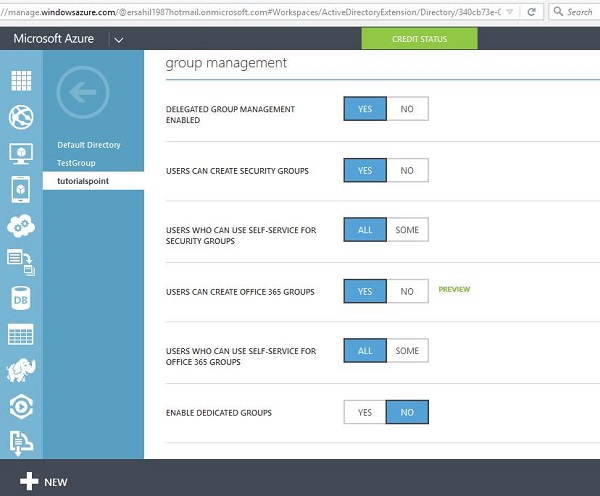
步骤 5 - 第一个选项是“已启用委托组管理”。如果选择是,则允许您通过访问面板将管理组的权限移交给用户,这是主要目的。
步骤 6 - 第二个选项是用户是否可以创建安全组。
步骤 7 - 第三个选项是您可以选择允许所有用户管理组,还是其中一些用户。如果选择“某些”,则需要指定组。
步骤 8 - 第四个选项是,它允许您启用/禁用用户在 Office 365 中创建组。
步骤 9 - 第五个选项是,如果您想允许某些用户为 Office 365 创建和管理组,则需要指定他们。
步骤 10 - 最后一个选项是启用专用组。如果您选择启用它们,系统会要求您添加组成员。
完成更改后,屏幕底部会出现一个“保存”按钮以保存更改。
广告