
- Unity 教程
- Unity - 首页
- Unity - 简介
- Unity - 安装与设置
- Unity - 创建精灵
- Unity - 修改精灵
- 变换和对象父子关系
- Unity - 内部资源
- Unity - 保存和加载场景
- Unity - 基础移动脚本
- Unity - 理解碰撞
- Unity - 刚体和物理
- Unity - 自定义碰撞边界
- 理解预制体和实例化
- Unity - 游戏对象销毁
- Unity - 协程
- Unity - 控制台
- Unity - 音频入门
- Unity - UI入门
- Unity - 按钮
- Unity - 文本元素
- Unity - 滑块
- Unity - 材质和着色器
- Unity - 粒子系统
- Unity - 使用资源商店
- Unity 有用资源
- Unity - 快速指南
- Unity - 有用资源
- Unity - 讨论
Unity - 安装与设置
要使用 Unity 创建内容,主要要求是下载 Unity 引擎和开发环境。除了核心引擎外,您还可以下载用于部署到各种不同平台的可选模块,以及用于将 Unity 脚本集成到 Visual Studio 的工具。
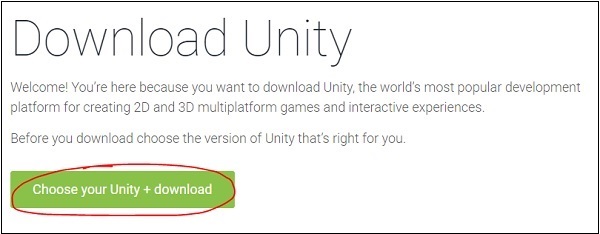
要安装 Unity,请访问此处。到达那里后,单击 -
选择您的 Unity + 下载。
在下一页上,单击个人下方的立即试用按钮。这是 Unity 的免费版本,包含所有核心功能。在我们开始本系列课程时,最好先学习如何使用引擎,然后再考虑购买Plus或Pro版本。
在下一页上,向下滚动并单击以确认您或您的公司每年的收入不超过 100,000 美元。如果您超过此金额,则不允许试用 Unity 免费版,但您可以注册 Pro 版本的 30 天免费试用版。
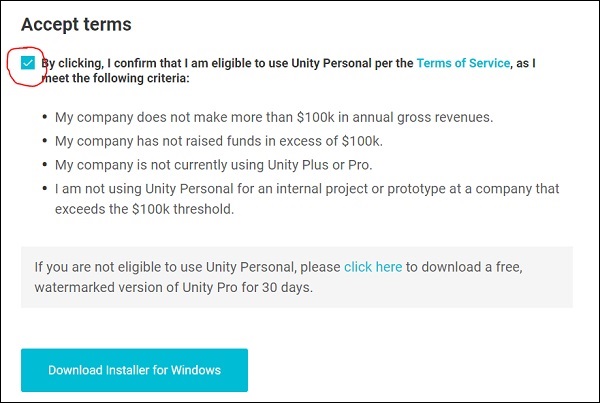
接下来,单击您所需的 Unity 安装平台。在本系列课程中,我们将使用引擎的Windows版本。也可以在Ubuntu和一些其他 Linux 系统上安装 Unity,请参阅此处了解更多信息。
还强烈建议您安装最新版本的Visual Studio,它提供了比 Unity 附带的标准 MonoDevelop IDE 更多的有用工具。
下载安装程序后,请继续安装,直到到达选择要与 Unity 一起安装哪些组件的菜单。
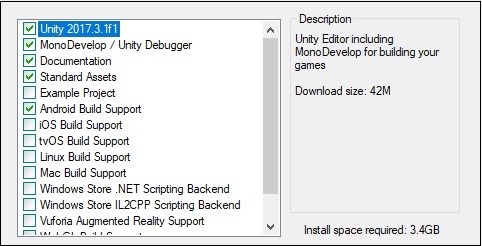
在此,选择您需要的组件。在本系列课程中,我们要安装图像中所示的组件。此选择包括引擎本身、引擎的文档、一个 IDE;Android 的构建工具和以后可以在项目中添加的资源集合。
单击下一步,按照说明和选项进行操作,让 Unity 将其自身下载并安装到您的计算机上。
打开 Unity,在下一课中,我们将创建我们的第一个项目。
创建您的第一个项目
Unity 同样适用于 2D 和 3D 游戏。在 Unity 中制作的所有游戏都从启动屏幕中的项目开始。
打开您新安装的 Unity 副本;将出现如下所示的屏幕 -
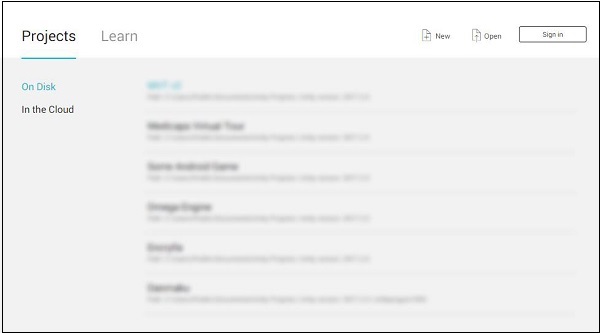
您现有的项目将显示在上面图像中的模糊区域中。

在窗口的右上角,您将看到如上所示的新建图标。单击该图标后,您将看到项目设置屏幕。
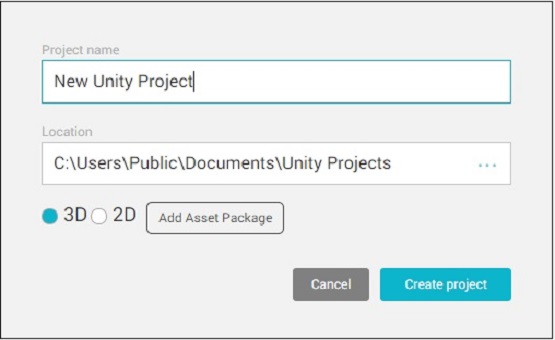
在这里,您可以为项目命名,设置保存位置,设置项目类型并添加现有资源。
现在,让我们将第一个项目命名为“Hello World!”并将其设置为2D模式。
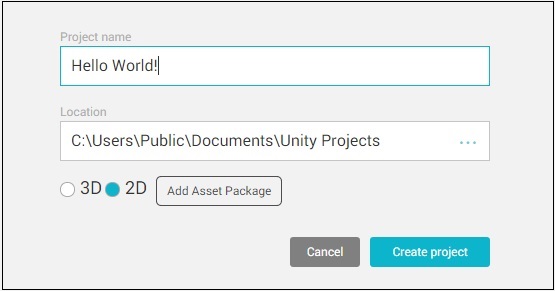
单击创建项目,让 Unity 设置项目的核心文件。这可能需要一些时间,具体取决于您的计算机速度、预添加的资源和项目类型。
了解引擎
创建新项目并打开 Unity 后,将出现以下屏幕 -
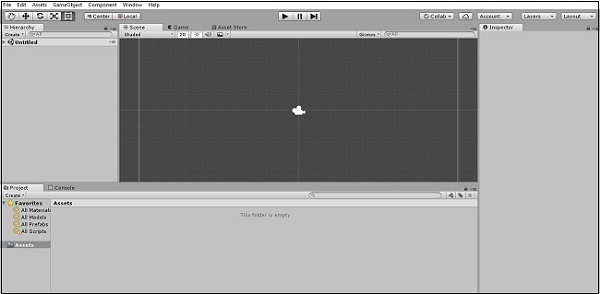
让我们快速浏览一下此窗口中可见的内容。目前,我们关注四个主要区域 -
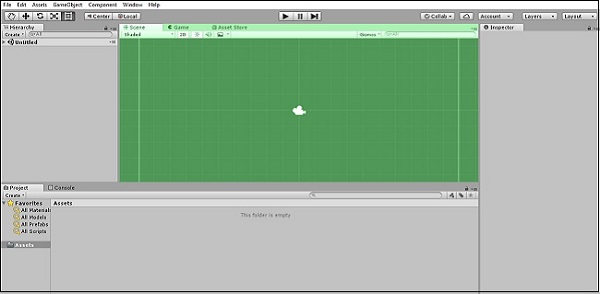
在此窗口中,我们将构建我们的场景。场景是游戏中的关卡,游戏中的所有内容都在其中发生。如果您单击小的游戏选项卡,您可以看到游戏对玩家看起来的样子预览窗口。目前,它应该是一个简单的蓝色背景。
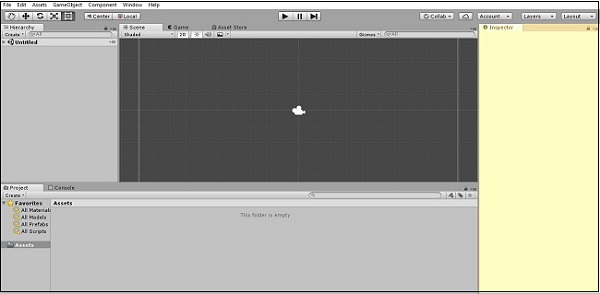
此区域是检查器。目前它是空的,因为我们的场景中没有任何对象。我们稍后将看到如何使用检查器。
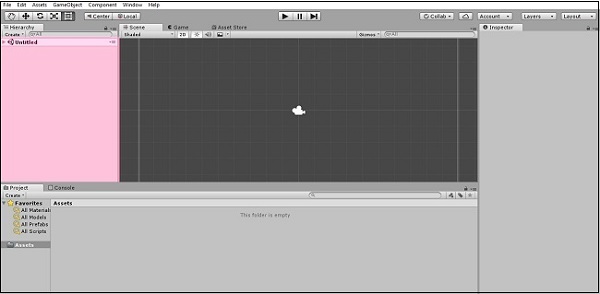
此窗口是场景层次结构。它列出了当前打开场景中的所有对象及其父子层次结构。我们很快就会向此列表中添加对象。
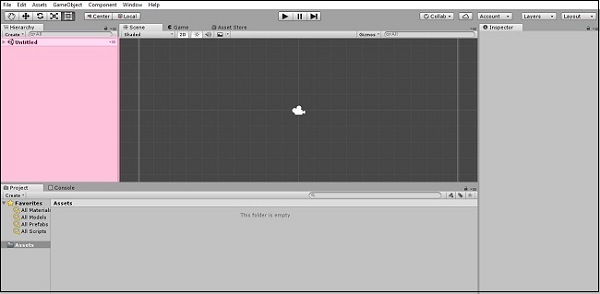
最后,此区域是项目资源窗口。当前项目中的所有资源都存储并保存在此处。所有外部导入的资源(如纹理、字体和声音文件)也在此处保存,然后再在场景中使用。
在下一课中,我们将讨论 Unity 中游戏的流程和工作方式。
Unity 如何工作?
在 Unity 中,所有游戏玩法都在场景中进行。场景是关卡,游戏的所有方面(如游戏关卡、标题屏幕、菜单和过场动画)都在其中发生。
默认情况下,Unity 中的新场景将在场景中包含一个名为主摄像机的摄像机对象。可以向场景中添加多个摄像机,但我们目前只处理主摄像机。
主摄像机渲染它在称为视口的特定区域中看到或“捕获”的所有内容。进入此区域的所有内容都对玩家可见。
您可以通过将鼠标放在场景视图内并向下滚动以缩小场景视图来查看此视口(一个灰色矩形)。(您也可以通过按住 Alt 键并右键单击来拖动)。
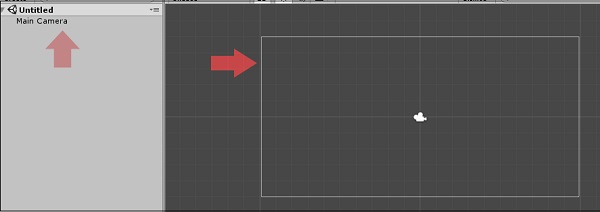
场景本身由称为游戏对象的对象构成。游戏对象可以是任何东西,从玩家模型到屏幕上的 GUI,从按钮和敌人到无形的“管理器”(如声音源)。
游戏对象有一组附加的组件,这些组件描述了它们在场景中的行为方式,以及它们如何对场景中的其他对象做出反应。
事实上,我们现在就可以探索这一点。单击场景层次结构中的主摄像机,然后查看检查器。它现在不会为空;相反,它将包含一系列“模块”。
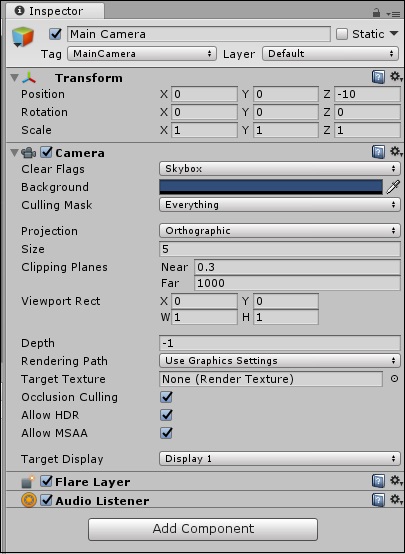
任何游戏对象最重要的组件都是其变换组件。场景中存在的任何对象都将具有变换,它定义了其相对于游戏世界(或任何父对象)的位置、旋转和比例。
可以通过单击添加组件并选择所需的组件来将其他组件附加到对象。在我们随后的课程中,我们还将向游戏对象附加脚本,以便我们可以赋予它们编程行为。
现在让我们考虑一些组件示例 -
渲染器- 负责渲染和使对象可见。
碰撞器- 定义对象的物理碰撞边界。
刚体- 为对象提供实时物理属性,例如重量和重力。
音频源- 为对象提供播放和存储声音的属性。
音频监听器- 实际“听到”音频并将其输出到玩家扬声器的组件。默认情况下,主摄像机中存在一个。
动画器- 使对象能够访问动画系统。
灯光- 使对象充当光源,具有各种不同的效果。
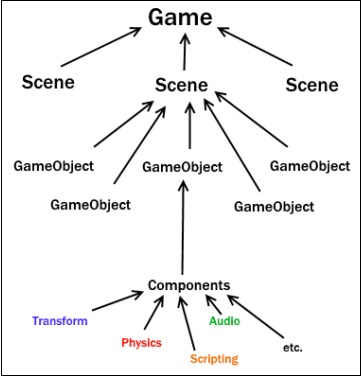
在此图表中,我们可以看到 Unity 如何通过游戏对象将自身组合成场景。
在下一课中,我们将创建我们的第一个游戏对象并深入研究脚本。