
 数据结构
数据结构 网络
网络 关系数据库管理系统 (RDBMS)
 操作系统
操作系统 Java
Java MS Excel
 iOS
iOS HTML
HTML CSS
CSS Android
 Python
 C语言编程
C语言编程 C++
C++ C#
C# MongoDB
 MySQL
MySQL Javascript
 PHP
PHP 物理学
物理学 化学
化学 生物学
生物学 数学
数学 英语
英语 经济学
经济学 心理学
心理学 社会学
社会学 时尚研究
时尚研究 法律研究
法律研究在Jupyter Notebook中使用Tkinter
Tkinter是一个用于创建和开发基于GUI的应用程序的Python库。它是完全开源的,可在Windows、Mac、Linux和Ubuntu上运行。在Windows操作系统中,我们可以使用命令`pip install tkinter`安装Tkinter库。这将安装所有其他随Tkinter库一起提供的模块。Tkinter也可以通过使用命令`pip install tkinter`在Jupyter Notebook中安装。我们可以在Jupyter Notebook中运行Tkinter的所有标准命令。
在Jupyter Notebook中安装Tkinter后,我们可以通过键入以下命令来验证安装:
from tkinter import *
现在,验证安装后,您就可以在Jupyter Notebook中编写Tkinter应用程序代码了。例如,在Jupyter Notebook中键入以下代码,然后按“Shift + Enter”运行代码。
示例
#Import tkinter library
from tkinter import *
#Create an instance of Tkinter frame or window
win= Tk()
#Set the geometry of tkinter frame
win.geometry("750x250")
def callback():
   Label(win, text="Hello World!", font=('Century 20 bold')).pack(pady=4)
#Create a Label and a Button widget
btn=Button(win, text="Press Enter", command= callback)
btn.pack(ipadx=10)
win.bind('<Return>',lambda event:callback())
win.mainloop()
输出
运行上述代码将显示一个包含按钮部件的窗口。
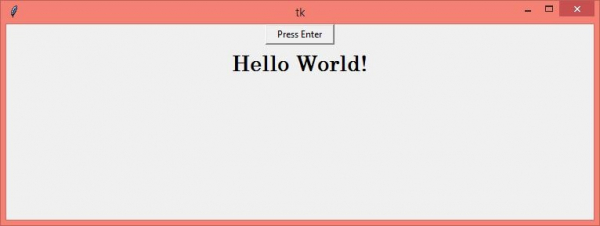
在给定的输出中,当我们按下Enter键时,它将显示带有某些文本的标签部件。

更新于:2021年4月22日
浏览量:15K+

广告