
- WebRTC 教程
- WebRTC - 首页
- WebRTC - 概述
- WebRTC - 架构
- WebRTC - 环境
- WebRTC - 媒体流 API
- WebRTC - RTCPeerConnection API
- WebRTC - RTCDataChannel API
- WebRTC - 发送消息
- WebRTC - 信令
- WebRTC - 浏览器支持
- WebRTC - 移动端支持
- WebRTC - 视频演示
- WebRTC - 语音演示
- WebRTC - 文本演示
- WebRTC - 安全性
- WebRTC 资源
- WebRTC - 快速指南
- WebRTC - 有用资源
- WebRTC - 讨论
WebRTC - 媒体流 API
MediaStream API旨在方便访问本地摄像头和麦克风的媒体流。getUserMedia()方法是访问本地输入设备的主要方式。
该API有几个关键点:
实时媒体流以视频或音频形式由stream对象表示。
它通过用户权限提供安全级别,在Web应用程序开始获取流之前询问用户。
输入设备的选择由MediaStream API处理(例如,当有两个摄像头或麦克风连接到设备时)。
每个MediaStream对象包含多个MediaStreamTrack对象。它们代表来自不同输入设备的视频和音频。
每个MediaStreamTrack对象可能包含多个通道(左右声道)。这些是由MediaStream API定义的最小部分。
输出MediaStream对象有两种方法。首先,我们可以将输出呈现到视频或音频元素中。其次,我们可以将输出发送到RTCPeerConnection对象,然后将其发送到远程对等方。
使用MediaStream API
让我们创建一个简单的WebRTC应用程序。它将在屏幕上显示一个视频元素,询问用户是否允许使用摄像头,并在浏览器中显示实时视频流。创建一个index.html文件:
<!DOCTYPE html>
<html lang = "en">

   <head>
      <meta charset = "utf-8" />
   </head>

   <body>
      <video autoplay></video>
      <script src = "client.js"></script>
   </body>

</html>
然后创建client.js文件并添加以下内容:
function hasUserMedia() {
   //check if the browser supports the WebRTC
   return !!(navigator.getUserMedia || navigator.webkitGetUserMedia ||
      navigator.mozGetUserMedia);
}

if (hasUserMedia()) {
   navigator.getUserMedia = navigator.getUserMedia || navigator.webkitGetUserMedia
      || navigator.mozGetUserMedia;

   //enabling video and audio channels
   navigator.getUserMedia({ video: true, audio: true }, function (stream) {
      var video = document.querySelector('video');

      //inserting our stream to the video tag
      video.src = window.URL.createObjectURL(stream);
   }, function (err) {});
} else {
   alert("WebRTC is not supported");
}
在这里,我们创建了hasUserMedia()函数,该函数检查是否支持WebRTC。然后我们访问getUserMedia函数,其中第二个参数是一个回调函数,它接受来自用户设备的流。然后我们使用window.URL.createObjectURL将我们的流加载到video元素中,该函数创建一个表示参数中给定对象的URL。
现在刷新页面,单击“允许”,您应该会在屏幕上看到您的脸。
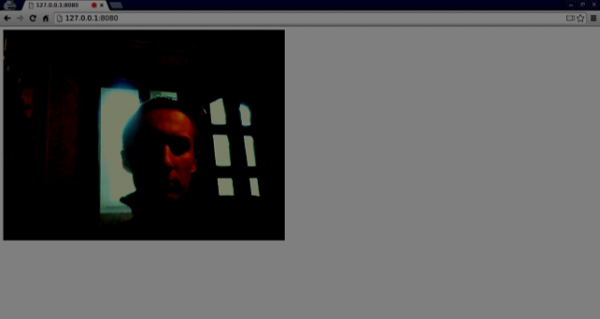
记住使用Web服务器运行所有脚本。我们已经在WebRTC环境教程中安装了一个。
MediaStream API
属性
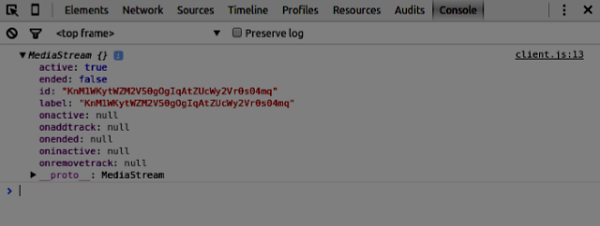
MediaStream.active(只读) - 如果MediaStream处于活动状态,则返回true,否则返回false。
MediaStream.ended(只读,已弃用) - 如果已在对象上触发ended事件,则返回true,这意味着流已完全读取,如果尚未到达流的末尾,则返回false。
MediaStream.id(只读) - 对象的唯一标识符。
MediaStream.label(只读,已弃用) - 由用户代理分配的唯一标识符。
您可以在我的浏览器中看到上述属性的外观:
事件处理程序
MediaStream.onactive - 当MediaStream对象变为活动状态时触发的active事件的处理程序。
MediaStream.onaddtrack - 当添加新的MediaStreamTrack对象时触发的addtrack事件的处理程序。
MediaStream.onended(已弃用) - 当流终止时触发的ended事件的处理程序。
MediaStream.oninactive - 当MediaStream对象变为非活动状态时触发的inactive事件的处理程序。
MediaStream.onremovetrack - 当从MediaStream对象中移除MediaStreamTrack对象时触发的removetrack事件的处理程序。
方法
MediaStream.addTrack() - 将作为参数给出的MediaStreamTrack对象添加到MediaStream。如果该轨道已被添加,则不会发生任何事情。
MediaStream.clone() - 返回具有新ID的MediaStream对象的克隆。
MediaStream.getAudioTracks() - 返回来自MediaStream对象的音频MediaStreamTrack对象的列表。
MediaStream.getTrackById() - 通过ID返回轨道。如果参数为空或找不到ID,则返回null。如果多个轨道具有相同的ID,则返回第一个轨道。
MediaStream.getTracks() - 返回来自MediaStream对象的所有MediaStreamTrack对象的列表。
MediaStream.getVideoTracks() - 返回来自MediaStream对象的视频MediaStreamTrack对象的列表。
MediaStream.removeTrack() - 从MediaStream中移除作为参数给出的MediaStreamTrack对象。如果该轨道已被移除,则不会发生任何事情。
要测试上述API,请更改index.html,方法如下:
<!DOCTYPE html>
<html lang = "en">

   <head>
      <meta charset = "utf-8" />
   </head>

   <body>
      <video autoplay></video>
      <div><button id = "btnGetAudioTracks">getAudioTracks()
         </button></div>
      <div><button id = "btnGetTrackById">getTrackById()
         </button></div>
      <div><button id = "btnGetTracks">getTracks()</button></div>
      <div><button id = "btnGetVideoTracks">getVideoTracks()
         </button></div>
      <div><button id = "btnRemoveAudioTrack">removeTrack() - audio
         </button></div>
      <div><button id = "btnRemoveVideoTrack">removeTrack() - video
         </button></div>
      <script src = "client.js"></script>
   </body>

</html>
我们添加了一些按钮来尝试几个MediaStream API。然后我们应该为我们新创建的按钮添加事件处理程序。修改client.js文件如下:
var stream;

function hasUserMedia() {
   //check if the browser supports the WebRTC
   return !!(navigator.getUserMedia || navigator.webkitGetUserMedia ||
      navigator.mozGetUserMedia);
}

if (hasUserMedia()) {
   navigator.getUserMedia = navigator.getUserMedia || navigator.webkitGetUserMedia
      || navigator.mozGetUserMedia;

   //enabling video and audio channels
   navigator.getUserMedia({ video: true, audio: true }, function (s) {
      stream = s;
      var video = document.querySelector('video');

      //inserting our stream to the video tag
      video.src = window.URL.createObjectURL(stream);
   }, function (err) {});

} else {
   alert("WebRTC is not supported");
}

btnGetAudioTracks.addEventListener("click", function(){
   console.log("getAudioTracks");
   console.log(stream.getAudioTracks());
});

btnGetTrackById.addEventListener("click", function(){
   console.log("getTrackById");
   console.log(stream.getTrackById(stream.getAudioTracks()[0].id));
});

btnGetTracks.addEventListener("click", function(){
   console.log("getTracks()");
   console.log(stream.getTracks());
});

btnGetVideoTracks.addEventListener("click", function(){
   console.log("getVideoTracks()");
   console.log(stream.getVideoTracks());
});

btnRemoveAudioTrack.addEventListener("click", function(){
   console.log("removeAudioTrack()");
   stream.removeTrack(stream.getAudioTracks()[0]);
});

btnRemoveVideoTrack.addEventListener("click", function(){
   console.log("removeVideoTrack()");
   stream.removeTrack(stream.getVideoTracks()[0]);
});
现在刷新页面。单击getAudioTracks()按钮,然后单击removeTrack() - audio按钮。现在应该移除音频轨道。然后对视频轨道执行相同的操作。
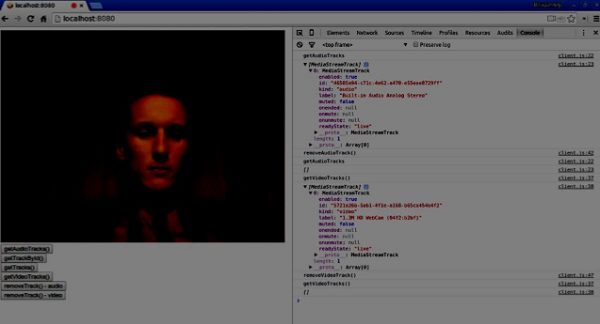
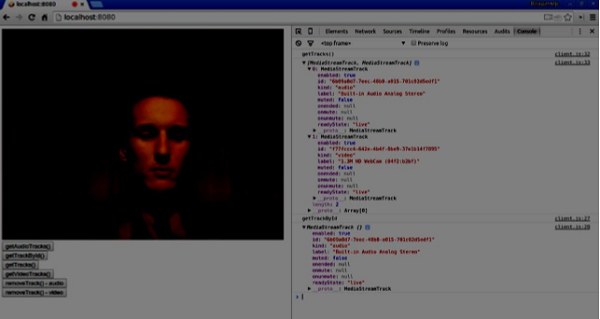
如果您单击getTracks()按钮,您应该会看到所有MediaStreamTracks(所有连接的视频和音频输入)。然后单击getTrackById()以获取音频MediaStreamTrack。
总结
在本章中,我们使用MediaStream API创建了一个简单的WebRTC应用程序。现在您应该对使WebRTC工作的各种MediaStream API有一个清晰的概述。