
- Intellij Idea 教程
- Intellij Idea - 首页
- Intellij Idea - 简介
- 安装和配置
- Intellij Idea − 熟悉环境
- 创建第一个Java项目
- Intellij Idea − 深入探究
- Intellij Idea − 深入探究编辑器
- Intellij Idea − 代码重构
- Intellij Idea − 运行项目
- Intellij Idea − 构建工具
- Intellij Idea − 单元测试
- Intellij Idea − 调试
- Intellij Idea − 性能分析
- Intellij Idea − 版本控制
- Intellij Idea − 数据库
- 从 NetBeans 迁移
- Intellij Idea − 从 Eclipse 迁移
- Intellij Idea 资源
- Intellij Idea - 快速指南
- Intellij Idea - 有用资源
- Intellij Idea - 讨论
Intellij Idea - 构建工具
IntelliJ 提供了一种构建和打包 Java 包的方法。它支持 Maven 和 Gradle 等外部构建工具。本章将讨论这些构建工具。
创建 Maven 项目
按照以下步骤创建 Maven 项目:
导航到 **文件 → 项目**。
选择 Maven 选项,然后单击“下一步”按钮。
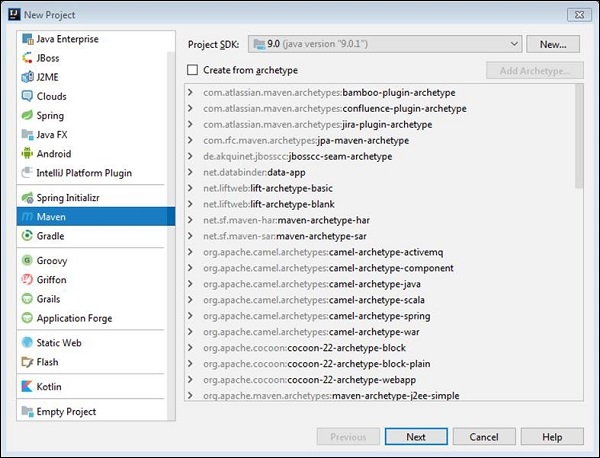
在新的项目窗口中,输入 **tutorialspoint.com** 作为 GroupId,输入 **HelloWorld** 作为 ArtifactId。
在新窗口中,它将打开 pom.xml 文件。
我们需要向此文件添加属性;最终的 pom.xml 文件应如下所示:
<?xml version = "1.0" encoding = "UTF-8"?>
<project xmlns = "http://maven.apache.org/POM/4.0.0"
   xmlns:xsi = "http://www.w3.org/2001/XMLSchema-instance"
   xsi:schemaLocation = "http://maven.apache.org/POM/4.0.0
      http://maven.apache.org/xsd/maven-4.0.0.xsd">
   <modelVersion>4.0.0</modelVersion>
   <groupId>com.tutorialspoing</groupId>
   <artifactId>HelloWorld</artifactId>
   <version>1.0-SNAPSHOT</version>
   <properties>
      <maven.compiler.source>1.7</maven.compiler.source>
      <maven.compiler.target>1.7</maven.compiler.target>
   </properties>
</project>
现在,让我们在 Maven 项目的 **src/main/java** 目录中创建一个 Java 类。按照以下步骤创建类:
导航到 src/main/java 目录。
右键单击它并选择 **新建 → Java 类**。
按照以下步骤使用 Maven 编译此类:
导航到 运行 → 编辑配置。
单击绿色加号图标,然后从下拉菜单中选择 Maven 选项。
将项目名称输入为 Maven-Package。
将包作为命令行提供。
单击“确定”按钮。
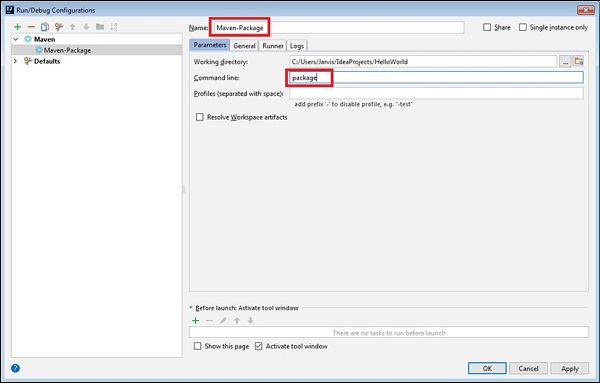
导航到“运行”并选择 **Maven-Package** 选项。
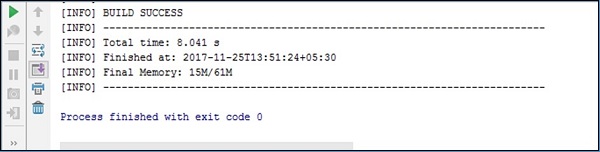
它将开始构建包。成功构建包后,您将看到以下结果:
创建 Gradle 项目
在本节中,我们将学习如何创建 Gradle 项目:
导航到 **文件 → 项目** 并选择 Gradle。
单击“下一步”按钮。
在新项目窗口中,输入 **tutorialspoint** 作为 GroupId,输入 **HelloWorld** 作为 ArtifactId。
单击“下一步”按钮,验证项目详细信息,然后单击“完成”按钮。
按照屏幕上的说明完成此过程。
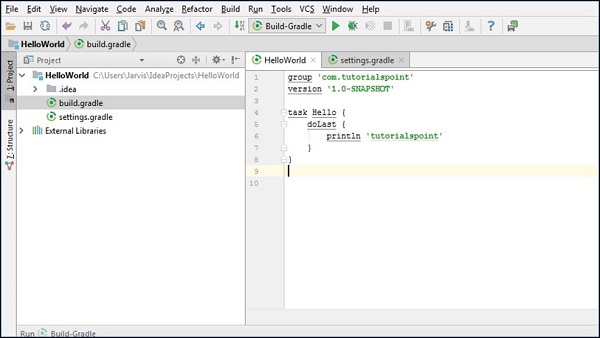
打开 **buildl.gradle** 文件,并按上述屏幕截图所示编写 Hello 任务。
要编译此任务,请导航到 **运行 → 构建-Gradle** 选项。