- IntelliJ IDEA 教程
- IntelliJ IDEA - 首页
- IntelliJ IDEA - 简介
- 安装与配置
- IntelliJ IDEA − 熟悉环境
- 创建第一个 Java 项目
- IntelliJ IDEA − 深入探究
- IntelliJ IDEA − 深入编辑器
- IntelliJ IDEA − 代码重构
- IntelliJ IDEA − 运行项目
- IntelliJ IDEA − 构建工具
- IntelliJ IDEA − 单元测试
- IntelliJ IDEA − 调试
- IntelliJ IDEA − 性能分析
- IntelliJ IDEA − 版本控制
- IntelliJ IDEA − 数据库
- 从 NetBeans 迁移
- IntelliJ IDEA − 从 Eclipse 迁移
- IntelliJ IDEA 资源
- IntelliJ IDEA - 快速指南
- IntelliJ IDEA - 有用资源
- IntelliJ IDEA - 讨论
IntelliJ IDEA - 版本控制
IntelliJ 支持各种版本控制系统,如 Git、Subversion、Mercurial、CVS、GitHub 和 TFS。您可以在 IDE 本身执行与版本控制相关的操作。
在本章中,我们将讨论 Git 和 Subversion(以下简称 SVN)。我们假设读者熟悉 Git 和 SVN 工具及其术语。
Git
在本节中,我们将学习如何使用 Git。
克隆
要克隆现有的 Git 仓库 -
导航到 文件 -> 新建 -> 从版本控制创建项目 -> Git。
输入仓库 URL、父目录和目录名称。
点击克隆按钮继续。
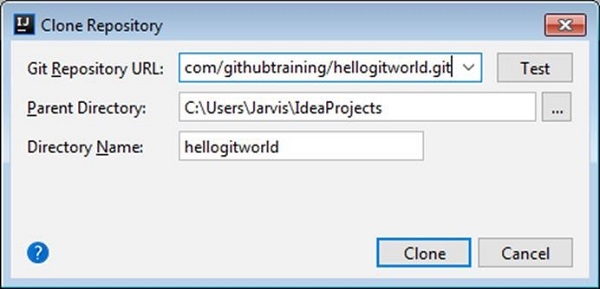
成功执行上述步骤后,仓库将被克隆。
跟踪更改
Git 将跟踪您在仓库中所做的更改。让我们修改仓库中的任何文件,并将其与仓库进行比较。
导航到 VCS → Git → 与最新仓库版本比较。
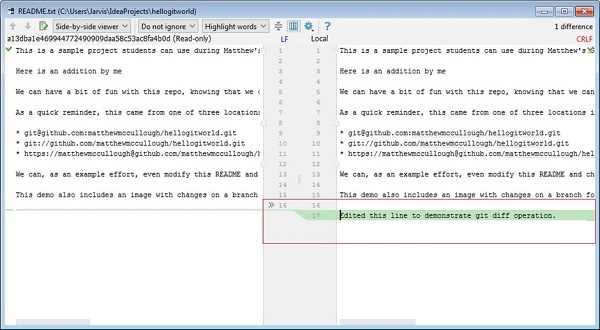
上述步骤将打开差异窗口。
您可以在右侧看到一条新的带有绿色背景颜色的行。
Git 以绿色显示它,因为我们添加了新内容。如果我们删除任何内容,则它将以红色显示。
恢复本地更改
请按照以下步骤放弃本地更改 -
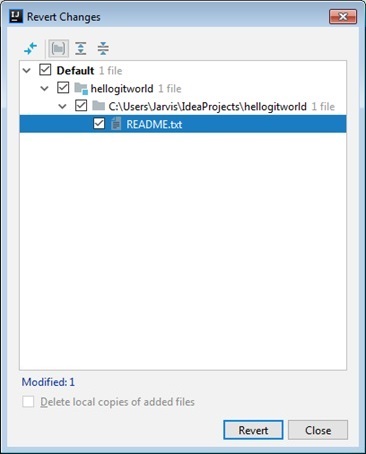
导航到 **VCS → Git → 恢复** 选项。
它将询问确认并删除您的更改。
将文件添加到仓库
要将文件添加到仓库,请导航到 **VCS → Git → 添加** 选项。此操作类似于 **git add** 操作。
提交更改
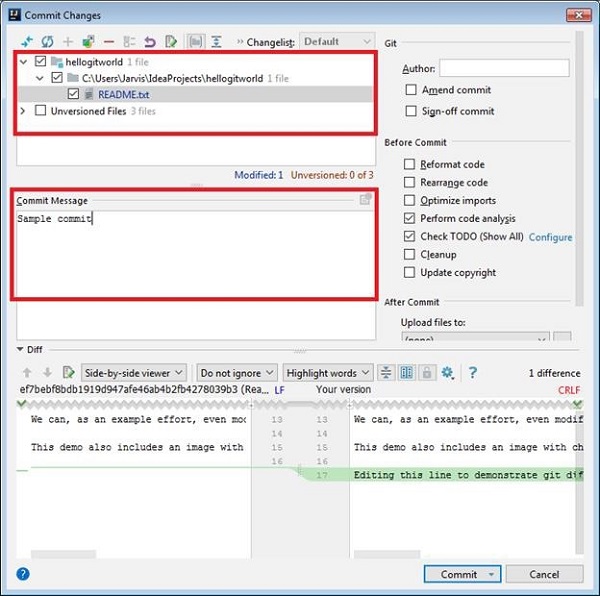
提交操作将创建本地提交。它类似于 **git commit** 操作。要执行提交 -
导航到 **VCS → Git → 提交文件** 选项。
选择要提交的文件。
输入提交消息并点击提交按钮。
将更改推送到远程仓库
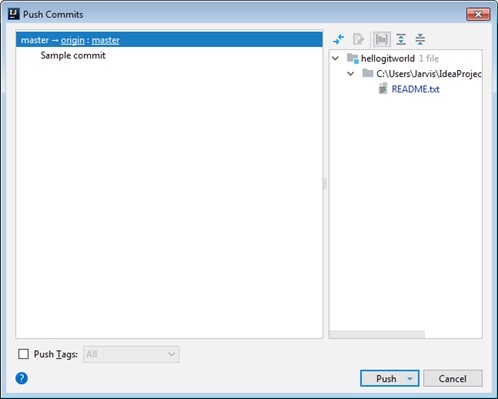
推送操作将发送本地更改到远程仓库。要推送更改 -
导航到 **VCS → Git → 推送** 选项。
将出现一个窗口。在这里,您可以看到要推送的提交。
验证提交并点击推送按钮以发布您的更改。
查看历史记录或日志
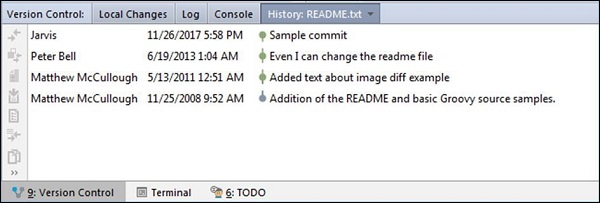
要显示历史记录,请导航到 **VCS → Git → 显示历史记录** 选项。此操作类似于 **git log** 命令。它将显示如下历史记录 -
获取更新
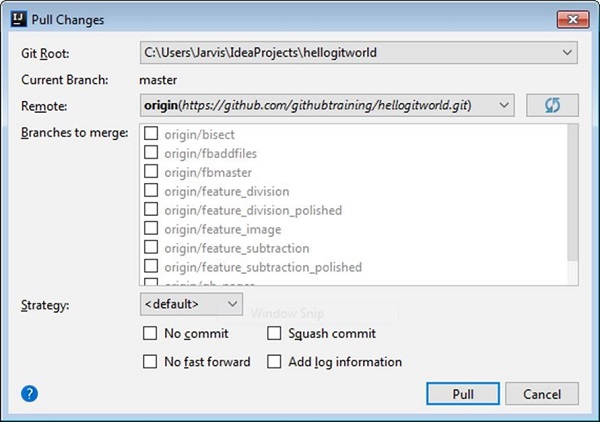
请按照以下步骤从仓库获取更新 -
导航到 **VCS → Git → 拉取** 选项。
根据您的需求选择选项。
点击拉取按钮。
将现有项目添加到 Git
要将现有项目添加到 Git 下 -
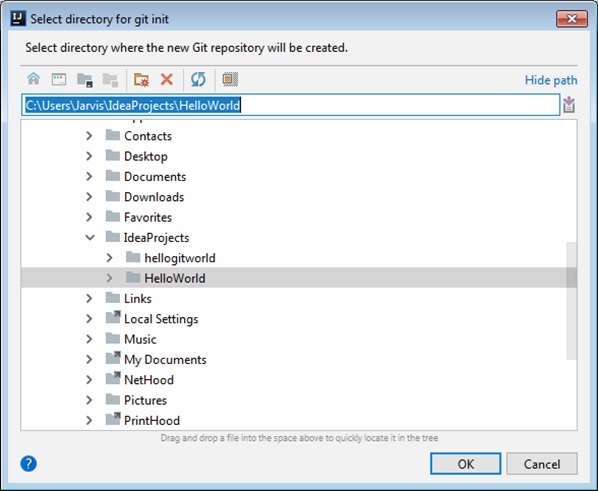
导航到 **VCS → 导入到版本控制 → 创建 Git** 仓库。
通过浏览目录选择项目。
点击确定按钮。
Subversion
在本节中,我们将了解 Subversion 在 IntelliJ 中是如何工作的。让我们考虑一些重要的操作来理解这一点。
检出
要检出 SVN 仓库 -
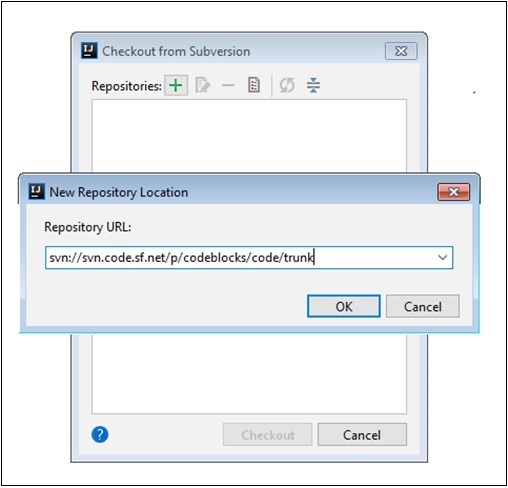
导航到 **文件 → 新建 → 从版本控制创建项目 → Subversion。**
输入仓库 URL。
点击 **确定** 按钮。
跟踪更改
SVN 将跟踪您在仓库中所做的更改。让我们修改仓库中的任何文件,并将其与仓库进行比较 -
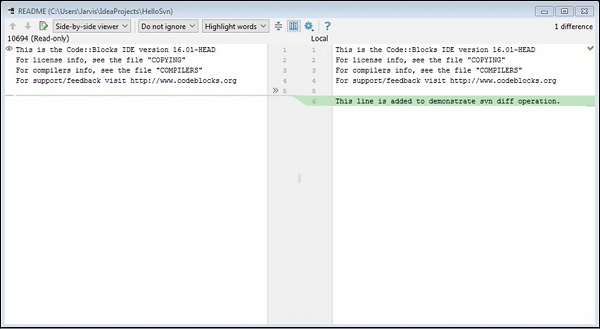
导航到 VCS->Subversion->与最新仓库版本比较
您可以在右侧看到一条新的带有绿色背景颜色的行。
SVN 以绿色背景显示它,以指示添加了新内容。如果我们删除任何内容,则它将以红色显示。
恢复本地更改
请按照以下步骤恢复您所做的本地更改 -
导航到 **VCS → Subversion → 恢复** 选项。
它将询问确认并删除您的更改。

将更改提交到远程仓库
请按照以下步骤将更改提交到远程仓库 -
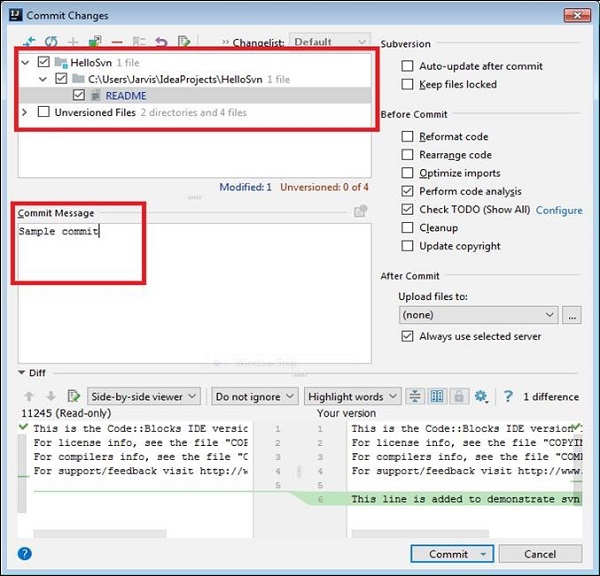
导航到 **VCS → Subversion → 提交文件** 选项。
将出现一个新窗口。在这里,您可以看到要提交到远程仓库的文件。
验证文件并点击提交按钮以发布您的更改。
查看历史记录或日志
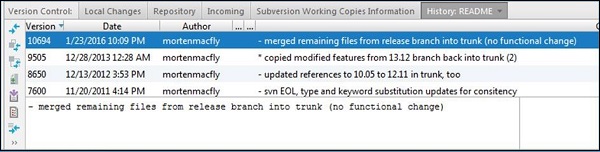
要显示历史记录,请导航到 **VCS → Subversion → 显示历史记录** 选项。此选项类似于 **svn log** 命令。它将显示如下历史记录 -
更新操作
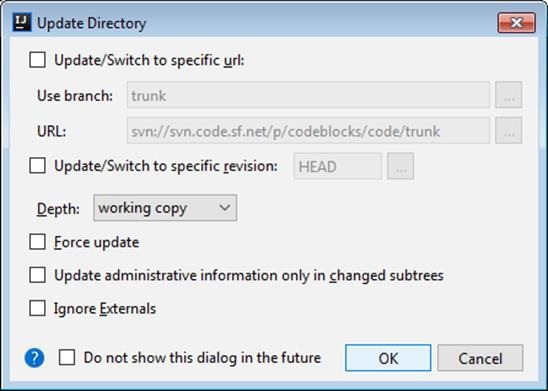
要获取最新更改,请导航到 **VCS → Subversion → 更新文件/更新文件夹** 选项。
将现有项目添加到 Subversion
请按照以下步骤将现有项目添加到 SVN 下 -
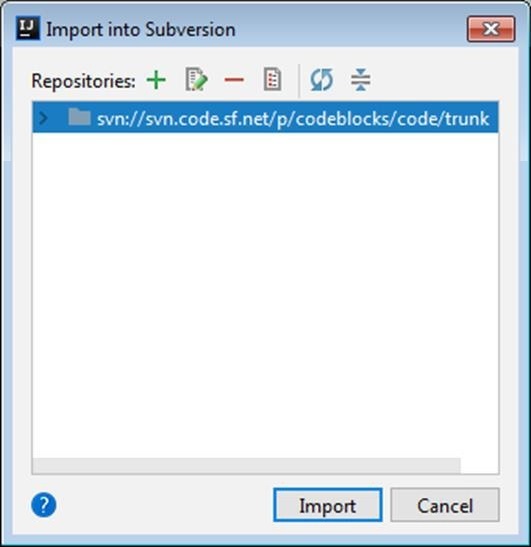
导航到 **VCS → 导入到版本控制 → 导入到 Subversion**。
输入仓库 URL 并点击导入按钮 -