
- IntelliJ IDEA 教程
- IntelliJ IDEA - 首页
- IntelliJ IDEA - 简介
- 安装和配置
- IntelliJ IDEA − 初步了解
- 创建第一个Java项目
- IntelliJ IDEA − 深入探讨
- IntelliJ IDEA − 深入编辑器
- IntelliJ IDEA − 代码重构
- IntelliJ IDEA − 运行项目
- IntelliJ IDEA − 构建工具
- IntelliJ IDEA − 单元测试
- IntelliJ IDEA − 调试
- IntelliJ IDEA − 性能分析
- IntelliJ IDEA − 版本控制
- IntelliJ IDEA - 数据库
- 从NetBeans迁移
- IntelliJ IDEA − 从Eclipse迁移
- IntelliJ IDEA 资源
- IntelliJ IDEA - 快速指南
- IntelliJ IDEA - 有用资源
- IntelliJ IDEA - 讨论
IntelliJ IDEA - 数据库
IntelliJ 提供数据库工具,允许您直接在 IDE 中执行数据库相关操作。它支持所有主要的数据库,例如 MySQL、Oracle、PostgreSQL、SQL Server等等。本章将讨论 IntelliJ 如何支持 MySQL 数据库。
我们假设读者熟悉数据库概念,并且所需的数据库工具已安装并在您的系统上配置。
创建数据库
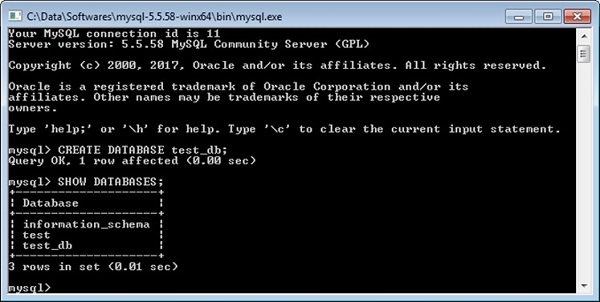
首先,我们将创建一个名为 test_db 的数据库。在命令提示符中执行以下命令:
连接到数据库
请按照以下步骤连接到数据库:
导航到 查看 → 工具窗口 → 数据库。
单击绿色的加号图标,然后选择数据源 → MySQL。
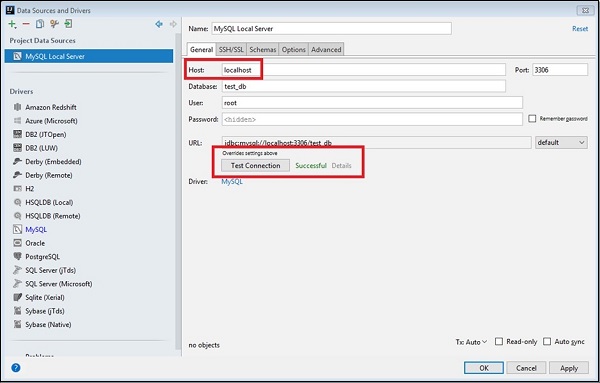
输入主机地址,然后单击“测试连接”按钮。
如果一切顺利,则会显示“成功”,如上图所示。
单击“确定”按钮保存连接。
创建表
请按照以下步骤创建一个新表:
右键单击数据库窗格并选择模式。
选择 新建 → 表 选项
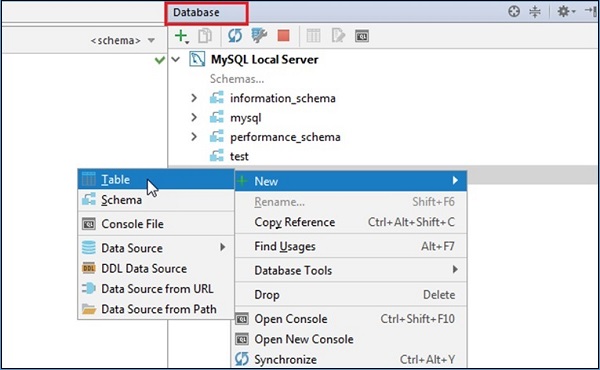
将出现一个新窗口。定义表,包括列、类型等等。
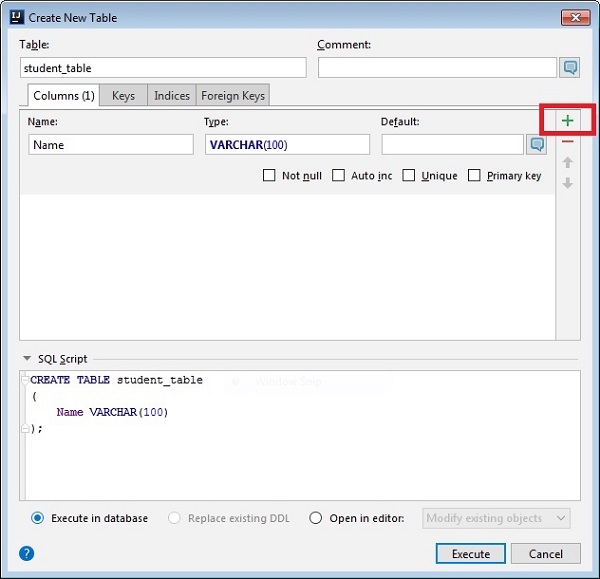
单击“执行”按钮
单击“执行”按钮
插入数据
请按照以下步骤插入数据:
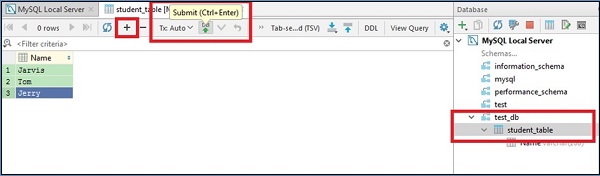
- 从数据库窗格中选择表。
- 它将在新窗口中打开表。
- 单击加号图标插入新行。
- 单击“提交”按钮使更改永久生效。
检索数据
要检索数据,请双击数据库窗格中的 student_table。它将在新窗口中显示表数据。
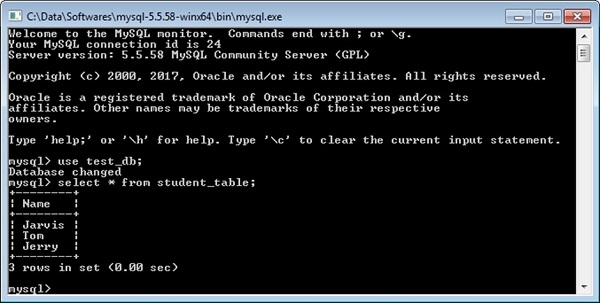
要确保数据已插入到表中,请打开命令提示符并执行以下命令:
广告