
- IntelliJ IDEA 教程
- IntelliJ IDEA - 首页
- IntelliJ IDEA - 简介
- 安装和配置
- IntelliJ IDEA − 初识
- 创建第一个Java项目
- IntelliJ IDEA − 深入
- IntelliJ IDEA − 深入编辑器
- IntelliJ IDEA − 代码重构
- IntelliJ IDEA − 运行项目
- IntelliJ IDEA − 构建工具
- IntelliJ IDEA − 单元测试
- IntelliJ IDEA − 调试
- IntelliJ IDEA − 性能分析
- IntelliJ IDEA − 版本控制
- IntelliJ IDEA − 数据库
- 从 NetBeans 迁移
- IntelliJ IDEA − 从 Eclipse 迁移
- IntelliJ IDEA 资源
- IntelliJ IDEA - 快速指南
- IntelliJ IDEA - 有用资源
- IntelliJ IDEA - 讨论
IntelliJ IDEA - 初识
在本章中,我们将更加熟悉 IntelliJ IDEA。要讨论任何工具的优势和功能,必须熟悉该工具,IntelliJ 也不例外。
本章概述了 IntelliJ。本章首先讨论 IDE 的可视元素和配置设置,最后讨论 JVM 和平台属性。
可视元素
IDE 的重要方面之一是其可视元素。识别和理解可视元素使您可以更快速、更轻松地执行操作。以下屏幕截图及其上的标签显示了 IntelliJ 的主界面。
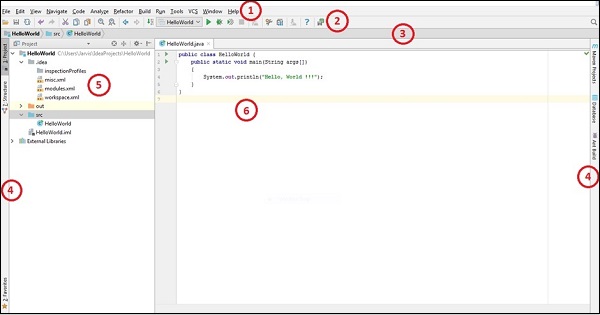
菜单栏 - 菜单栏提供创建新项目和其他与项目相关的操作选项,例如代码重构、构建、运行、调试、版本控制选项等等。
工具栏 - 工具栏提供编译、调试和运行选项的快捷方式。您可以根据自己的需求自定义它。
导航栏 - 导航栏可以在项目中轻松导航。随着代码库的增大,此功能非常实用。
工具选项卡 - 工具选项卡显示在主窗口的两侧。在这里,您可以访问重要的工具,例如数据库、Maven/Ant 构建等等。
项目透视图 - 项目透视图窗口显示项目的各种元素,例如包、模块、类、外部库等等。
编辑器窗口 - 这是开发人员花费大部分时间的地方。编辑器窗口允许您使用语法高亮显示和其他有用功能来编辑/编写代码。
在主窗口底部,有一个状态栏,显示有关文件的一些附加属性,例如其格式和编码类型。它还提供切换当前文件只读属性的选项。您也可以从此处管理检查级别。
使用插件
插件有助于扩展 IntelliJ 的功能。它提供了大量插件,从数据库、版本控制、性能分析到其他各种功能。
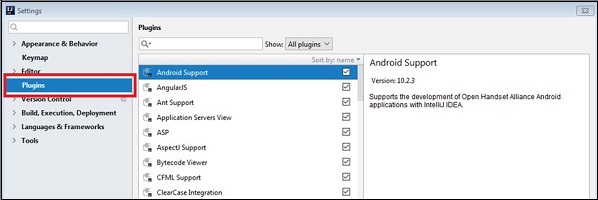
管理插件的步骤
请按照以下步骤管理插件:
转到“文件”→“设置”菜单。
在左侧窗格中选择“插件”选项卡。
此窗口列出了所有已安装的插件。每个插件名称右侧都有一个复选框。切换该复选框可以启用/禁用插件。
IntelliJ 在线插件存储库可在此处获得。要添加/删除插件存储库,请单击“浏览存储库”按钮,它将提供执行必要操作的方法。
此外,它还允许离线安装插件。为此,请下载插件并选择“从磁盘安装插件”按钮,然后导航到下载路径。
要对插件执行其他操作(例如卸载、更新和排序),请右键单击任何插件。它将显示一个下拉菜单,您可以从中选择其中一项操作。
使用设置
本节提供了一些管理设置的重要技巧。它使您能够导入、导出和共享 IntelliJ 设置。
导出设置
它允许将当前设置导出为 jar 文件。
转到“文件”→“导出设置”。
导出设置窗口列出了与 UI、调试器、SDK 以及其他内容相关的可用设置。
它提供了一个复选框用于选择。选择完成后,单击“确定”按钮将设置保存到本地磁盘。
导入设置
它允许导入存储在 jar 文件中的设置。
- 转到“文件”→“导入设置”。
- 通过导航文件夹结构选择设置 jar。
- 单击“确定”按钮。
共享设置
IntelliJ IDEA 允许您在不同实例之间共享 IDE 设置。当您希望在团队或组织内应用相同的设置时,这尤其有用。此操作的先决条件是启用设置存储库插件。它默认情况下已安装并启用。
要确保其状态:
- 转到“文件”→“设置”→“插件”。
- 搜索设置存储库插件。
我们可以将当前设置存储在 GitHub/Bitbucket 上,并在其他实例上应用它们。要存储当前设置:
转到“文件”→“设置存储库”。
在“上游 URL”对话框中键入 Git 存储库 URL。
单击“覆盖远程”按钮。
要将相同的设置应用于其他实例,请单击“覆盖本地”按钮。
配置 JVM 选项和平台属性
我们可以通过导航到帮助→编辑自定义 VM 选项菜单来配置 JVM 选项。以下是一些我们可以设置的重要 JVM 选项。
–server - 它允许选择 Java HotSpot Server VM。
-Xms<size> - 它设置初始 Java 堆大小。默认值为 128 MB。
-Xmx<size> - 它设置最大 Java 堆大小。默认值为 750 MB。
-Xss<size> - 它设置 Java 线程堆栈大小。
–XX - 它允许设置 GC 算法和其他属性。