
- IntelliJ IDEA 教程
- IntelliJ IDEA - 首页
- IntelliJ IDEA - 简介
- 安装和配置
- IntelliJ IDEA − 熟悉界面
- 创建第一个Java项目
- IntelliJ IDEA − 深入探索
- IntelliJ IDEA − 深入编辑器
- IntelliJ IDEA − 代码重构
- IntelliJ IDEA − 运行项目
- IntelliJ IDEA − 构建工具
- IntelliJ IDEA − 单元测试
- IntelliJ IDEA − 调试
- IntelliJ IDEA − 性能分析
- IntelliJ IDEA − 版本控制
- IntelliJ IDEA − 数据库
- 从NetBeans迁移
- IntelliJ IDEA − 从Eclipse迁移
- IntelliJ IDEA 资源
- IntelliJ IDEA - 快速指南
- IntelliJ IDEA - 有用资源
- IntelliJ IDEA - 讨论
IntelliJ IDEA - 创建第一个Java项目
现在让我们实际操作一下IntelliJ。本章我们将创建第一个Java项目。我们将编写并执行传统的Hello World程序。本章解释了Java应用程序的编译和运行。
创建项目
对于任何与开发相关的工作,开发人员都必须使用IntelliJ创建一个新项目。让我们按照以下步骤创建一个项目:
启动IntelliJ。
转到文件 → 新建 → 项目菜单。
选择Java项目和相应的SDK,然后单击“下一步”按钮。
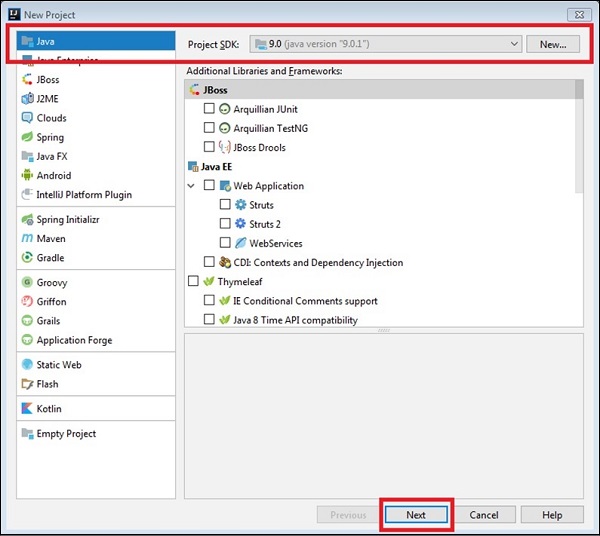
如果要创建一个包含主方法的Java类,请选择“从模板创建项目”复选框。
从下面显示的对话框中选择命令行应用程序,然后继续。
输入项目名称和目录位置。
单击“完成”按钮。
创建包
可以在Java项目下创建包,可以单独创建,也可以在创建类时同时创建。让我们按照以下步骤创建一个包:
转到项目视图。
右键单击项目,选择新建->模块选项。
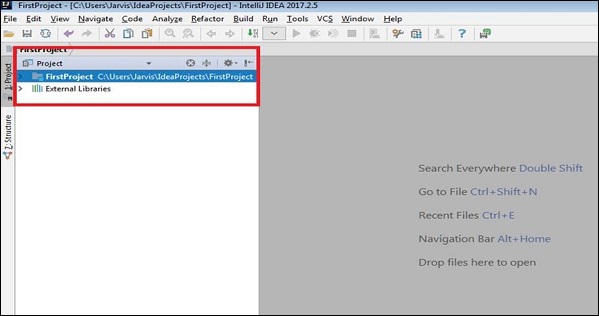
新的模块窗口将类似于新的项目。选择Java选项和相应的SDK,然后单击“下一步”按钮。
输入模块名称。
单击“完成”按钮。
创建Java类
在本节中,我们将学习如何创建一个Java类。可以在Java模块下创建一个Java类。请按照以下步骤创建一个模块:
转到项目视图。
展开项目并从模块中选择src目录。
右键单击它;选择新建->Java类选项。
在对话框中输入类名,然后单击“确定”按钮。
它将打开带有类声明的编辑器窗口。
运行Java应用程序
我们现在将了解如何运行Java应用程序。请按照以下步骤操作,看看它是如何运行的:
让我们编写一个简单的代码,它将在控制台上打印一条消息。在编辑器窗口中输入以下代码:
public class HelloWorld {
   public static void main(String[] args) {
      System.out.println("Hello, World !!!");
   }
}
转到“运行”菜单并选择“运行”选项。
选择类名,然后单击“运行”。
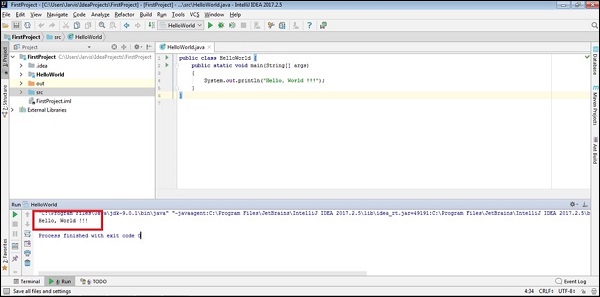
如果没有编译错误,则它将在窗口底部显示输出。
广告