- Intellij Idea 教程
- Intellij Idea - 首页
- Intellij Idea - 简介
- 安装与配置
- Intellij Idea − 熟悉界面
- 创建第一个Java项目
- Intellij Idea − 深入详解
- Intellij Idea − 深入编辑器
- Intellij Idea − 代码重构
- Intellij Idea − 运行项目
- Intellij Idea − 构建工具
- Intellij Idea − 单元测试
- Intellij Idea − 调试
- Intellij Idea − 性能分析
- Intellij Idea − 版本控制
- Intellij Idea − 数据库
- 从NetBeans迁移
- Intellij Idea − 从Eclipse迁移
- Intellij Idea 资源
- Intellij Idea - 快速指南
- Intellij Idea - 有用资源
- Intellij Idea - 讨论
Intellij Idea - 安装与配置
本章我们将学习如何安装和配置 IntelliJ IDEA。第一步是选择版本。根据您的需求,您可以下载社区版或旗舰版。顾名思义,社区版是完全免费的,我们也可以将其用于商业开发。但是,旗舰版是付费版本,我们可以免费试用30天。
Windows 安装
IntelliJ 兼容几乎所有 2003 年之前的 Windows 版本。完整的列表如下:Windows 10/8/7/Vista/2003/XP。建议您在 Windows 上安装 IntelliJ 之前关闭所有其他应用程序。
系统要求
建议至少拥有 2 GB 的 RAM 容量以确保流畅的性能。
为了更好的视觉效果,建议使用 1024x768 的屏幕分辨率。
安装需要至少 300 MB 的磁盘空间,缓存需要额外 1 GB 的空间。
下载和安装
下载 − 您可以在其官方网站下载 Windows 安装程序。
安装 − 让我们开始安装,然后进行配置步骤。IntelliJ 的安装与其他软件包类似。只需双击安装程序并按照屏幕上的说明完成安装过程即可。
Linux 安装
要在 Linux 平台上安装 IntelliJ,需要注意的是不包含 32 位 JDK,因此建议使用 64 位系统。
系统要求
GNOME、KDE 或 XFCE 桌面环境
建议至少拥有 2 GB 的 RAM 以确保流畅的使用体验
安装需要 300 MB 的磁盘空间,缓存需要额外 1 GB 的空间
为了更好的视觉效果,建议使用 1024x768 的屏幕分辨率
下载和安装
下载 − 您可以在其官方网站下载适用于 Linux 的 IntelliJ。
安装 − 我们已经下载了 tar.gz 包。请注意,在我们的例子中,包名为 ideaIC-2017.2.5.tar.gz。这可能会因版本而异。请使用相应的包名。
First extract it using following command:
$ tar xvf ideaIC-2017.2.5.tar.gz
It will create new directory with idea-IC-172.4343.14 name.
Now change directory to idea-IC-172.4343.14/bin/ and execute idea.sh shell script as shown below:
$ cd idea-IC-172.4343.14/bin/
$ ./idea.sh
Follow on-screen instructions to complete installation procedure.
配置 IntelliJ
这两个平台的配置步骤类似。要开始配置,请启动 IntelliJ 应用程序。您可以选择从该向导导入现有配置。单击“下一步”按钮继续。
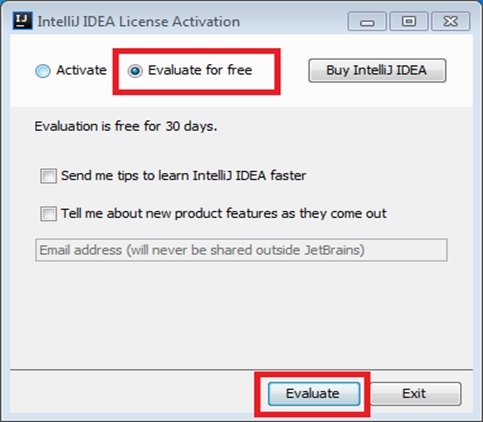
步骤 1 − 如果您使用的是旗舰版,则会弹出一个许可证激活窗口。选择“免费试用”选项,然后单击“试用”按钮,如下图所示。
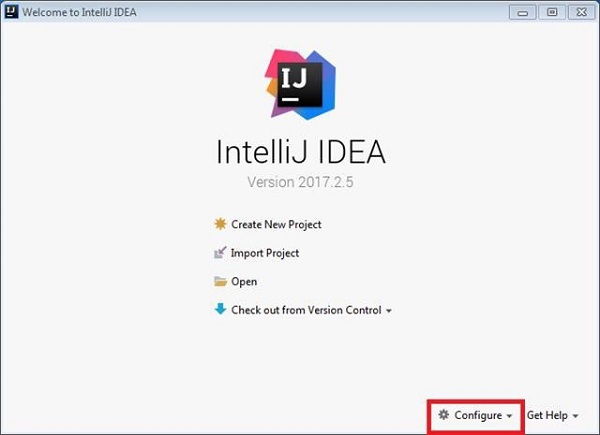
步骤 2 − 接受许可协议继续,并按照屏幕说明启动 IntelliJ。您将看到 IntelliJ 的欢迎屏幕。
步骤 3 − 现在,是时候将 Java 开发工具包(以下简称 JDK)与 IntelliJ 配置了。如果尚未安装 JDK,请按照此处的说明进行操作。
在欢迎屏幕上,单击“配置”
从下拉列表中选择“项目默认值”
选择“项目结构”选项
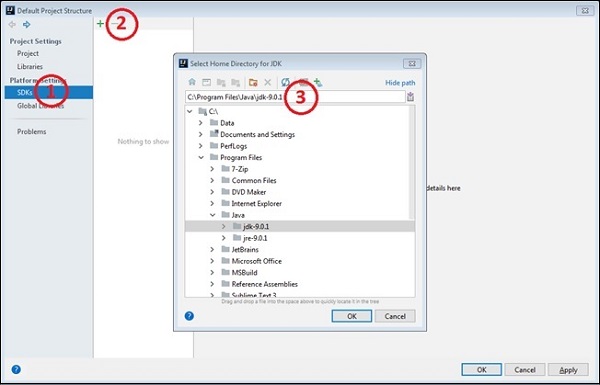
从“平台设置”菜单中选择“SDK”选项。
单击“加号”图标并选择“JDK”选项。
选择 JDK 的主目录并按照屏幕上的说明进行操作。