
- IntelliJ IDEA 教程
- IntelliJ IDEA - 首页
- IntelliJ IDEA - 简介
- 安装和配置
- IntelliJ IDEA − 熟悉界面
- 创建第一个Java项目
- IntelliJ IDEA − 深入讲解
- IntelliJ IDEA − 深入编辑器
- IntelliJ IDEA − 代码重构
- IntelliJ IDEA − 运行项目
- IntelliJ IDEA − 构建工具
- IntelliJ IDEA − 单元测试
- IntelliJ IDEA − 调试
- IntelliJ IDEA − 性能分析
- IntelliJ IDEA − 版本控制
- IntelliJ IDEA − 数据库
- 从NetBeans迁移
- IntelliJ IDEA - 从Eclipse迁移
- IntelliJ IDEA 资源
- IntelliJ IDEA - 快速指南
- IntelliJ IDEA - 有用资源
- IntelliJ IDEA - 讨论
IntelliJ IDEA - 从Eclipse迁移
Eclipse是另一个流行的Java IDE。如果您是Eclipse的当前用户,并希望从Eclipse迁移到IntelliJ,那么这是一个良好的起点。
本章讨论如何在IntelliJ中导入Eclipse项目,其与Eclipse等效的术语,常用的快捷键以及常见问题。
导入现有项目
在本节中,我们将讨论如何导入现有项目。请按照以下步骤导入项目:
导航到 文件 → 新建 → 从现有源码创建项目。
选择您的NetBeans项目目录。
当“导入项目”向导打开时,选择“从现有源码创建项目”选项。
按照屏幕上的说明继续。
IntelliJ与Eclipse术语对比
下表比较了IntelliJ和NetBeans的术语:
| IntelliJ | Eclipse |
|---|---|
| 项目 | 工作空间 |
| 模块 | 项目 |
| Facet(构面) | Facet(构面) |
| 库 | 库 |
| SDK | JRE |
| 路径变量 | 类路径变量 |
常用的快捷键
IntelliJ是一个以键盘为中心的IDE。它为大多数操作提供了快捷键。下表列出了一些常用的快捷键:
| 操作 | 快捷键 |
|---|---|
| 运行Java程序 | ctrl+shift+F10 |
| 组织导入 | ctrl+alt+o |
| System.out.println() | 输入sout并按ctrj+j |
| 删除当前行 | ctrl + y |
| 搜索 | ctrl + shift + f |
| 生成getter和setter方法 | alt + insert |
| 格式化代码 | ctrl + alt + l |
| 注释代码 | ctrl + / |
| 转到行 | ctrl + g |
| 转到声明 | ctrl + b |
| 重命名 | shift+F6 |
| 移动行 | ctrl + shift + 上/下 |
调试器快捷键
下表列出了常用调试器快捷键:
| 调试操作 | 快捷键 |
|---|---|
| 调试程序 | Shift + F9 |
| 选择配置并调试 | Shift+Alt+F9 |
| 单步执行(Step Over) | F8 |
| 步入(Step Into) | F7 |
| 智能步入(Smart Step Into) | Shift + F7 |
| 步出(Step Out) | Shift + F8 |
| 强制单步执行(Force Step Over) | Shift+Alt+F8 |
| 强制步入(Force Step Into) | Shift+Alt+F7 |
| 恢复程序 | F9 |
| 计算表达式 | Alt+F8 |
| 切换断点 | Ctrl+F8 |
| 查看断点 | Ctrl+Shift+F8 |
常见问题和技巧
在本节中,我们将看到一些常见问题解答和技巧。常见问题和技巧如下:
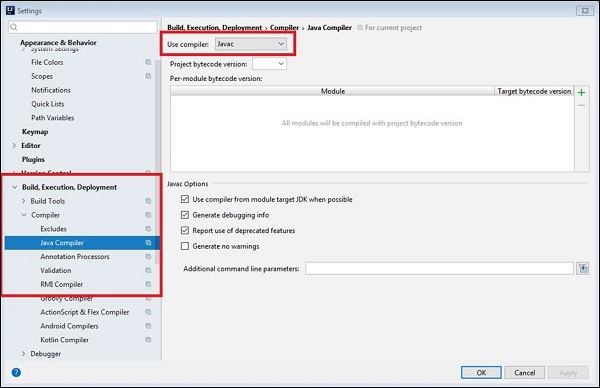
使用Eclipse编译器
虽然Eclipse使用它自己的编译器,但IntelliJ IDEA使用与项目JDK捆绑在一起的javac编译器。如果您想使用Eclipse编译器:
导航到 **文件 → 设置 → 构建、执行、部署 → 编译器 → Java编译器**。
从“用户编译器”下拉菜单中选择所需的编译器。
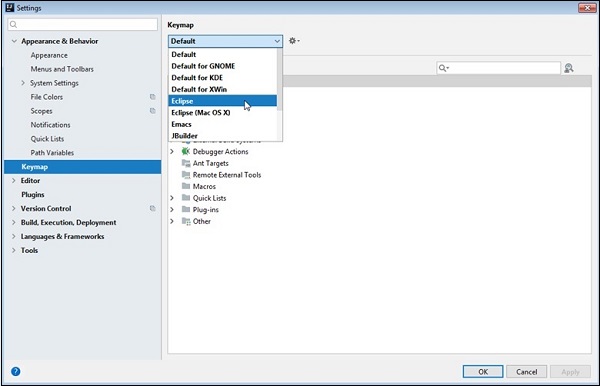
Eclipse键映射
对于不想学习新的快捷键的Eclipse用户,IntelliJ IDEA提供了Eclipse键映射,它与Eclipse的快捷键非常相似:
- 导航到 文件 → 设置 → 键映射选项。
- 从“键映射”下拉菜单中选择Eclipse。
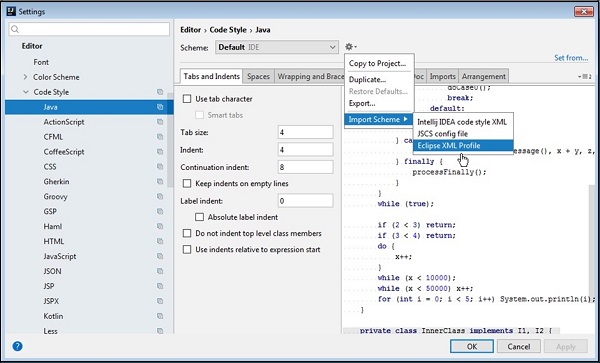
代码格式化
要导入您的Eclipse格式化程序设置:
导航到 **文件 → 设置 → 编辑器 → 代码样式 → Java**。
选择 **Eclipse XML** 配置文件。
使用构建工具
与Eclipse一样,IntelliJ不提供用于编辑Maven/Gradle配置文件的可视化表单。
导入/创建Maven/Gradle项目后,您可以在文本编辑器中直接编辑其pom.xml/build.gradle文件。