
- Joomla 基础教程
- Joomla - 首页
- Joomla - 概览
- Joomla - 安装
- Joomla - 架构
- Joomla - 控制面板
- Joomla - 工具栏
- Joomla - 菜单菜单
- Joomla - 内容菜单
- Joomla - 组件菜单
- Joomla - 扩展菜单
- Joomla - 帮助菜单
- Joomla 模块
- Joomla - 创建模块
- Joomla - 面包屑模块
- Joomla - Feed 显示模块
- Joomla - 页脚模块
- Joomla - 最新新闻模块
- Joomla - 搜索模块
- Joomla - 随机图片模块
- Joomla - 在线用户模块
- Joomla - 联合发布模块
- Joomla - 捐赠模块
- Joomla 全局设置
- Joomla - 系统设置
- Joomla - 媒体设置
- Joomla - 语言管理器
- Joomla - 私人消息
- Joomla - 群发邮件
- Joomla - 缓存管理
- Joomla - 用户设置
- Joomla - 调试
- Joomla 高级
- Joomla - 模板管理器
- Joomla - 自定义模板
- Joomla - 添加模板
- Joomla - 创建模板
- Joomla - 自定义 Logo
- Joomla - 分类管理
- Joomla - 添加内容
- Joomla - 内容格式化
- Joomla - 文章元数据
- Joomla - 添加横幅
- Joomla - 添加联系人
- Joomla - 添加新闻Feed
- Joomla - 添加论坛
- Joomla - 添加网页链接
- Joomla - 插件管理器
- Joomla - 扩展管理器
- Joomla - 网站备份
- Joomla - 网站 SEO
- Joomla 有用资源
- Joomla - 问答
- Joomla - 快速指南
- Joomla - 有用资源
- Joomla - 讨论
Joomla - 添加内容
在本章中,我们将学习如何在 Joomla 网站上添加内容。
添加内容
以下是 Joomla 中添加内容的简单步骤。
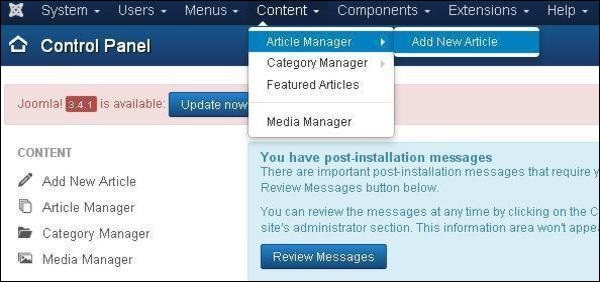
步骤 1 - 点击内容 → 文章管理器 → 添加新文章,如下所示。
步骤 2 - 点击添加新文章后,您将进入文章管理器的编辑页面,如下所示。
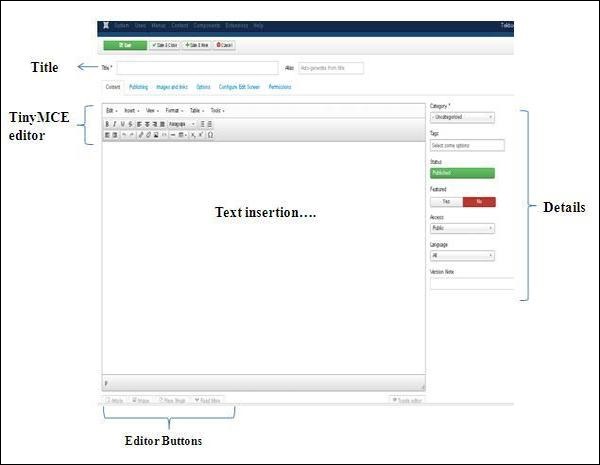
以下是文章管理器编辑页面上的字段详细信息。
标题
.jpg)
标题 - 用于填写文章的标题。此标题将在页面上显示。
别名 - 从给定的标题名称自动生成。
TinyMCE 编辑器
这是一个所见即所得的编辑器,类似于文字处理器的界面,我们可以在其中编辑文章的内容。
.jpg)
第一行 - 它们显示在编辑器页面的顶部,包含一组相关的命令。
编辑 - 撤销、重做、剪切、复制、粘贴、全选。
插入 - 插入图片、插入链接、水平线、特殊字符。
查看 - 可视化辅助。
格式 - 粗体、斜体、下划线以及此组中提供的各种格式。
表格 - 通过使用行和列,用于在文章中显示表格格式。
工具 - 以 html 格式显示文章的源代码,代码将在新的弹出窗口中显示。
第二行 - 在这一行中,我们可以看到有 4 个按钮 -
第一个按钮用于使字体变为粗体、斜体、下划线和删除线。
第二个按钮用于对内容进行对齐,即左对齐、居中、右对齐和两端对齐。
第三个按钮用于选择文本的预定义格式,即段落、标题、文本或预格式化。
第四个按钮用于显示列表格式,可以使用项目符号或数字。
第三行 -
第一个按钮用于缩进段落或文本,可以向左或向右缩进。
第二个按钮用于撤销或重做内容。
第三个按钮用于插入或删除链接、插入图像以及以 html 格式显示文章的源代码。
第四个按钮用于添加水平线并通过使用下拉选项添加表格。
第五个按钮用于将文本上标或下标。
第六个按钮用于在文本中插入特殊字符。
详细信息
类别 - 用于为文章选择类别。
标签 - 用于在前端页面上显示标签。
状态 - 您可以为文章选择以下任何状态 -
已发布 - 项目将在网站上发布。
未发布 - 项目不会在网站上发布。
已归档 - 项目不会显示在菜单列表中以及博客中。
已删除 - 项目将从站点中删除。
特色 - 用于确定是否通过使用 YES/NO 按钮在主页上显示文章。
访问权限 - 您可以从列表框中选择项目的访问级别。
语言 - 为其项目选择语言。
版本说明 - 用于记录项目的版本。这是可选的。
文本插入
用于编写文章的内容。
编辑器按钮
如下所示,文本编辑器底部有 5 个按钮,它们是编辑器按钮。
.jpg)
文章按钮 - 点击文章按钮,将弹出如下所示的窗口。在这里,我们可以选择所需的文章进行查看。
.jpg)
图像 - 点击图像按钮,将弹出如下所示的窗口。在这里,您可以添加图像的详细信息。填写所有字段后,点击插入按钮。
.jpg)
目录 - 搜索图像文件夹中存在的特定目录。
图像 URL - 插入图像 URL。
图像描述 - 编写有关特定图像的简要描述。
图像标题 - 编写图像的名称。
图像浮动 - 设置图像位置。
标题 - 为图像编写标题。
标题类 - 调用 Joomla 库加载图像。
分页符 - 点击分页符按钮,将显示如下所示的弹出窗口。
.jpg)
页面标题 - 输入页面的标题。
目录别名 - 输入目录内容别名。
阅读更多 - 点击阅读更多按钮,编辑器中将显示红色虚线。文章的更多信息部分将在红色虚线之后显示,或者有时会显示整篇文章。
切换编辑器 - TinyMCE 编辑器将显示或隐藏。
工具栏
以下是工具栏选项 -
保存 - 保存内容并停留在同一屏幕上。
保存并关闭 - 保存内容并关闭屏幕。
保存并新建 - 保存内容并打开一个新的内容页面。
取消 - 取消对内容所做的更改,并在不保存的情况下返回到上一屏幕。