

- Joomla 基础教程
- Joomla - 首页
- Joomla - 概述
- Joomla - 安装
- Joomla - 架构
- Joomla - 控制面板
- Joomla - 工具栏
- Joomla - 菜单菜单
- Joomla - 内容菜单
- Joomla - 组件菜单
- Joomla - 扩展菜单
- Joomla - 帮助菜单
- Joomla 模块
- Joomla - 创建模块
- Joomla - 面包屑模块
- Joomla - 信息聚合显示模块
- Joomla - 页脚模块
- Joomla - 最新新闻模块
- Joomla - 搜索模块
- Joomla - 随机图片模块
- Joomla - 在线用户模块
- Joomla - 信息聚合模块
- Joomla - 捐赠模块
- Joomla 全局设置
- Joomla - 系统设置
- Joomla - 媒体设置
- Joomla - 语言管理器
- Joomla - 私人信息
- Joomla - 群发邮件
- Joomla - 缓存管理
- Joomla - 用户设置
- Joomla - 调试
- Joomla 高级功能
- Joomla - 模板管理器
- Joomla - 自定义模板
- Joomla - 添加模板
- Joomla - 创建模板
- Joomla - 自定义Logo
- Joomla - 分类管理
- Joomla - 添加内容
- Joomla - 内容排版
- Joomla - 文章元数据
- Joomla - 添加横幅
- Joomla - 添加联系方式
- Joomla - 添加新闻订阅
- Joomla - 添加论坛
- Joomla - 添加网页链接
- Joomla - 插件管理器
- Joomla - 扩展管理器
- Joomla - 网站备份
- Joomla - 网站SEO
- Joomla 有用资源
- Joomla - 常见问题解答
- Joomla - 快速指南
- Joomla - 有用资源
- Joomla - 讨论
Joomla - 添加网页链接
本章将学习如何在Joomla中添加网页链接。它允许您在Joomla中插入、删除和编辑指向其他网页的链接。
添加网页链接
以下是Joomla中添加网页链接的简单步骤:
步骤1 - 在Joomla管理员中点击组件 → 网页链接 → 链接。点击链接后,您将看到以下屏幕。
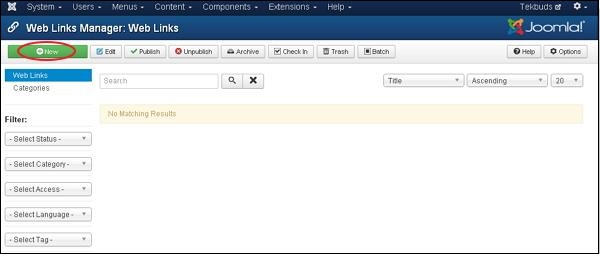
步骤2 - 接下来,点击新建按钮,您将看到以下屏幕。
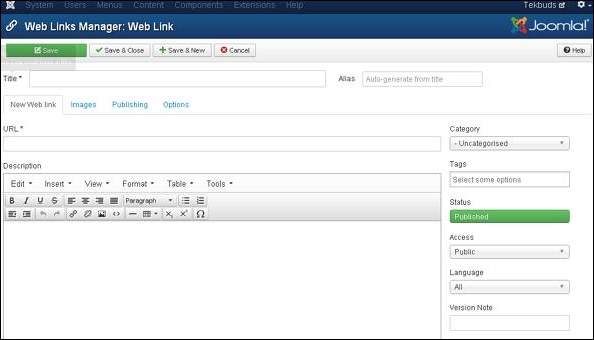
这是网页链接管理器的基本编辑页面。我们在Joomla - 添加内容章节中已经详细解释了编辑器。这里有不同的选项卡。默认情况下,将显示新建网页链接选项卡。
URL - 输入URL链接,保存后,它将转换为Punycode。
步骤3 - 点击图片选项卡,您将看到以下屏幕。
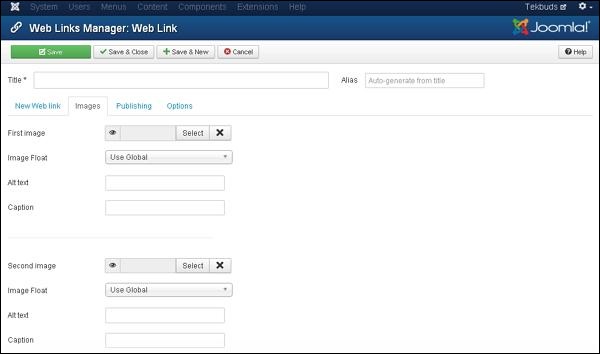
图片选项卡上包含以下字段:
第一张图片 - 点击选择按钮选择要在网页项目中显示的图片。
图片浮动 - 设置图片位置,即使用全局设置、右对齐、左对齐和无。
替代文本 - 在无法访问图片时显示的替代文本。
标题 - 输入的文本将显示在图片下方。
第二张图片 - 点击选择按钮选择要在网页项目中显示的第二张图片。
图片浮动 - 设置图片位置,即使用全局设置、右对齐、左对齐和无。
替代文本 - 在无法访问图片时显示的替代文本。
标题 - 输入的文本将显示在图片下方。
步骤4 - 点击发布选项卡,您将看到以下屏幕。
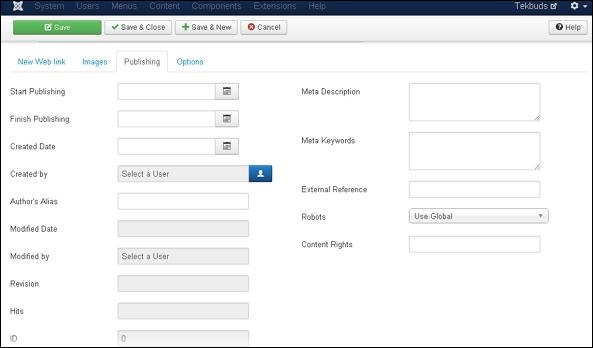
发布选项卡上包含以下信息:
开始发布 - 指示网页链接开始在网页上发布的日期。
结束发布 - 指示网页链接停止在网页上发布的日期。
创建日期 - 指示网页链接的创建日期。
创建者 - 指示创建网页链接的用户名。
作者别名 - 指示创建网页链接所需内容的作者别名。
修改日期 - 指示网页链接上次修改的日期。
修改者 - 指示最后修改网页链接的用户名。
版本 - 指示网页链接的修订次数。
点击次数 - 指示网页链接被查看的次数。
ID - 指示自动分配给网页链接的唯一识别号。
元描述 - 指定页面的详细描述。
元关键词 - 指定不同的元关键词,应使用小写或大写表示。
外部链接 - 指定使用外部链接。
robots - 指定浏览网页的用户指令。
内容权限 - 指定内容的权限,以便其他人可以使用它。
步骤5 - 点击选项选项卡后,您将看到以下屏幕。
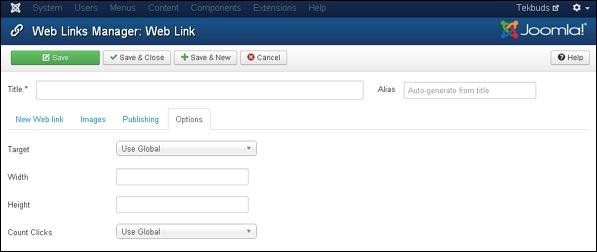
选项选项卡上包含以下信息:
目标 - 用于使用以下命令之一打开网页链接:使用全局设置、在新窗口中打开、在新窗口中打开、在弹出窗口中打开和模态窗口。
宽度 - 设置模态窗口的宽度。
高度 - 设置模态窗口的高度。
统计点击次数 - 统计已打开的网页链接数。
工具栏
以下是添加网页链接中的工具栏选项:
保存 - 保存您的网页链接。
保存并关闭 - 保存网页链接并关闭当前屏幕。
保存并新建 - 保存网页链接并打开一个新的创建网页链接屏幕。
取消 - 取消在Joomla中创建的网页链接。