
- Joomla 基础教程
- Joomla - 首页
- Joomla - 概述
- Joomla - 安装
- Joomla - 架构
- Joomla - 控制面板
- Joomla - 工具栏
- Joomla - 菜单菜单
- Joomla - 内容菜单
- Joomla - 组件菜单
- Joomla - 扩展菜单
- Joomla - 帮助菜单
- Joomla 模块
- Joomla - 创建模块
- Joomla - 面包屑模块
- Joomla - 信息源显示模块
- Joomla - 页脚模块
- Joomla - 最新新闻模块
- Joomla - 搜索模块
- Joomla - 随机图片模块
- Joomla - 在线用户模块
- Joomla - 同步模块
- Joomla - 捐赠模块
- Joomla 全局设置
- Joomla - 系统设置
- Joomla - 媒体设置
- Joomla - 语言管理器
- Joomla - 私人消息
- Joomla - 群发邮件
- Joomla - 缓存管理
- Joomla - 用户设置
- Joomla - 调试
- Joomla 高级
- Joomla - 模板管理器
- Joomla - 自定义模板
- Joomla - 添加模板
- Joomla - 创建模板
- Joomla - 自定义 Logo
- Joomla - 分类管理
- Joomla - 添加内容
- Joomla - 格式化内容
- Joomla - 文章元数据
- Joomla - 添加横幅
- Joomla - 添加联系方式
- Joomla - 添加新闻源
- Joomla - 添加论坛
- Joomla - 添加网页链接
- Joomla - 插件管理器
- Joomla - 扩展管理器
- Joomla - 网站备份
- Joomla - 网站 SEO
- Joomla 有用资源
- Joomla - 问答
- Joomla - 快速指南
- Joomla - 有用资源
- Joomla - 讨论
Joomla - 工具栏
在本章中,我们将学习 Joomla 中各种工具栏选项。下面列出了工具栏:
- 文章管理器工具栏
- 分类管理器工具栏
- 媒体管理器工具栏
- 菜单管理器工具栏
- 模块管理器工具栏
- 用户管理器工具栏
- 全局配置工具栏
- 模板管理器工具栏
文章管理器工具栏
在 Joomla 管理员控制面板中,点击内容→文章管理器。在文章管理器中,您可以创建包含图像、文本和超链接的标准页面。下图显示了文章管理器工具栏。
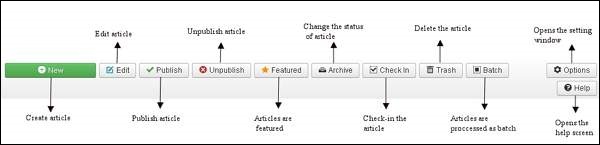
新建 - 创建一篇新文章。
编辑 - 编辑任何特定文章。
发布 - 将文章发布到网站用户。
取消发布 - 取消发布文章到网站用户。
特色 - 选择的文章将被设置为特色文章。也可以将多篇文章设置为特色文章。
归档 - 通过在状态过滤器中选择归档,可以将文章的状态更改为已发布或未发布。
签入 - 签入所选文章。可以签入多篇文章。
删除 - 永久删除所选文章。
批量 - 批量处理所选文章。
帮助 - 帮助按钮用于打开帮助屏幕。
选项 - 它打开设置窗口,您可以在其中更改文章的设置。
分类管理器工具栏
在 Joomla 管理员控制面板中,点击内容→分类管理器。它管理创建对文章进行分类,这使得更好地对内容进行分组成为可能。下图显示了分类管理器工具栏。
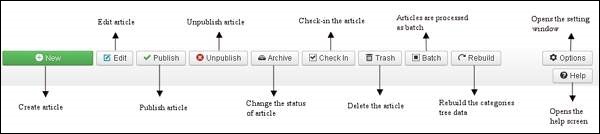
新建 - 添加一个新类别。
编辑 - 编辑现有类别。
发布 - 将类别发布到网站用户。
取消发布 - 取消发布类别到网站用户。
归档 - 通过在状态过滤器中选择归档,可以将类别的状态更改为已发布或未发布。
签入 - 签入选定的特定类别。可以签入多个类别。
删除 - 永久删除所选类别。
批量 - 批量处理所选类别。
重建 - 用于重建类别树数据。
帮助 - 帮助按钮用于打开帮助屏幕。
选项 - 它打开设置窗口,您可以在其中更改文章的设置。
媒体管理器工具栏
在 Joomla 管理员控制面板中,点击内容→媒体管理器。它管理文件,可以通过上传新文件或删除 Web 服务器上的现有文件来管理文件。下面是媒体管理器工具栏的快照。
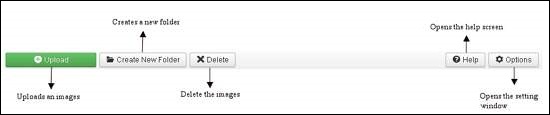
上传 - 从您的系统上传图像。
创建新文件夹 - 在 Joomla 服务器上创建一个新文件夹。
删除 - 永久删除所选项目/图像。
帮助 - 这将打开帮助屏幕。
选项 - 它打开设置窗口,您可以在其中更改文章的设置。
菜单管理器工具栏
在 Joomla 管理员控制面板中,点击菜单→菜单管理器。它管理菜单项。在这里,可以创建新的菜单、删除菜单或随后管理菜单。下面是菜单管理器工具栏的快照。
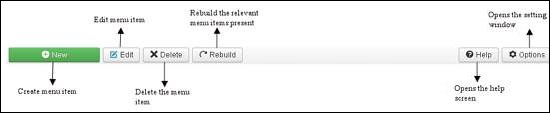
新建 - 它创建一个新的菜单项。
编辑 - 编辑所选菜单项。
删除 - 永久删除所选菜单项。
重建 - 它重建或刷新存在的相关菜单项。
帮助 - 帮助按钮用于打开帮助屏幕。
选项 - 它打开设置窗口,您可以在其中更改文章的设置。
模块管理器工具栏
在 Joomla 管理员控制面板中,点击扩展→模块管理器。它管理已安装的模块的位置和功能。下图显示了模块管理器工具栏。
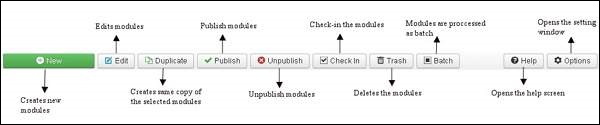
新建 - 它创建新的模块。
编辑 - 它编辑所选模块。
复制 - 使用此按钮可以创建所选模块的副本。
发布 - 将所选模块发布到网站用户。
取消发布 - 取消发布所选模块到网站用户。
签入 - 签入选定的特定模块。可以签入多个模块。
删除 - 永久删除所选模块。
批量 - 批量处理所选模块。
帮助 - 帮助按钮用于打开帮助屏幕。
选项 - 它打开设置窗口,您可以在其中更改文章的设置。
用户管理器工具栏
在 Joomla 管理员控制面板中,点击用户→用户管理器。它管理所有用户信息,例如用户名、电子邮件、上次访问日期和注册日期。下面是用户管理器工具栏的快照。

新建 - 它创建一个新用户。
编辑 - 它编辑所选用户。
激活 - 它激活多个用户。
阻止 - 它阻止所选用户。
取消阻止 - 它取消阻止所选用户。
删除 - 它删除特定用户。
批量 - 将所选用户作为批处理进行处理。
帮助 - 帮助按钮用于打开帮助屏幕。
选项 - 它打开设置窗口,您可以在其中更改文章的设置。
全局配置工具栏
在 Joomla 管理员控制面板中,点击系统→全局配置。它管理 Joomla 站点的全局设置。下面是全局配置工具栏的快照。
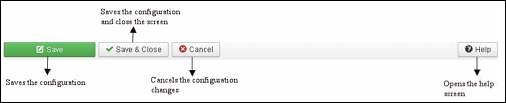
保存 - 保存配置并停留在同一屏幕上。
保存并关闭 - 保存配置并关闭屏幕。
取消 - 取消配置更改并返回到上一个屏幕,不保存。
帮助 - 帮助按钮用于打开帮助屏幕。
模板管理器工具栏
在 Joomla 管理员控制面板中,点击扩展→模板管理器。它管理您在网站中使用的模板。下图显示了模板管理器工具栏:
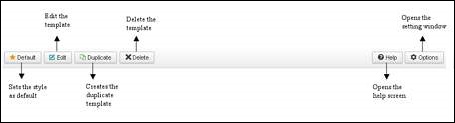
默认 - 将选定的特定样式设置为默认样式。
编辑 - 编辑模板页面。
复制 - 创建一个重复的模板。
删除 - 删除模板。
帮助 - 帮助按钮用于打开帮助屏幕。
选项 - 它打开设置窗口,您可以在其中更改文章的设置。
语言管理器工具栏
在 Joomla 管理员控制面板中,点击扩展→语言管理器。它管理您在网站中使用的语言。下图显示了语言管理器工具栏:
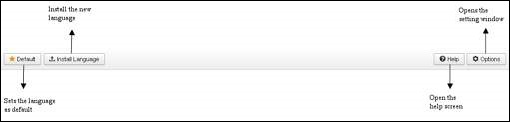
默认 - 将选定的特定语言设置为默认语言。
安装语言 - 安装所需的语言。
帮助 - 帮助按钮用于打开帮助屏幕。
选项 - 它打开设置窗口,您可以在其中更改文章的设置。