
- Joomla 基础教程
- Joomla - 首页
- Joomla - 概述
- Joomla - 安装
- Joomla - 架构
- Joomla - 控制面板
- Joomla - 工具栏
- Joomla - 菜单菜单
- Joomla - 内容菜单
- Joomla - 组件菜单
- Joomla - 扩展菜单
- Joomla - 帮助菜单
- Joomla 模块
- Joomla - 创建模块
- Joomla - 面包屑模块
- Joomla - 信息聚合显示模块
- Joomla - 页脚模块
- Joomla - 最新新闻模块
- Joomla - 搜索模块
- Joomla - 随机图片模块
- Joomla - 在线用户模块
- Joomla - 信息发布模块
- Joomla - 捐赠模块
- Joomla 全局设置
- Joomla - 系统设置
- Joomla - 媒体设置
- Joomla - 语言管理器
- Joomla - 私人消息
- Joomla - 群发邮件
- Joomla - 缓存管理
- Joomla - 用户设置
- Joomla - 调试
- Joomla 高级功能
- Joomla - 模板管理器
- Joomla - 自定义模板
- Joomla - 添加模板
- Joomla - 创建模板
- Joomla - 自定义Logo
- Joomla - 分类管理
- Joomla - 添加内容
- Joomla - 内容排版
- Joomla - 文章元数据
- Joomla - 添加横幅广告
- Joomla - 添加联系方式
- Joomla - 添加新闻源
- Joomla - 添加论坛
- Joomla - 添加网页链接
- Joomla - 插件管理器
- Joomla - 扩展管理器
- Joomla - 网站备份
- Joomla - 网站SEO
- Joomla 有用资源
- Joomla - 问答
- Joomla 快速指南
- Joomla - 有用资源
- Joomla - 讨论
Joomla 快速指南
Joomla - 概述
Joomla 是一个开源的内容管理系统 (CMS),用于构建网站和在线应用程序。它是免费且可扩展的,分为前端和后端模板(管理员)。Joomla 使用 PHP、面向对象编程、软件设计模式和 MySQL(用于存储数据)开发。
什么是内容管理系统 (CMS)?
内容管理系统 (CMS) 是一种软件,它跟踪网站上所有可用数据(例如文本、照片、音乐、文档等)。它有助于编辑、发布和修改网站内容。
历史
Joomla 基于Mambo CMS,该系统由一家澳大利亚公司于 2001 年开发,并于2005 年 8 月 17 日首次发布。Joomla 1.0 的官方版本于2005 年 9 月 22 日发布。
功能
Joomla 拥有自己强大的内置功能(核心功能)。
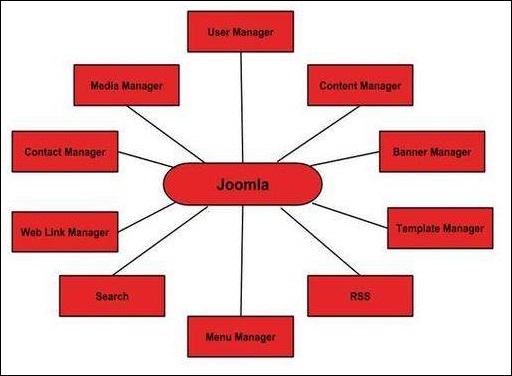
用户管理器 - 它允许管理用户信息,例如编辑、访问、发布、创建或删除用户、更改密码和语言的权限。用户管理器的主要部分是身份验证。
内容管理器 - 它允许使用所见即所得编辑器以非常简单的方式创建或编辑内容。
横幅广告管理器 - 用于在网站上添加或编辑横幅广告。
模板管理器 - 它管理网站上使用的设计。可以在几秒钟内实现模板,而无需更改内容结构。
媒体管理器 - 它是用于管理媒体文件和文件夹的工具,您可以在其中轻松地将媒体文件上传、组织和管理到文章编辑器工具中。
联系方式管理器 - 它允许添加联系方式,管理特定用户的联系信息。
网页链接管理器 - 为网站用户提供链接资源,可以按类别排序。
搜索 - 它允许用户在网站上搜索相应的信息。您可以使用智能索引、高级搜索选项、自动建议搜索来使 Joomla 搜索最佳。
菜单管理器 - 它允许创建菜单和菜单项,并可以随后进行管理。您可以将菜单设置为任何样式,并放置在多个位置。
RSS - 它代表 Really Simple Syndication,它有助于自动更新您的网站内容和 RSS 文件。
优点
它是一个开源平台,免费提供。
Joomla 的设计易于安装和设置,即使您不是高级用户也可以轻松上手。
由于 Joomla 易于使用,作为网页设计师或开发人员,您可以快速为客户构建网站。只需向客户提供最少的指导,客户就可以轻松地自行管理他们的网站。
它非常容易编辑内容,因为它使用所见即所得编辑器(What You See Is What You Get,是一种允许用户直接操作文档布局而无需布局命令的用户界面)。
它确保数据内容的安全,不允许任何人编辑数据。
默认情况下,Joomla 与所有浏览器兼容。
模板非常灵活易用。
可以在文章编辑器工具中轻松上传媒体文件。
提供简单的菜单创建工具。
缺点
同时安装多个模块、扩展和插件时,它会产生兼容性问题。
Joomla 的插件和模块并非全部免费。
当您想要更改布局时,开发起来过于难以处理。
Joomla 的 SEO(搜索引擎优化)友好性不是很高。
它使网站加载和运行速度变慢。
Joomla 可以创建哪些现实世界的例子?
- 公司网站或门户网站
- 公司内部网和外部网
- 在线杂志、报纸和出版物
- 电子商务和在线预订
- 政府应用程序
- 小型企业网站
- 非营利组织和机构网站
- 社区门户网站
- 学校和宗教网站
- 个人或家庭主页
Joomla - 安装
Joomla 3.x 系统要求
数据库 - MySQL 5.1+
Web 服务器 -
- WAMP (Windows)
- LAMP (Linux)
- XAMP (跨平台)
- MAMP (Macintosh)
- Nginx
- Microsoft IIS
操作系统 - 跨平台
浏览器支持 - IE(Internet Explorer 7)、Firefox、Google Chrome
SSL(安全套接字层) - HTTPS 需要有效的安全证书
PHP 兼容性 - PHP 5.4+ 或 PHP 5.3.10+
下载 Joomla
当您打开链接https://joomla.net.cn/download.html时,您将看到如下屏幕 -
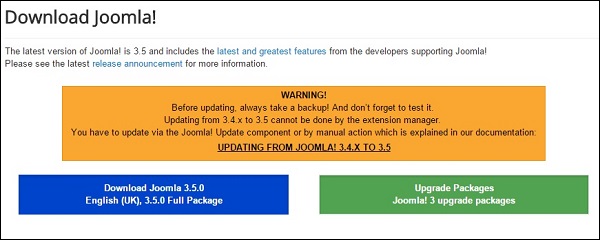
从官方网站下载 Joomla zip 文件,或者如果您想更新以前版本的文 件,请点击“升级包”选项。
创建存储数据库
Joomla 需要 MySQL 数据库。因此,为 Joomla 创建一个新的空数据库和用户/密码(例如,用户为“root”,密码为“root”,或者您可以根据自己的方便设置)。
完成上述步骤后,您可以继续安装过程。
安装向导
将 Joomla 设置到您的系统中非常容易。以下步骤描述了如何在您的系统上本地设置 Joomla。
步骤 1 - 解压缩下载的 Joomla 文件夹并将其上传到您的 Web 服务器或本地主机。
步骤 2 - 打开浏览器并导航到您的 Joomla 文件路径,然后您将看到 Joomla 安装程序的第一个屏幕,如下面的屏幕所示。在我们的例子中,路径是localhost/<您的 Joomla 文件夹>。
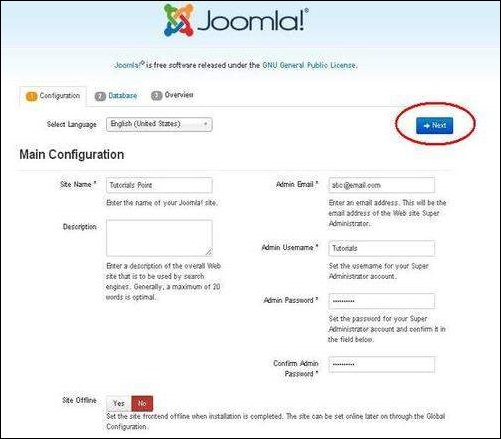
它包含以下字段 -
网站名称 - 输入您将在 Joomla 中创建的网站的名称。
描述 - 添加关于您网站的简短描述。
管理员邮箱 - 输入您的电子邮件地址,这有助于恢复密码或任何更新。
管理员用户名 - 登录 Joomla 时,根据您的选择输入用户名。
管理员密码 - 输入密码以保护您的网站。
网站离线 - 它指定安装完成后您的网站是离线还是在线,点击“是/否”。
填写所有信息后,单击“下一步”按钮。
步骤 3 - 在这里,您必须输入有关 MYSQL 数据库的信息,如下面的屏幕所示。
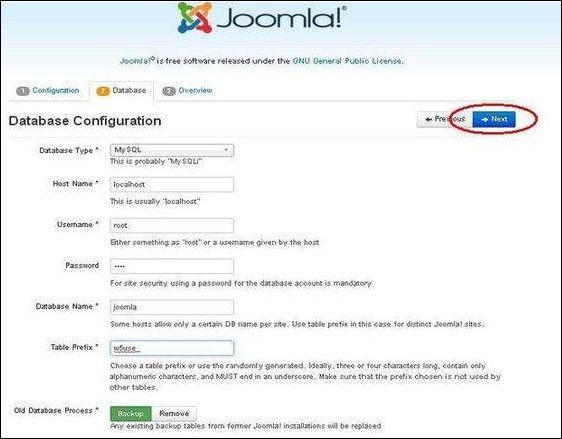
数据库类型 - 选择您的数据库类型。默认情况下为 MySQLi。
主机名 - 默认情况下写入主机名,为 localhost。
用户名 - 输入您的 MySQL 数据库的用户名。
密码 - 输入您为 MySQL 数据库设置的密码。
数据库名称 - 输入您在 MySQL 数据库中为 Joomla 创建的数据库名称。
表前缀 - 用于在数据库表中添加前缀,这有助于在同一数据库上运行多个站点。它采用默认值。
旧数据库处理 - 它提供两个选项备份或删除。如果您已经创建了数据库,您可以选择删除它,或者选择备份选项来创建整个数据库信息的备份。
填写所有信息后,单击“下一步”按钮。
步骤 4 - 在此步骤中,您将进入安装过程的最后一页。
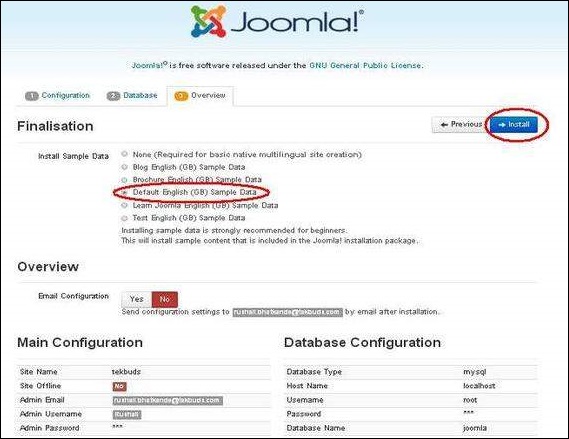
在这里,您可以查看添加到 Joomla 的所有信息。
选择默认英语 (GB) 示例数据作为示例来构建您的网站,然后单击安装按钮。
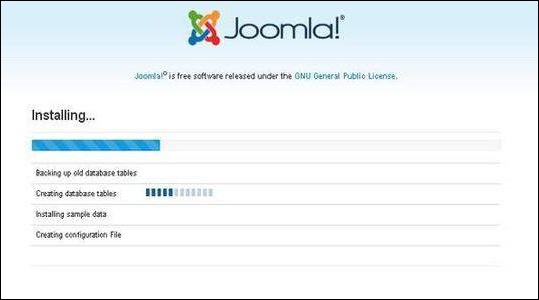
步骤 5 - 接下来,您可以看到 Joomla 开始在您的机器上进行安装过程。
步骤 6 − 安装成功后几分钟,您将看到如下所示的 Joomla 网页安装程序界面。
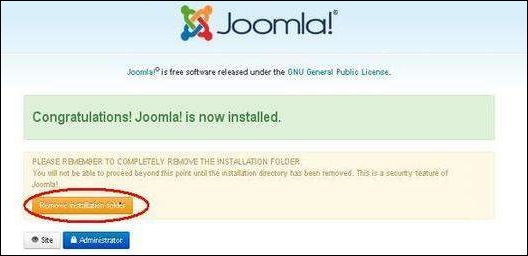
接下来,单击“移除安装文件夹”按钮,这将有助于保护您的网站,防止其他人重新安装您的网站。
注意 − 如果您的安装卡住,超过一小时仍未完成,请按照如下步骤进行更改。
进入 Joomla 文件夹 → installation → sql 文件夹 → mysql 文件夹,打开 joomla.sql 文件并查找以下字词:“ENGINE=InnoDB”。将此字词替换为“ENGINE=MyIsam”并保存文件。
在 MySQL 5.5.5 之前,MyISAM 是默认的存储引擎。(MySQL 5.5.5 中默认值更改为 InnoDB。)
然后您的安装将开始。
管理面板
安装 Joomla 后,您可以按照以下说明登录您的 Joomla 管理面板:
步骤 1 − 要访问 Joomla 管理面板,请打开浏览器并输入以下 URL:https:/// <您的 Joomla 文件夹>/administrator/index.php,然后您将看到如下所示的界面:
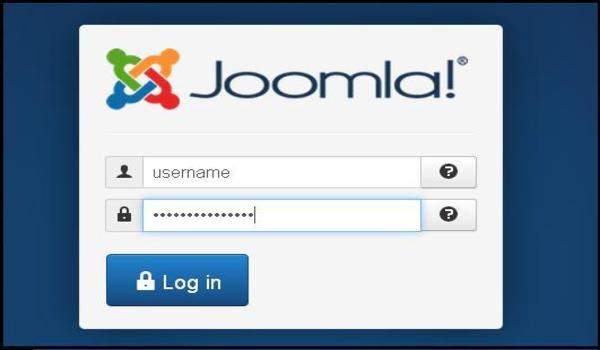
步骤 2 − 输入您在安装过程中(设置向导部分的步骤 3 中)提到的用户名和密码,然后单击登录按钮。
Joomla - 架构
Joomla 是一款模型-视图-控制器 (MVC) 网络应用程序。本章将讨论 Joomla 的架构风格。下图显示了 Joomla 的架构。
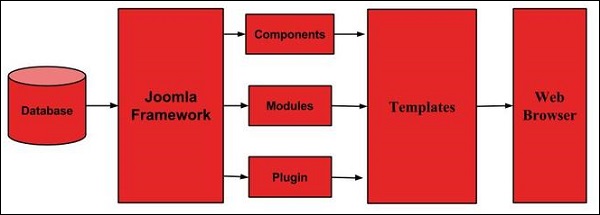
Joomla 的架构包含以下层:
- 数据库
- Joomla 框架
- 组件
- 模块
- 插件
- 模板
- Web 服务器
数据库 − 数据库是数据的集合,可以以特定方式存储、操作和组织。数据库存储用户信息、内容以及网站所需的许多其他数据。它用于存储管理 Joomla 网站的管理信息。使用 Joomla 数据库层,它确保了扩展的最大灵活性和兼容性。
Joomla 框架 − 框架是开源软件的集合,Joomla CMS 就是在其基础上构建的。它是为了提高灵活性而开发的,将框架分解为单个模块化包,这有助于更轻松地开发每个包。
组件 − 组件被认为是小型应用程序。它包含两个部分,即管理员和站点。每当页面加载时,都会调用组件来呈现主页面正文。管理员部分管理组件的不同方面,站点部分在站点访问者发出请求时帮助呈现页面。组件是 Joomla 的主要功能单元。
模块 − 模块是用于在 Joomla 中呈现页面的扩展。它还用于显示组件的新数据。它经常看起来像登录模块之类的框。在 Joomla 管理员中,模块由模块管理器管理。当模块链接到 Joomla 组件时,它会显示新的内容和图像。
插件 − 这也是一种 Joomla 扩展,它非常灵活且功能强大,可以扩展框架。它包含一些用于执行特定事件触发的代码。它通常用于在构建页面时格式化组件或模块的输出。当特定事件发生时,与事件关联的插件函数将按顺序执行。
模板 − 模板决定 Joomla 网站的外观。使用两种类型的模板,即前端和后端。后端模板用于管理员控制功能,而前端模板是向用户呈现网站的一种方式。模板易于构建或自定义您的网站。它提供了最大限度的灵活性来设计您的网站。
Web 浏览器 − 它是用户交互的服务器。它将网页传递给客户端。HTTP(超文本传输协议)用于客户端和服务器之间的通信。
Joomla - 控制面板
控制面板提供 Joomla 的默认功能,可以通过可单击的图标、菜单栏等进行访问。登录 Joomla 管理面板后,您将看到如下所示的界面。控制面板的重要图标及其功能已在下图中标记:
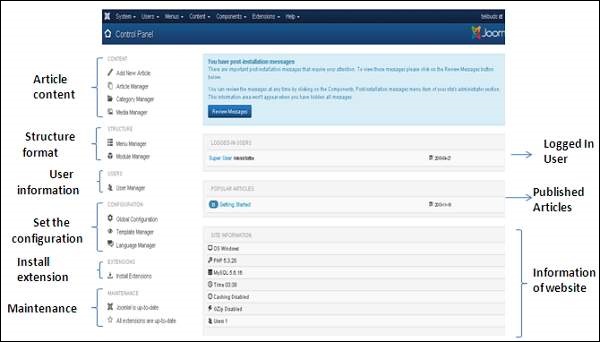
文章内容
如下所示,内容部分下有四个图标:
添加新文章 − 创建新的文章页面。
文章管理器 − 管理您当前的所有文章。
类别管理器 − 创建新类别并帮助发布/取消发布类别。
媒体管理器 − 通过上传各种新文件或删除 Web 服务器上现有文件来管理文件。
结构格式
在结构部分,有两个图标组:
菜单管理器 − 菜单管理器允许为您的网站创建自定义菜单,并浏览您的网站。
模块管理器 − 它管理模块,例如安装在站点上的模块的位置和功能。
用户信息
在用户部分,有一个图标:
用户管理器 − 它管理用户信息,允许创建或删除用户、更改密码、时间和语言。您还可以将用户分配给用户组。
设置配置
如下所示,配置部分下有三个图标:
全局配置 − 这是 Joomla 后端的重要部分。在此配置中进行的任何更改都将影响整个网站。
模板管理器 − 它管理网站中使用的模板。
语言管理器 − 它通过为您的网站设置默认语言来管理已安装的语言。
安装扩展
Joomla 中有许多可用的扩展。您可以安装不同类型的扩展来扩展网站的功能。
维护
在维护部分,有两个图标:
Joomla 已更新 − 查看 Joomla 安装的当前更新状态。
所有扩展均已更新 − 查看 Joomla 扩展的当前更新状态。
已登录用户
它显示已登录 Joomla 网站的管理员姓名。
已发布的文章
它显示已发布的文章,也显示您已发布的当前文章。
网站信息
它显示网站的详细信息,例如操作系统名称、PHP 和 MySQL 的版本等,还显示使用此网站的用户数量。
Joomla - 工具栏
本章将学习 Joomla 中各种工具栏选项。以下是工具栏列表:
- 文章管理器工具栏
- 类别管理器工具栏
- 媒体管理器工具栏
- 菜单管理器工具栏
- 模块管理器工具栏
- 用户管理器工具栏
- 全局配置工具栏
- 模板管理器工具栏
文章管理器工具栏
在 Joomla 管理员控制面板中单击内容→文章管理器。在文章管理器中,您可以创建包含图像、文本和超链接的标准页面。下图显示了文章管理器工具栏。
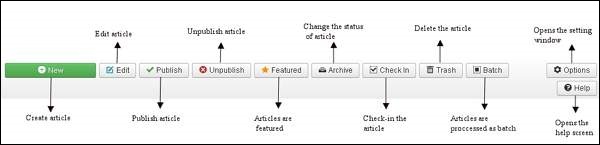
新建 − 创建新文章。
编辑 − 编辑任何特定文章。
发布 − 将文章发布到网站上的用户。
取消发布 − 取消发布到网站上的用户。
特色 − 选择的文章为特色文章。也可以选择多篇文章为特色文章。
存档 − 通过在选择状态过滤器中选择存档,可以将文章的状态更改为已发布或未发布。
签入 − 签入所选文章。可以签入多篇文章。
垃圾箱 − 永久删除所选文章。
批量 − 批量处理所选文章。
帮助 − 帮助按钮用于打开帮助屏幕。
选项 − 它打开设置窗口,您可以在其中更改文章的设置。
类别管理器工具栏
在 Joomla 管理员控制面板中单击内容→类别管理器。它可以管理创建对文章进行分类,从而更好地对内容进行分组。下图显示了类别管理器工具栏。
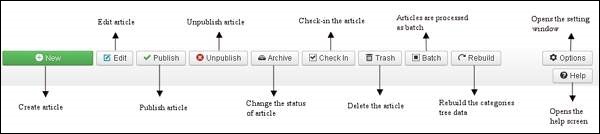
新建 − 添加新类别。
编辑 − 编辑现有类别。
发布 − 将类别发布到网站上的用户。
取消发布 − 取消发布到网站上的用户。
存档 − 通过在选择状态过滤器中选择存档,可以将类别的状态更改为已发布或未发布。
签入 − 签入特定选择的类别。可以签入多个类别。
垃圾箱 − 永久删除所选类别。
批量 − 批量处理所选类别。
重建 − 用于重建类别树数据。
帮助 − 帮助按钮用于打开帮助屏幕。
选项 − 它打开设置窗口,您可以在其中更改文章的设置。
媒体管理器工具栏
在 Joomla 管理员控制面板中单击内容→媒体管理器。它通过上传新文件或删除 Web 服务器上现有文件来管理文件。以下是媒体管理器工具栏的快照。
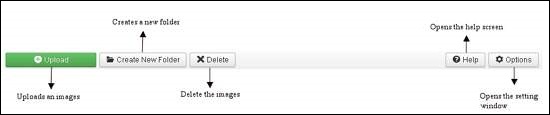
上传 − 从您的系统上传图像。
创建新文件夹 − 在 Joomla 服务器上创建新文件夹。
删除 − 永久删除所选项目/图像。
帮助 − 这将打开帮助屏幕。
选项 − 它打开设置窗口,您可以在其中更改文章的设置。
菜单管理器工具栏
在 Joomla 管理员控制面板中单击菜单→菜单管理器。它管理菜单项。在这里,可以创建、删除新菜单或随后管理菜单。以下是菜单管理器工具栏的快照。
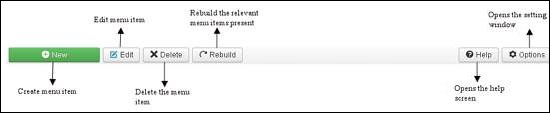
新建 − 创建新的菜单项。
编辑 − 编辑所选菜单项。
删除 − 永久删除所选菜单项。
重建 − 它重建或刷新存在的相关菜单项。
帮助 − 帮助按钮用于打开帮助屏幕。
选项 − 它打开设置窗口,您可以在其中更改文章的设置。
模块管理器工具栏
在 Joomla 管理员控制面板中单击扩展→模块管理器。它管理已安装的模块的位置和功能。下图显示了模块管理器工具栏。
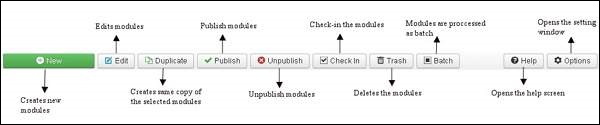
新建 − 创建新的模块。
编辑 − 编辑选定的模块。
复制 − 使用此按钮可以创建所选模块的副本。
发布 − 将选定的模块发布到网站上的用户。
取消发布 − 取消发布网站上用户选定的模块。
签入 − 签入选定的特定模块。可以签入多个模块。
删除 − 永久删除选定的模块。
批量 − 批量处理选定的模块。
帮助 − 帮助按钮用于打开帮助屏幕。
选项 − 它打开设置窗口,您可以在其中更改文章的设置。
用户管理器工具栏
在 Joomla 管理员控制面板中点击用户 → 用户管理器。它管理所有用户信息,例如用户名、电子邮件、上次访问日期和注册日期。以下是用户管理器工具栏的快照。

新建 − 创建新用户。
编辑 − 编辑选定的用户。
激活 − 激活多个用户。
锁定 − 锁定选定的用户。
解锁 − 解锁选定的用户。
删除 − 删除特定用户。
批量 − 将选定的用户作为批量处理。
帮助 − 帮助按钮用于打开帮助屏幕。
选项 − 它打开设置窗口,您可以在其中更改文章的设置。
全局配置工具栏
在 Joomla 管理员控制面板中点击系统 → 全局配置。它管理 Joomla 网站的全局设置。以下是全局配置工具栏的快照。
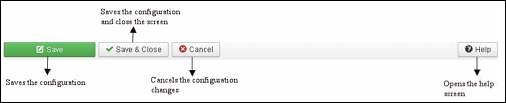
保存 − 保存配置并停留在同一屏幕上。
保存并关闭 − 保存配置并关闭屏幕。
取消 − 取消配置更改并返回到上一个屏幕,无需保存。
帮助 − 帮助按钮用于打开帮助屏幕。
模板管理器工具栏
在 Joomla 管理员控制面板中点击扩展 → 模板管理器。它管理您在网站中使用的模板。下图显示了模板管理器工具栏:
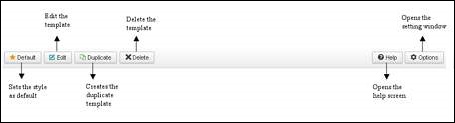
设置为默认 − 将选定的特定样式设置为默认样式。
编辑 − 编辑模板页面。
复制 − 创建一个复制的模板。
删除 − 删除模板。
帮助 − 帮助按钮用于打开帮助屏幕。
选项 − 它打开设置窗口,您可以在其中更改文章的设置。
语言管理器工具栏
在 Joomla 管理员控制面板中点击扩展 → 语言管理器。它管理您在网站中使用的语言。下图显示了语言管理器工具栏:
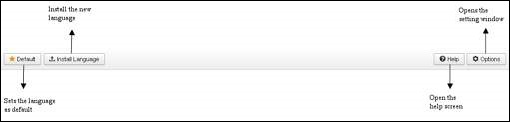
设置为默认 − 将选定的特定语言设置为默认语言。
安装语言 − 安装所需的语言。
帮助 − 帮助按钮用于打开帮助屏幕。
选项 − 它打开设置窗口,您可以在其中更改文章的设置。
Joomla - 菜单
菜单管理器允许为您的网站创建自定义菜单,并允许浏览您的网站。
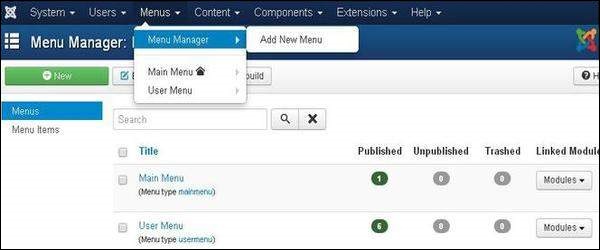
步骤 1 − 在 Joomla 管理员中点击菜单 → 菜单管理器,您将看到以下屏幕:
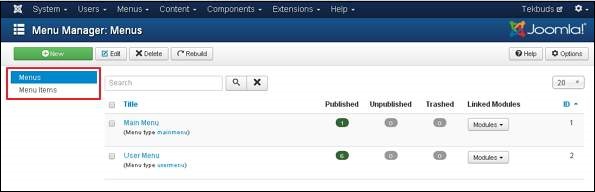
您可以看到菜单和菜单项指向网站上的逻辑页面。
步骤 2 − 要向您的网站添加新菜单,请转到菜单 → 菜单管理器 → 添加新菜单,如下面的屏幕所示:
点击添加新菜单后,您将看到如下所示的屏幕。在这里您可以创建一个新菜单。
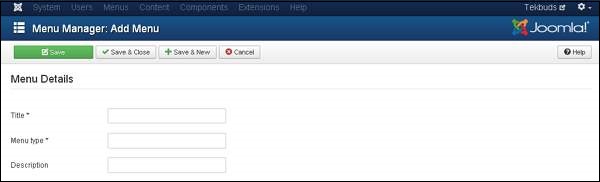
标题 − 菜单的标题。
菜单类型 − 菜单的类型。
描述 − 菜单的简短描述。
步骤 3 − 要创建新的菜单项,请转到菜单 → 菜单名称 → 添加新菜单项,如下面的屏幕所示:
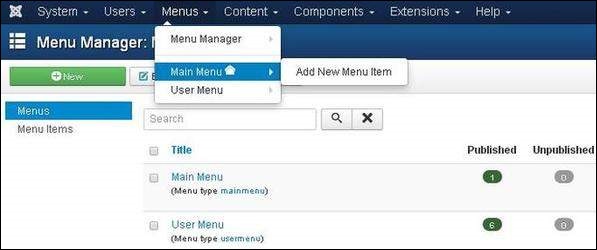
您也可以通过用户菜单添加新的菜单项。下面描述的所有步骤都适用于通过此方法创建菜单项。
打开新菜单项页面后,您将看到以下屏幕:
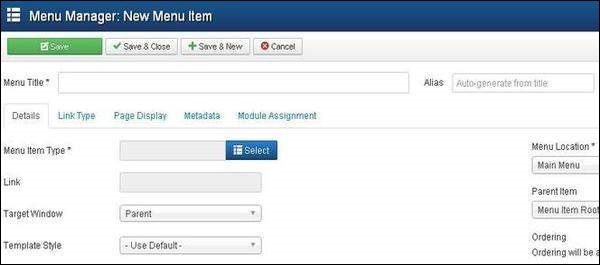
新菜单项下有两个主要部分:
菜单标题 − 它在菜单中显示菜单项的标题。
别名 − 用作 SEF URL。Joomla 将自动填充标题的值。它将生成 UTF-8 别名;不允许使用空格和下划线。
创建菜单项时会显示一些选项卡,如下面的屏幕所示:
详细信息
添加新菜单项中的详细信息选项卡,如下所示:
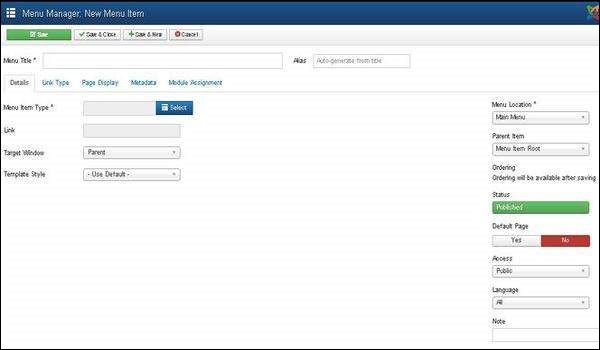
它包含以下选项:
菜单项类型 − 它指定菜单项的类型,例如文章、标签、网页链接、系统链接、联系方式等。
链接 − 它确定菜单中的链接。
目标窗口 − 它提供三个选项:父窗口、带导航的新窗口和不带导航的新窗口,这些选项在点击菜单项时确定目标浏览器窗口。
模板样式 − 您可以通过点击下拉菜单选择网站的模板样式,该下拉菜单提供Beez3 - 默认和protostar - 默认样式,或提供网站的默认模板。
菜单位置 − 它指定哪个菜单链接将显示;无论是主菜单还是用户菜单。
父项 − 这有助于您通过选择菜单项根或主页来选择父项。
状态 − 它显示文章的状态。状态例如已发布、未发布和已删除。
默认页面 − 它提供是或否选项,以将菜单项设置为网站的默认页面或主页。
访问权限 − 只有从此下拉列表中选择的选项(例如访客、公开、超级用户、已注册和特殊)才能查看网站。
语言 − 它指定网站的语言。它提供所有或英语(英国)选项。
备注 − 用于输入文本信息。
链接类型
下一个选项卡是添加新菜单项中的链接类型,如下所示:
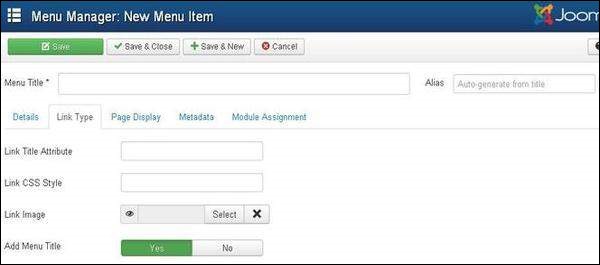
链接标题属性 − 它指定给定超链接的标题属性的描述。
链接 CSS 样式 − 它将自定义 CSS 样式应用于超链接。
链接图片 − 它使用与超链接一起使用的图片。
添加菜单标题 − 它提供是或否选项,并在图片旁边添加菜单标题。默认为是。
页面显示
下一个选项卡是添加新菜单项中的页面显示,如下所示:
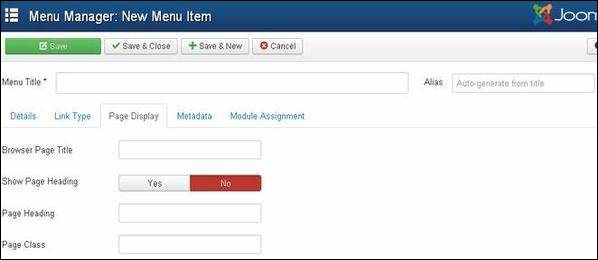
浏览器页面标题 − 它指定浏览器页面标题的描述。
显示页面标题 − 它提供是或否选项,用于隐藏或显示页面标题。
页面标题 − 它指定页面标题的文本。
页面类 − 它定义可选的 CSS 类来设置页面中元素的样式。
元数据
下一个选项卡是添加新菜单项中的元数据,如下所示:
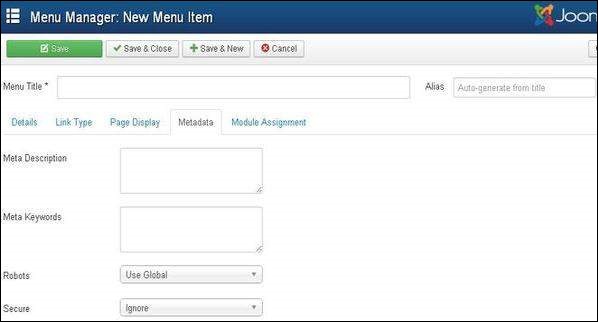
它包含如下所述的选项:
元描述 − 它用作可选段落,其中包含页面的描述,并在搜索引擎的结果中显示。
元关键词 − 这些是在 html 页面中使用的可选关键词。
机器人 − 它指定机器人指令,例如使用全局、索引、跟随、不索引、不跟随。
安全 − 它定义链接是否必须使用 SSL 或安全站点 URL。它提供三个选项:关闭、开启和忽略。
Joomla - 内容菜单
在本节中,我们将学习 Joomla 内容下的菜单。当您点击内容菜单时,会显示一个下拉菜单。
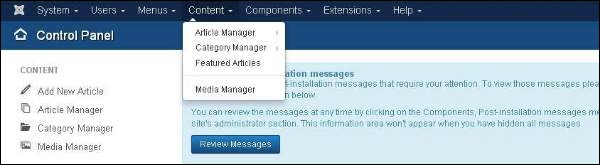
文章管理器
在文章管理器中,您可以创建包含图像、文本和超链接的标准页面。在 Joomla 管理面板上点击内容 → 文章管理器菜单,您将看到以下屏幕:
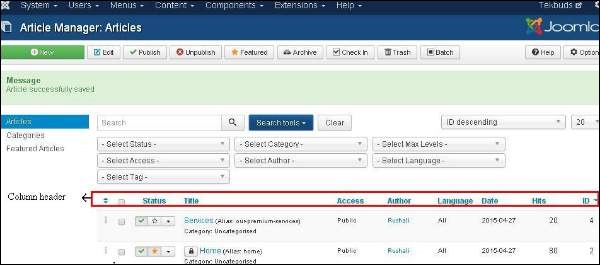
在这里,我们提到了文章管理器页面上列标题的详细信息。
复选框 − 用于选择一个或多个项目。
状态 − 指定页面或文章的状态,即发布/取消发布/存档/删除。
标题 − 指定将在菜单中显示的标题名称。
访问权限 − 指定访问级别,即公开或私有。
作者 − 这是创建该特定项目的作者姓名。
语言 − 指定使用的项目语言。
日期 − 指定文章创建日期。
点击数 − 指定查看该项目的天数。
ID − 这是自动分配给项目的唯一标识号。
让我们学习一下文章管理器页面中的搜索框,它可以非常轻松地搜索项目。

在这里,您可以通过选择以下任何一项来搜索文章管理器页面中的项目:选择状态、选择类别、选择最大级别、选择访问权限、选择作者、选择语言或选择标签。
我们将在章节Joomla 工具栏中详细学习文章管理器工具栏。
添加新文章
在 Joomla 管理面板上点击内容 → 文章管理器 → 添加新文章菜单,然后您将看到以下屏幕。当您点击类别管理器 → 添加新类别时,也可以查看同一页面。
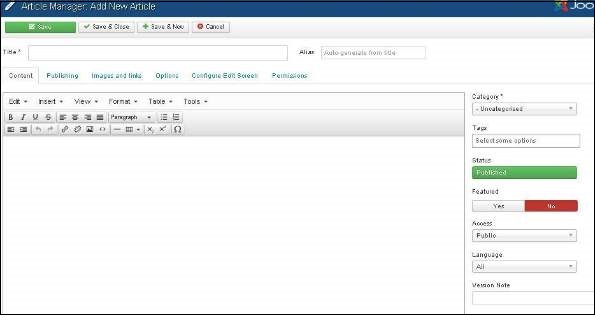
在这里,您可以通过在标题栏中指定标题来创建文章或网页,并且我们可以在内容选项卡中添加或编写内容。我们将在章节Joomla 添加内容中详细学习。
类别管理器
类别管理器用于为文章创建类别,这允许更好地对您的内容进行分组。在 Joomla 管理面板上点击内容 → 类别管理器菜单,然后您将看到以下屏幕图像:
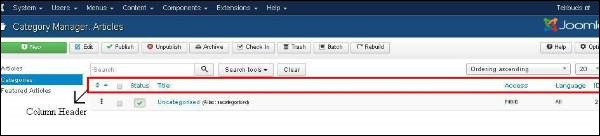
我们将在章节Joomla 工具栏中详细学习类别管理器工具栏。
在这里,我们提到了类别管理器页面上列标题的详细信息。
复选框 − 通过点击方框来选择一个或多个类别项目。
状态 − 指定类别的状态,即发布/取消发布。
标题 − 指定类别中的标题名称。
访问权限 − 指定访问级别,即公开或私有。
语言 − 指定使用的项目语言。
ID − 这是自动分配给项目的唯一标识号。
特色文章
在 Joomla 管理面板上点击内容 → 特色管理器菜单,然后您将看到以下屏幕:
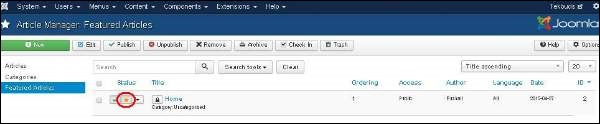
这里黄色的星标表示文章是特色文章。特色文章旁边每个文章都有星标。
在这里,我们提到了特色文章页面上列标题的详细信息。
复选框 − 通过点击方框来选择一个或多个项目。
状态 − 指定页面或文章的状态,即发布/取消发布。
标题 − 指定在菜单中显示的标题名称。
排序 − 指定项目创建的顺序。
访问权限 − 指定访问级别,即公开或私有。
作者 − 描述创建该特定项目的作者姓名。
语言 − 指定使用的项目语言。
日期 − 指定创建文章的日期。
ID − 这是自动分配给项目的唯一标识号。
媒体管理器
您可以通过上传新文件或使用媒体管理器删除现有文件来管理您的媒体文件。在 Joomla 管理面板上点击内容→媒体管理器菜单,然后您将看到以下屏幕:
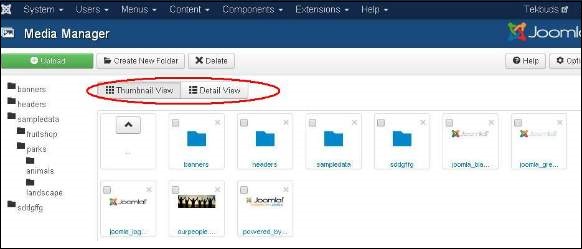
本章节将在Joomla工具栏中详细讲解媒体管理器工具栏。
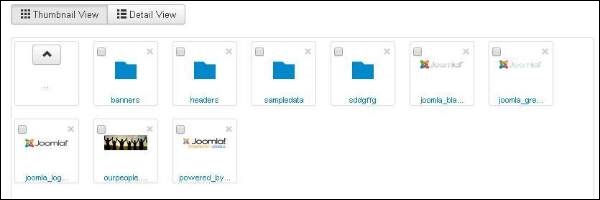
缩略图视图
缩略图视图包含图像预览和子文件夹的图标。点击缩略图视图后,媒体管理器将显示如下所示。
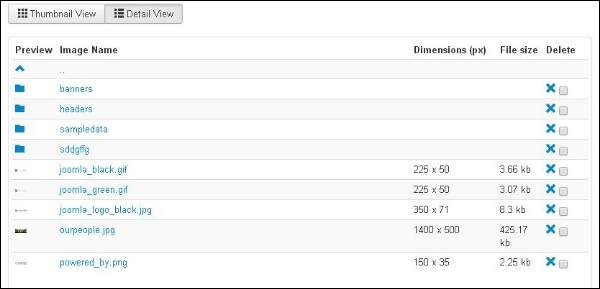
详细信息视图
详细信息视图包含文件详细信息。在详细信息视图中,将显示文件信息,例如尺寸和文件大小。点击详细信息视图后,媒体管理器将显示如下所示。
Joomla - 组件菜单
本章节将学习Joomla中的组件菜单。点击组件菜单,将显示如下所示的下拉菜单:
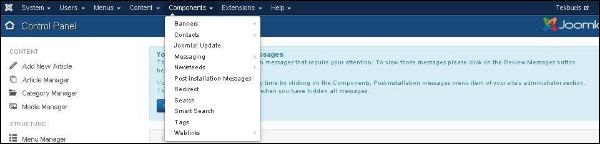
横幅广告
组件 → 横幅广告用于在网站上设置横幅广告。点击横幅广告后,您将看到如下所示的子菜单:
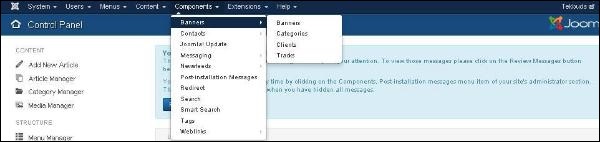
让我们按如下方式学习每个子菜单:
横幅广告
它用于编辑或添加在Joomla网站上显示的横幅广告。
点击组件 → 横幅广告 → 横幅广告,将显示如下所示的屏幕。
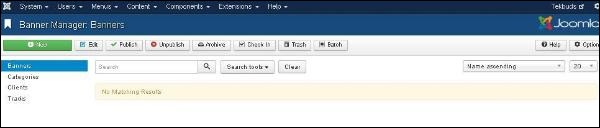
本章节将在Joomla - 添加横幅广告中详细讲解添加横幅广告。
类别
使用类别管理器,您可以创建新的横幅广告类别或编辑现有的横幅广告类别。
点击组件 → 横幅广告 → 类别,将显示如下所示的屏幕。
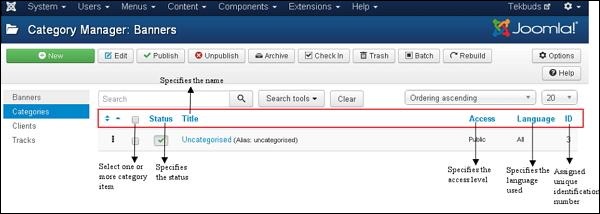
您可以在Joomla工具栏中详细了解类别管理器工具栏。
下面,我们列出了类别管理器 - 横幅广告页面中列标题的详细信息。
复选框 − 通过点击方框来选择一个或多个类别项目。
状态 − 指定类别的状态,即发布/取消发布。
标题 − 指定类别中的标题名称。
访问权限 − 指定访问级别,即公开或私有。
语言 − 指定使用的项目语言。
ID − 这是自动分配给项目的唯一标识号。
类别管理器 - 横幅广告页面中的搜索框用于非常轻松地搜索类别项目。
您可以通过以下任何方式在文章管理器页面中搜索项目,即通过选择状态、选择最大级别、选择访问权限、选择语言或选择标签。
客户
使用客户管理器,您可以创建一个新的客户横幅广告或编辑现有的横幅广告。
点击组件 → 横幅广告 → 客户,将显示如下所示的屏幕。
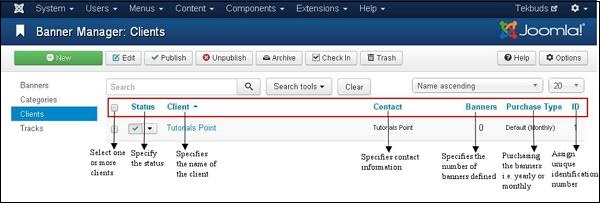
下面,我们列出了横幅广告管理器 - 客户页面中列标题的详细信息。
复选框 - 通过点击该框,可以选择一个或多个客户。
状态 − 指定类别的状态,即发布/取消发布。
客户 - 指定横幅广告客户的名称。
联系方式 - 指定客户的联系信息。
横幅广告 - 指定为此客户定义的横幅广告数量。
购买类型 - 指示客户如何购买横幅广告,即按年或按月。默认情况下为按月。
ID − 这是自动分配给项目的唯一标识号。
横幅广告管理器 - 客户页面中的搜索框用于非常轻松地搜索客户项目。
您可以在客户横幅广告页面上通过选择状态或类型来搜索项目。
跟踪
在跟踪中,您可以查看现有横幅广告列表的跟踪信息。
点击组件 → 横幅广告 → 跟踪,将显示如下所示的屏幕。
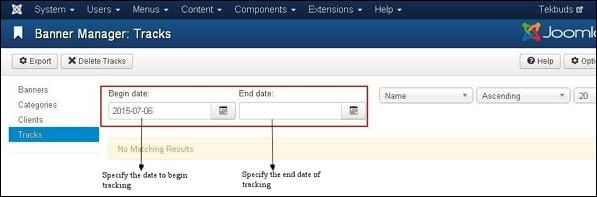
开始日期和结束日期用于在一个特定时期内跟踪横幅广告的信息(例如,将开始日期设为2015-07-06,结束日期设为2015-07-10,在此期间将跟踪横幅广告信息)。
工具栏
导出 - 将横幅广告跟踪信息导出到CSV文件。
删除跟踪 - 删除所选跟踪的信息。
联系方式
它在Joomla网站上添加客户的联系信息,例如姓名、地址、电话号码、电子邮件等。
点击组件 → 联系方式 → 联系方式,将显示如下所示的屏幕。
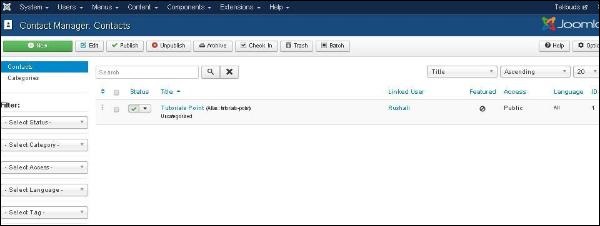
本章节将在Joomla - 添加联系方式中详细讲解添加联系方式。
Joomla更新
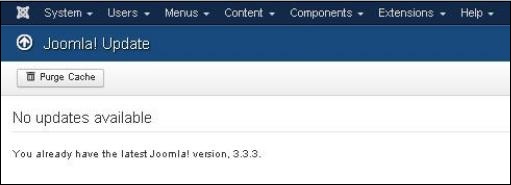
它指定正在使用的最新Joomla版本。
点击组件 → Joomla! 更新,将显示如下所示的屏幕。
消息
组件 → 消息允许在Joomla中发送和阅读消息。点击消息后,您将看到如下所示的子菜单。
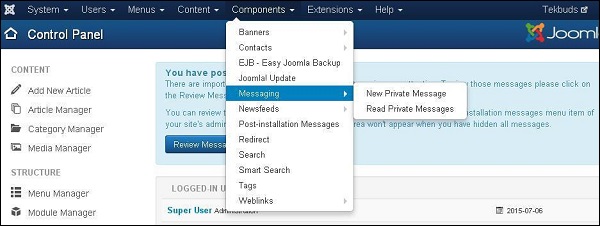
新私信
它用于向Joomla网站的后端发送消息。您可以阅读、编写或删除消息。
点击组件 → 消息 → 新私信,将打开一个新私信页面。本章节将在Joomla - 私信中详细讲解私信。
阅读私信
在本节中,您可以阅读所有私信。
点击组件 → 消息 → 阅读私信,将显示如下所示的屏幕。

工具栏
下面,我们列出了阅读私信中工具栏的详细信息。
新建 - 创建一条新消息。
标记为已读 - 将本节中的消息标记为已读。
标记为未读 - 它标记尚未阅读的消息。
垃圾箱 - 它永久删除消息。
我的设置 - 它用于设置消息,即锁定收件箱、发送新消息的电子邮件和自动清除消息。
新闻源
它允许从其他网站在您的Joomla网站上添加新闻源。
点击组件 → 新闻源 → 源,将打开一个新闻源页面。本章节将在Joomla - 添加新闻源中详细讲解新闻源。
安装后消息
它允许查看安装后的可操作消息。
点击组件 → 安装后消息,将显示如下所示的屏幕。
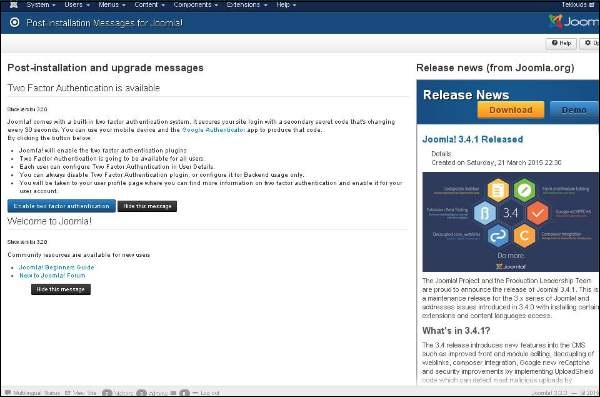
它在成功安装Joomla扩展或核心后传送消息。
重定向
重定向管理器用于将网站上不存在的URL重定向到正在工作的网页。
点击组件 → 重定向,将显示如下所示的屏幕。
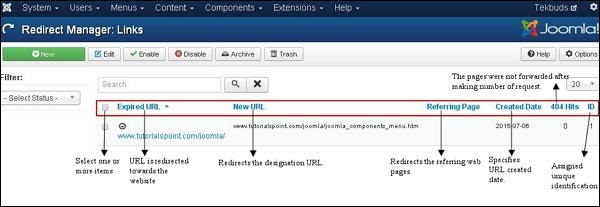
下面列出了重定向管理器页面中列标题的详细信息。
复选框 − 通过点击方框来选择一个或多个项目。
过期URL - URL被重定向到网站。
新URL - 重定向指定的URL。
引用页面 - 重定向引用的网页。
创建日期 - 指定URL的创建日期。
404点击量 - 在发出多次请求后未转发页面。
ID − 这是自动分配给项目的唯一标识号。
工具栏
下面,我们列出了重定向页面上工具栏的详细信息。
新建 - 创建一个新的重定向URL。
编辑 - 编辑选定的重定向。
启用 - 使选定的重定向可用。
禁用 - 使选定的重定向不可用。
存档 - 通过在选择状态过滤器中选择已存档,它可以更改选定重定向的状态为已发布或未发布。
垃圾箱 - 它将选定重定向的状态更改为垃圾箱。
搜索
搜索管理器允许您查看每个关键词组合进行了多少次搜索,以及每次搜索的结果是什么。
点击组件 → 搜索,将显示如下所示的屏幕。
智能搜索
它增强了网站搜索。
点击组件 → 智能搜索,将显示如下所示的屏幕。
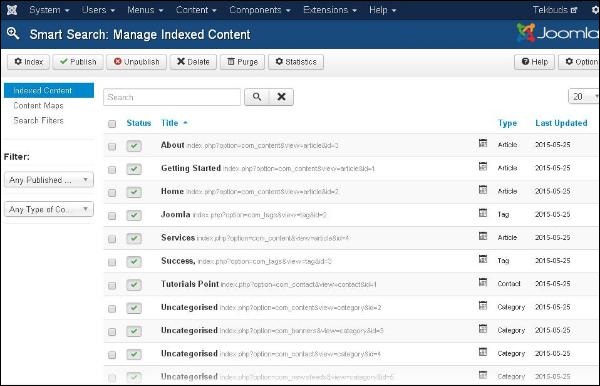
下面,我们列出了智能搜索页面中列标题的详细信息。
复选框 − 通过点击方框来选择一个或多个项目。
状态 - 指定项目的狀態,即发布/未发布。
标题 - 指定标题的名称。
类型 - 指定页面的类型,即文章或标签。
上次更新 - 指定上次修改的日期。
标签
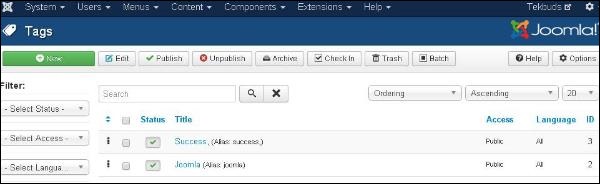
它用于显示已标记页面的列表。
点击组件 → 标签,将显示如下所示的屏幕。
网站链接
网站链接资源非常方便用户使用,可以分类排序。它用于在您的Joomla网站上添加、编辑或删除到其他网站的链接。
点击组件 → 网站链接 → 链接,将打开网站链接页面。本章节将在Joomla - 添加网站链接中详细讲解网站链接。
Joomla - 扩展菜单
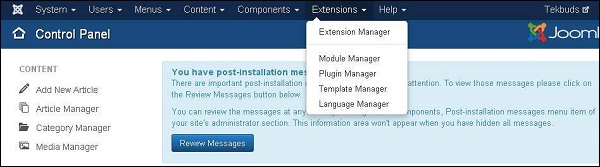
本章节将学习Joomla中的扩展菜单。点击扩展,将显示如下所示的下拉菜单:
扩展管理器
扩展管理器用于扩展Joomla网站的功能。
点击扩展 → 扩展管理器,将显示如下所示的屏幕。
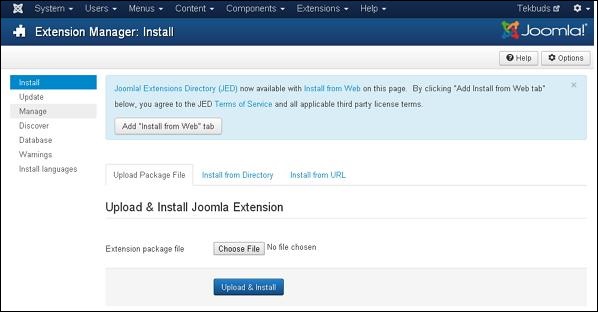
您可以在Joomla - 扩展管理器中详细了解扩展管理器。
模块管理器
它管理安装在网站上的模块,即模块的位置和功能。
点击扩展 → 模块管理器,将显示如下所示的屏幕。
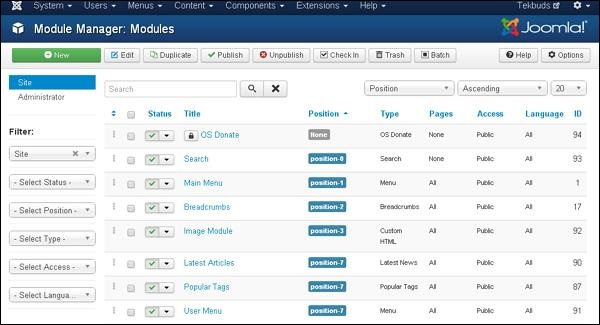
您将在Joomla模块部分的章节中详细了解模块管理器。
插件管理器
它管理Joomla插件,并允许启用/禁用或编辑插件的详细信息。
点击扩展 → 插件管理器,将显示如下所示的屏幕。
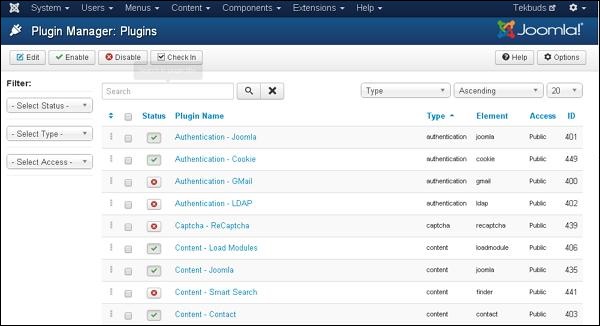
您可以在Joomla - 插件管理器中详细了解插件管理器。
模板管理器
它管理网站中使用的设计。可以在几秒钟内实现模板,而无需更改内容结构。
点击扩展 → 模板管理器,将显示如下所示的屏幕:
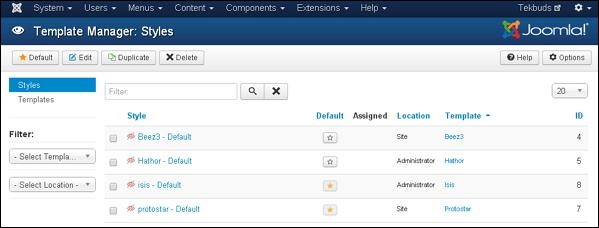
您可以在Joomla - 模板管理器中详细了解模板管理器。
语言管理器
这有助于您为您的网站设置默认语言。
点击扩展 → 语言管理器,将会显示如下所示的屏幕。
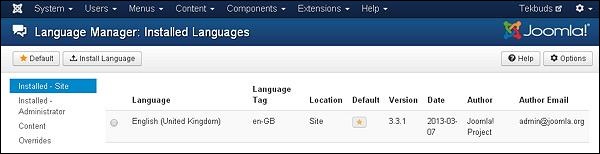
您可以在Joomla - 语言管理器章节中详细了解语言管理器。
Joomla - 帮助菜单
在本节中,我们将学习Joomla帮助菜单中的菜单。点击帮助,将会显示如下所示的下拉菜单:
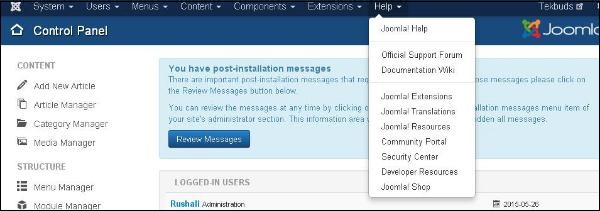
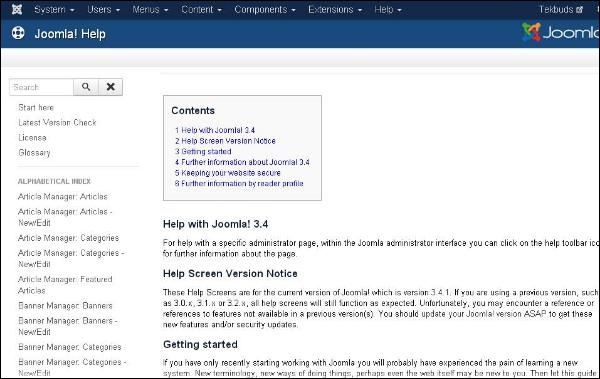
Joomla帮助
此帮助页面指导用户创建Joomla网站。
点击帮助 → Joomla帮助,将会显示如下所示的屏幕。
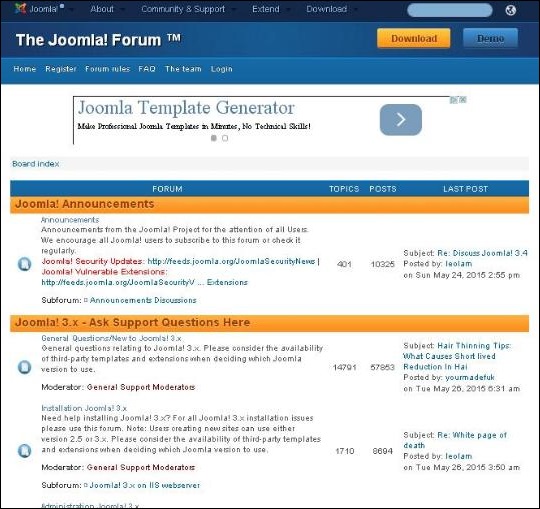
官方支持论坛
官方支持论坛有助于在Joomla中正式交流想法和观点。
点击帮助 → 官方支持论坛,将会显示如下所示的屏幕。
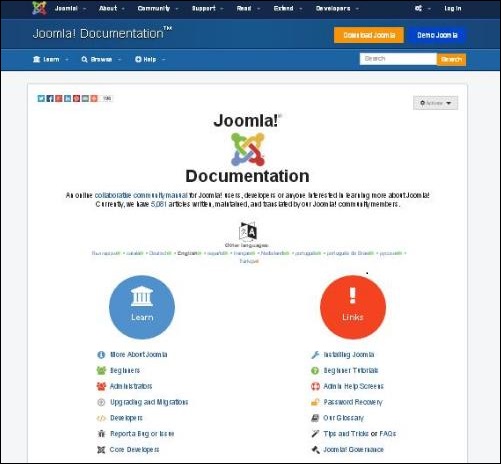
文档Wiki
文档Wiki用于格式化文章内容、页面交叉链接以及自行创建Wiki模板文档。
点击帮助 → 文档Wiki,将会显示如下所示的屏幕。
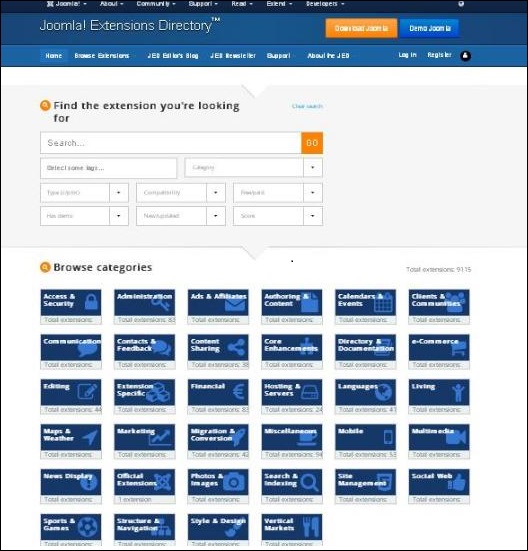
Joomla扩展
Joomla扩展扩展了Joomla网站的功能。在此Joomla扩展页面中,有许多可应用于Joomla网站的扩展。
点击帮助 → Joomla扩展,将会显示如下所示的屏幕。
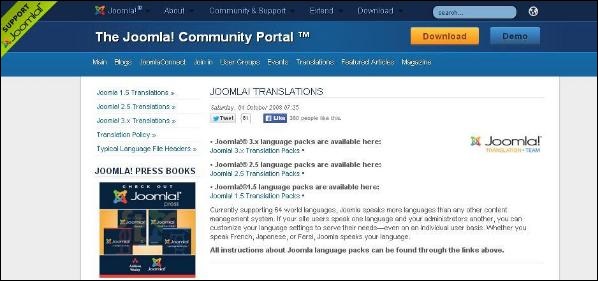
Joomla!翻译
Joomla翻译有助于翻译Joomla核心文件中的语言。它有助于文档和屏幕以及其他任务,以满足不同语言社区的需求。
点击帮助 → Joomla翻译,将会显示如下所示的屏幕。
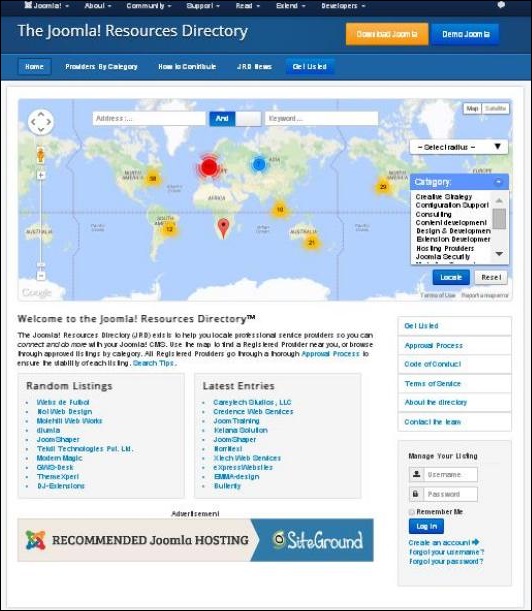
Joomla资源
Joomla资源有助于查找专业的服务提供商。它帮助用户连接并完成更多Joomla CMS中的操作。
点击帮助 → Joomla资源,将会显示如下所示的屏幕。
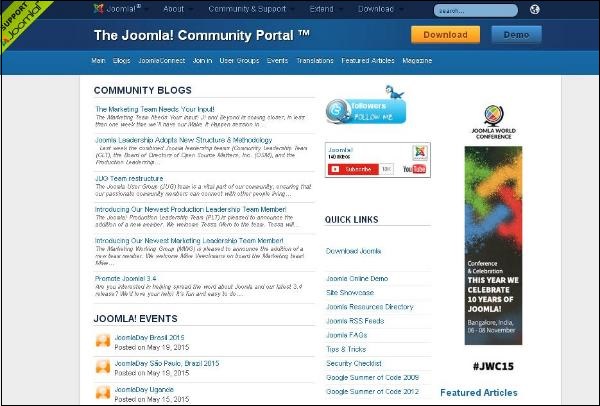
社区门户
社区门户有助于在一个地方汇集来自世界各地的Joomla新闻。
点击帮助 → 社区门户,将会显示如下所示的屏幕。
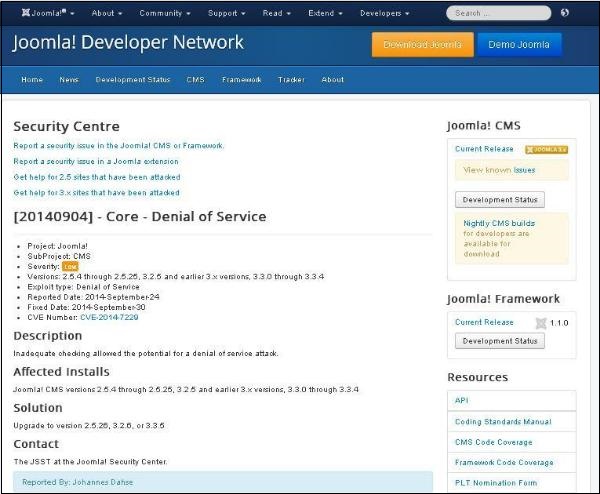
安全中心
安全中心有助于为安全问题提供公开的渠道。它有助于检测问题或服务攻击。
点击帮助 → 安全中心,将会显示如下所示的屏幕。
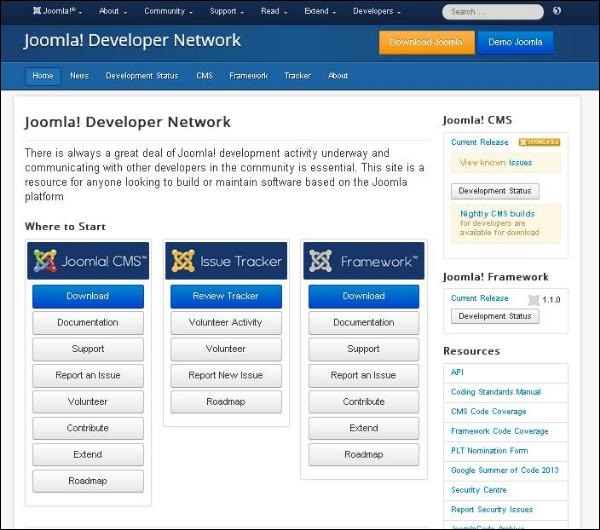
开发者资源
开发者资源为希望基于Joomla平台构建或维护软件的用户提供资源。
点击帮助 → 开发者资源,将会显示如下所示的屏幕。
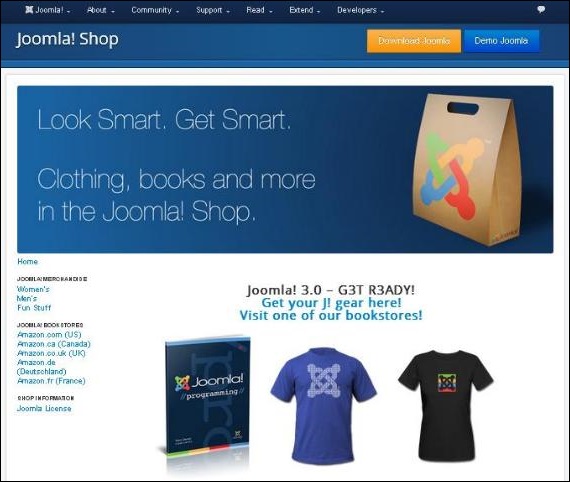
Joomla商店
Joomla商店帮助用户选购与Joomla相关的众多产品,点击特定产品后,您将获得该产品的简要描述,用户可以阅读并购买。
点击帮助 → Joomla商店,将会显示如下所示的屏幕。
Joomla - 创建菜单
在本节中,我们将学习如何在Joomla中创建菜单的分步过程。菜单是重要部分,有助于轻松浏览您的网站。
创建菜单
以下是创建Joomla菜单的几个简单步骤。
步骤1 - 点击菜单 → 菜单管理器 → 添加新菜单,如下所示。

步骤2 - 点击添加新菜单后,将会显示菜单管理器 - 添加菜单页面,如下所示。在这里,我们可以添加菜单标题(名称)、类型和描述,如所示。
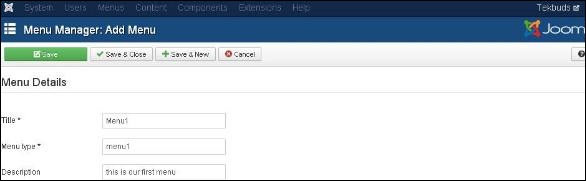
菜单标题(名称) - 它应指示菜单的标题(名称)。
菜单类型 - 菜单类型的名称。
描述 - 关于菜单的描述。
步骤3 - 填写完所有菜单信息后,点击保存按钮。它会保存您创建的菜单栏。
步骤4 - 我们也可以点击保存并关闭按钮。它保存菜单栏然后关闭当前屏幕。最后,您将看到如下所示的屏幕。
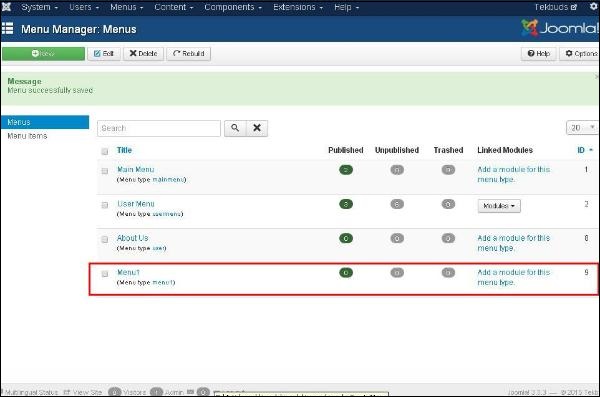
在此页面中,您可以查看您在上一步中创建的菜单名称。
步骤5 - 当我们点击保存并新建按钮时,您的菜单将被保存,并且会打开一个新的创建菜单屏幕,如下所示。
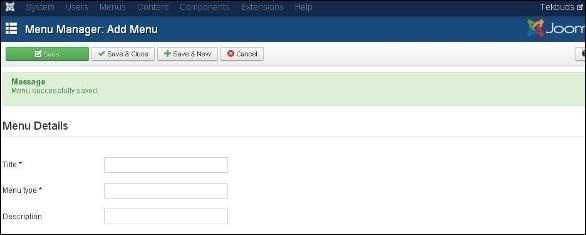
步骤6 - 使用取消按钮取消创建菜单操作。
Joomla - 添加菜单项
在本节中,我们将学习如何在Joomla中添加新的菜单项的分步过程。菜单项可以在主菜单(menu1)中创建,我们已在Joomla - 创建菜单章节中创建了该菜单。
添加菜单项
以下是添加Joomla菜单项的简单步骤。
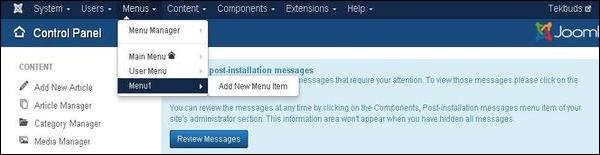
步骤1 - 点击菜单 → Menu1 → 添加新的菜单项,如下所示。
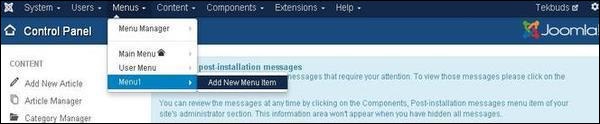
步骤2 - 点击添加新的菜单项后,将会显示菜单管理器 - 新菜单项页面,如下所示。
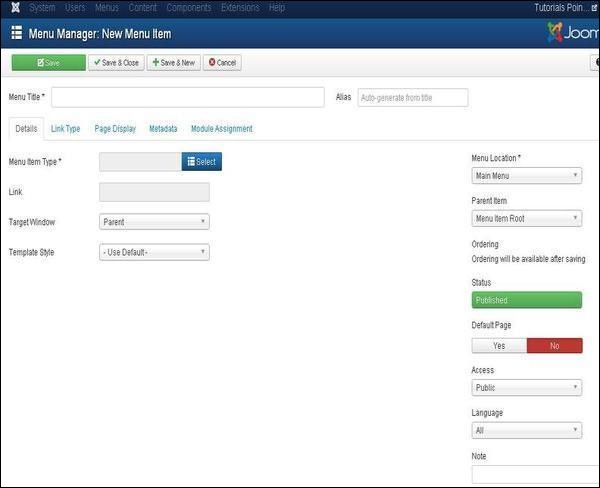
您可以在此页面中查看各种选项卡。详细信息选项卡默认处于活动状态。
新菜单项下有两个主要部分:
菜单标题 - 显示菜单项的标题。
别名 - 用作SEF URL。Joomla会自动从标题中填充值。它会生成UTF-8别名,但是不允许任何空格和下划线。
菜单项类型 - 在菜单项类型中,它指定菜单项的类型,例如文章、标签、网页链接、系统链接、联系人等。您可以点击选择按钮选择菜单项类型。点击此按钮后,将会出现如下所示的屏幕。
.jpg)
点击文章菜单类型,您将看到以下屏幕。现在选择单个文章,如下所示。
.jpg)
选择单个文章后,您将看到以下屏幕。
.jpg)
选择文章 - 从列表中选择文章。
链接 - 指定菜单项的链接引用。
模板样式 - 您可以通过点击下拉菜单选择网站的模板样式,该下拉菜单提供Beez3 - 默认和Protostar - 默认样式,或提供网站的默认模板。
目标窗口 - 它为菜单项指定目标窗口,例如父窗口、带导航的新窗口和不带导航的新窗口。
菜单位置 - 它指定哪个菜单链接将显示在主菜单或用户菜单中。
父项 - 它通过选择菜单项根或首页来选择父项。
状态 - 显示文章的状态,例如已发布、未发布和已删除。
默认页面 − 它提供是或否选项,以将菜单项设置为网站的默认页面或主页。
访问 - 它只允许下拉列表中选定的用户(例如访客、公众、超级用户、已注册和特殊选项)查看项目。
语言 − 它指定网站的语言。它提供所有或英语(英国)选项。
备注 − 用于输入文本信息。
选择菜单项类型后,它将自动生成选项选项卡。
步骤3 - 当我们点击选项选项卡时,我们将看到以下屏幕。
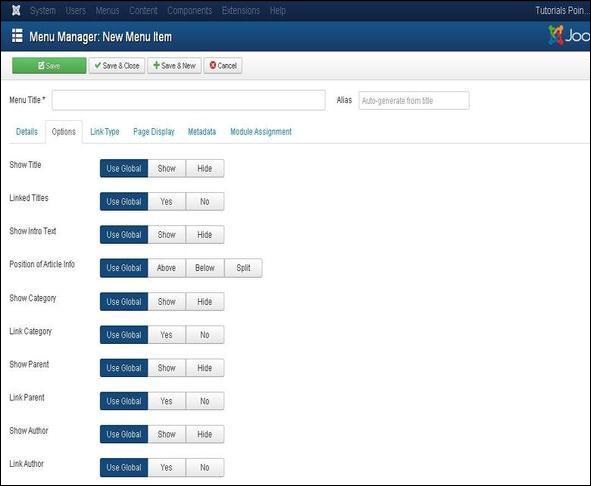
步骤4 - 点击链接类型选项卡,我们将看到以下屏幕。
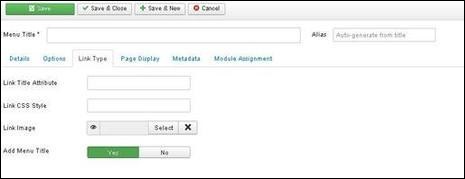
链接标题属性 - 它指定给定超链接的title属性的描述。
链接CSS样式 - 它将自定义CSS样式应用于超链接。
链接图片 − 它使用与超链接一起使用的图片。
添加菜单标题 - 它提供是或否选项,并在图像旁边添加菜单标题。默认为是。
步骤5 - 点击页面显示选项卡,我们将看到以下屏幕。
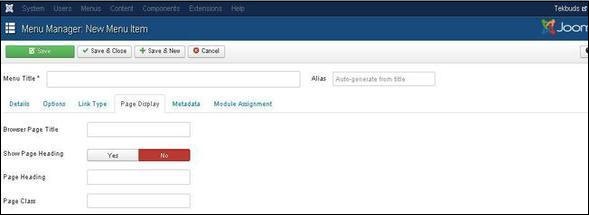
浏览器页面标题 - 它指定浏览器页面标题的描述。
显示页面标题 - 它提供是或否选项来显示页面标题。
页面标题 − 它指定页面标题的文本。
页面类 - 它定义可选的CSS类来设置页面中元素的样式。
步骤6 - 点击元数据选项卡,我们将看到以下屏幕。
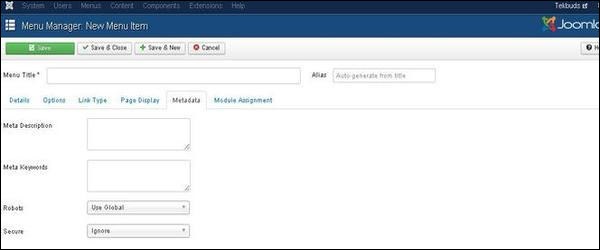
元描述 - 用作可选段落,包含页面的描述,并在搜索引擎的结果中显示。
元关键词 − 这些是在 html 页面中使用的可选关键词。
机器人 - 它指定机器人指令,例如使用全局、索引、跟随、不索引、不跟随
安全 − 它定义链接是否必须使用 SSL 或安全站点 URL。它提供三个选项:关闭、开启和忽略。
步骤7 - 模块分配通过在菜单项中分配模块来控制页面上的模块显示。
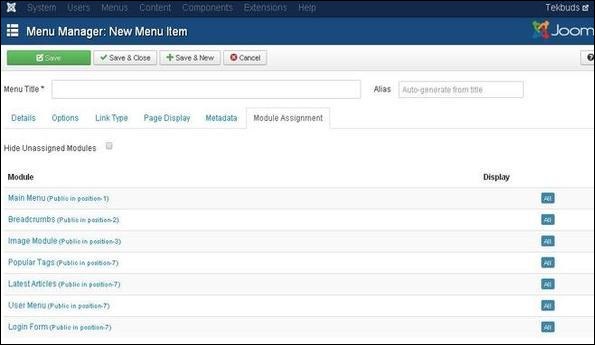
工具栏
下面,我们提到了添加菜单项时工具栏按钮功能的详细信息。
保存 - 保存您创建的菜单项。
保存并关闭 - 保存菜单项并关闭当前屏幕。
保存并新建 - 菜单项将被保存,并且将打开一个新的添加菜单项屏幕。
取消 - 取消当前操作。
Joomla - 修改菜单项
在本节中,我们将学习修改Joomla中菜单项的简单步骤。您可以在Joomla - 创建菜单章节中学习如何创建菜单。您还可以在Joomla - 添加菜单项章节中学习如何在菜单栏中添加菜单项。
步骤1 - 点击菜单 → Menu1(Menu1在Joomla - 创建菜单章节中创建), 如下所示。
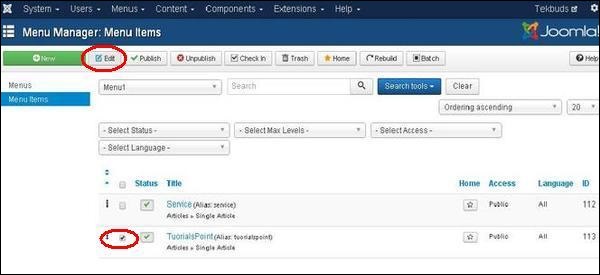
步骤2 - 通过点击复选框选择要修改的文件,然后点击编辑按钮打开选定的页面进行编辑,如下所示。
步骤3 - 点击编辑按钮后,您将看到以下屏幕。在这里,您可以根据您的选择修改文件。
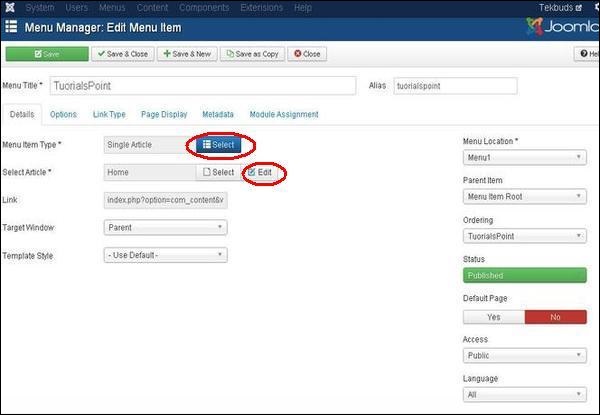
在这里,您可以通过点击选择按钮并选择菜单类型来更改菜单项类型。在选择文章中,通过点击编辑按钮,您可以编辑任何特定页面或文章。
点击保存按钮保存已编辑文件的更改。
Joomla - 创建子菜单
在本节中,我们将逐步学习如何在Joomla中创建子菜单。子菜单是从一般菜单访问的菜单,它可以显示为具有两个以上级别的菜单,也可以显示为单独的菜单模块。
创建子菜单
以下是创建Joomla子菜单的简单步骤。
步骤1 - 点击菜单 → 菜单管理器,如下所示。
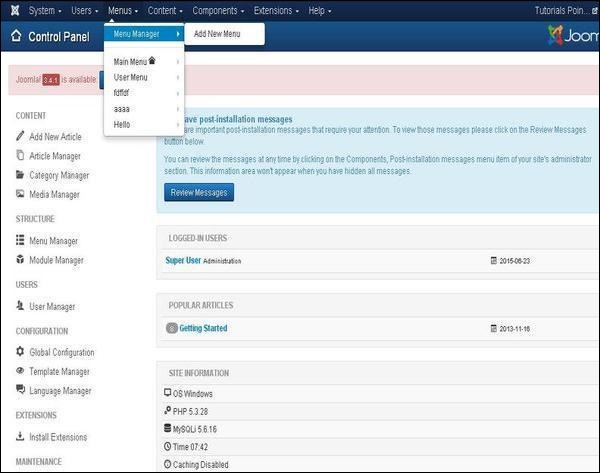
步骤2 - 点击菜单管理器后,您将看到以下屏幕。在这里,我们已经创建了一个名为Menu1的菜单,如下所示。
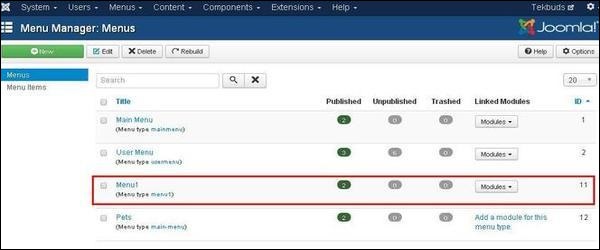
步骤3 - 直接点击Menu1链接,您将看到以下屏幕。
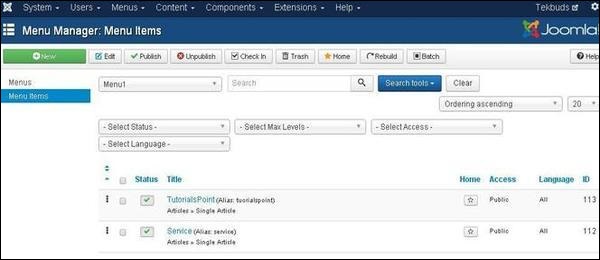
步骤4 - 创建一篇名为政策的新文章,然后创建一个名为政策的菜单项,如下所示:
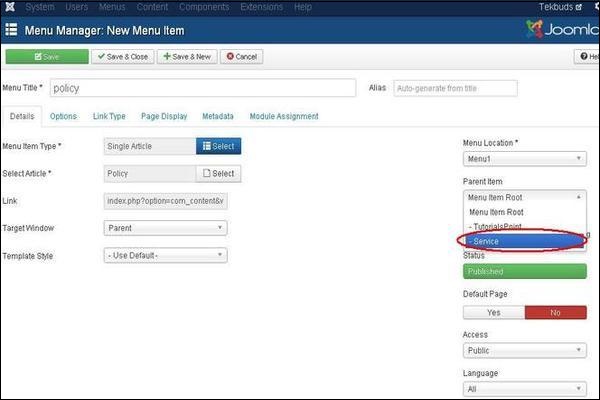
按照Joomla - 创建菜单章节中的步骤创建菜单。但是在这里,我们为服务创建子菜单,因此必须将菜单位置设置为Menu1,并将父项设置为服务。
步骤5 - 点击保存并关闭按钮。
步骤6 - 重复步骤(4)和步骤(5),我们创建了另一个名为其他服务的子菜单。
步骤 7 − 完成菜单项中子菜单的创建后,菜单管理器 - 菜单项 将如下所示。我们可以看到,在服务菜单下有两个子菜单。
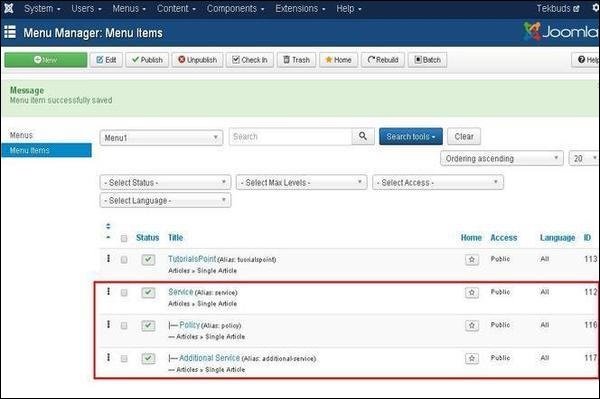
步骤 8 − 重复上述步骤,我们也可以为除服务菜单之外的其他菜单创建许多类似的子菜单。
Joomla - 创建模块
本章将学习在 Joomla 中创建模块。模块是灵活轻便且对页面渲染有用的扩展。
创建模块
以下是创建 Joomla 模块的简单步骤。
步骤 1 − 在你的Joomla → modules 文件夹中创建一个名为mod_firstmodule 的文件夹。
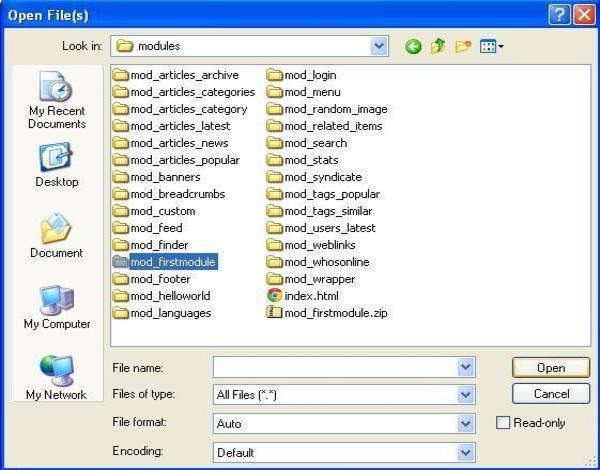
步骤 2 − 在mod_firstmodule 文件夹中创建一个名为“helper.php”的文件。此文件包含名为 helper 的类名,它有助于在模块输出中显示检索到的数据。
helper.php
<?php
   /**
      * Helper class for Hello World! module
      *
      * @package    Joomla.Tutorials
      * @subpackage Modules
      * @link http://docs.joomla.org/J3.x:Creating_a_simple_module/Developing_a_Basic_Module
      * @license        GNU/GPL, see LICENSE.php
      * mod_helloworld is free software. This version may have been modified pursuant
      * to the GNU General Public License, and as distributed it includes or
      * is derivative of works licensed under the GNU General Public License or
      * other free or open source software licenses.
   */

   class ModHelloWorldHelper {
      /**
         * Retrieves the hello message
         *
         * @param   array  $params An object containing the module parameters
         *
        * @access public
      */

      public static function getHello($params) {
         return 'Hello, World!';
      }
   }

?>
步骤 3 − 创建一个名为mod_helloworld.php的文件。它是模块的入口点,执行初始化例程、收集必要数据并使用模板显示模块输出。
mod_helloworld.php
<?php
   /**
      * Hello World! Module Entry Point
      *
      * @package    Joomla.Tutorials
      * @subpackage Modules
      * @license    GNU/GPL, see LICENSE.php
      * @link       http://docs.joomla.org/J3.x:Creating_a_simple_module/Developing_a_Basic_Module
      * mod_helloworld is free software. This version may have been modified pursuant
      * to the GNU General Public License, and as distributed it includes or
      * is derivative of works licensed under the GNU General Public License or
      * other free or open source software licenses.
   */

   // No direct access
   defined('_JEXEC') or die;

   // Include the syndicate functions only once
   require_once dirname(__FILE__) . '/helper.php';

   $hello = modHelloWorldHelper::getHello($params);
   require JModuleHelper::getLayoutPath('mod_helloworld');
?>
步骤 4 − 创建一个mod_helloworld.xml 文件。此文件包含有关模块的信息。此 xml 文件包含要安装到 Joomla 模块中的文件信息。
mod_helloworld.xml 文件
<?xml version = "1.0" encoding = "utf-8"?>

<extension type = "module" version = "3.1.0" client = "site" method="upgrade">

   <name>Hello, World!</name>
   <author>Tutorials Point</author>
   <version>1.0.0</version>
   <description>A simple Hello World! module.</description>

   <files>
      <filename>mod_helloworld.xml</filename>
      <filename module = "mod_helloworld">mod_helloworld.php</filename>
      <filename>index.html</filename>
      <filename>helper.php</filename>
      <filename>tmpl/default.php</filename>
      <filename>tmpl/index.html</filename>
   </files>

   <config>
   </config>

</extension>
步骤 5 − 创建一个名为index.html的简单 html 文件。编写此文件的目的是防止浏览创建的目录。当用户浏览这些目录时,将显示 index.html 文件。你甚至可以将此文件保留为空。
index.html
<html>
   <body> Welcome to Tutorials Point!!!!! </body>
</html>
步骤 6 − 创建一个名为tmpl的文件夹。将default.php文件(如下所示)和index.html(在步骤 (5) 中创建)放在tmpl文件夹下。default.php 文件是一个显示模块输出的模板。
default.php
<?php
   /**
      * @package Joomla.Site
      * @subpackage mod_firstmodule
      * @copyright Copyright (C) 2005 - 2012 Open Source Matters, Inc. All rights reserved.
      * @license GNU General Public License version 2 or later; see LICENSE.txt
   */

defined('_JEXEC') or die;
>

<p>Hello World!!!!!!</p>
创建完所有这些文件后,压缩完整的mod_firstmodule文件夹。
步骤 7 − 在 Joomla 管理员中转到扩展→扩展管理器,你将看到以下屏幕。在这里,你可以上传和安装你创建的模块文件,即mod_firstmodule文件夹。点击选择文件并选择已创建的模块文件(压缩文件)。点击上传并安装按钮上传模块文件。
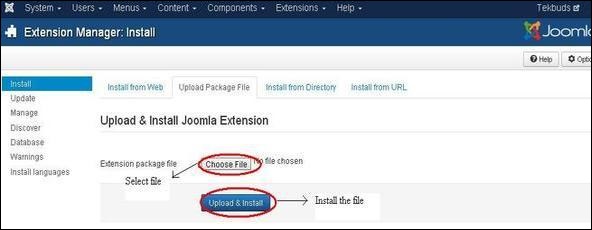
步骤 8 − 上传和安装后,转到模块管理器并点击新建。在那里你可以看到你创建的模块文件,如下所示。
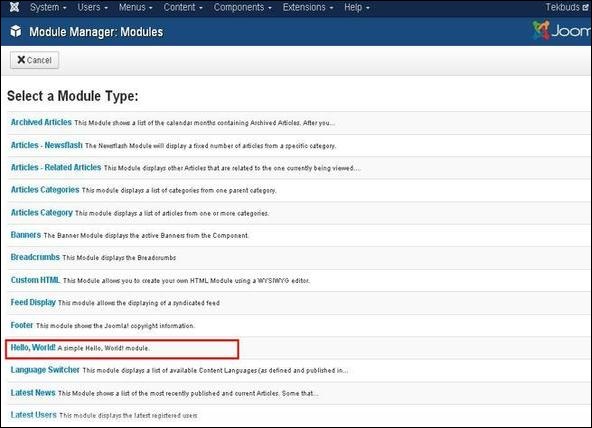
步骤 9 − 你可以像其他模块一样分配此模块,然后发布它。
Joomla - 面包屑模块
本章将学习 Joomla 中的面包屑模块。面包屑用于显示导航链接的分层表示,以便用户可以轻松了解他们在网站中的位置并允许他们返回。
面包屑模块
以下是编辑 Joomla 中现有面包屑模块的简单步骤。
步骤 1 − 在 Joomla 管理员中点击扩展→模块管理器。点击模块管理器后,你将看到以下屏幕。
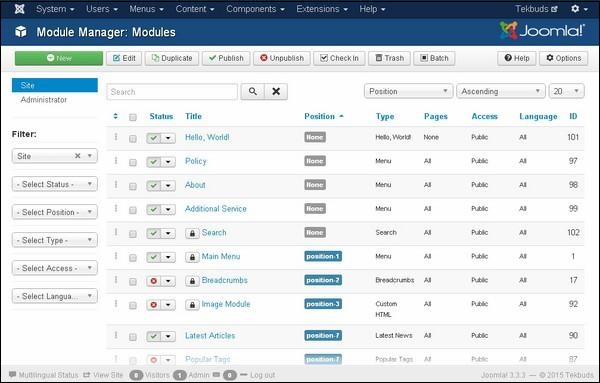
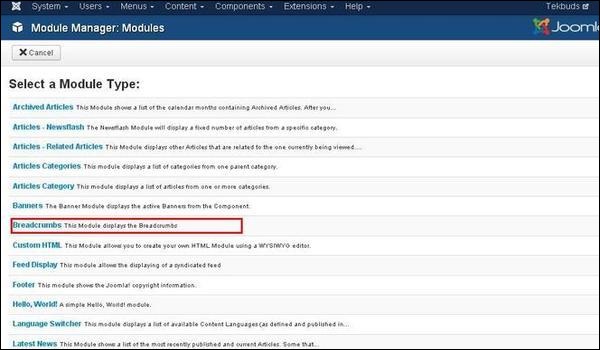
步骤 2 − 如上图所示,点击新建按钮,将显示以下屏幕。在此页面上,点击面包屑。
步骤 3 − 接下来,你将看到如下所示的现有面包屑模块。
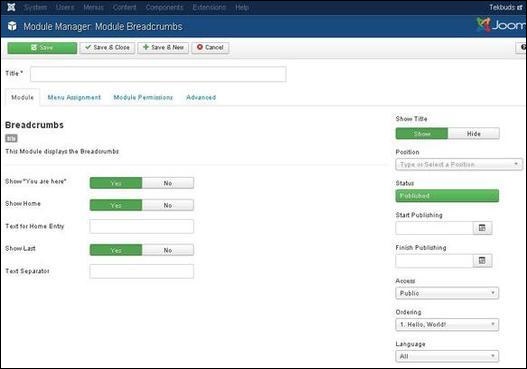
默认情况下,将显示模块选项卡。模块显示面包屑。
模块面包屑页面中字段的详细信息如下:
标题− 显示模块的标题
显示“您当前位置” − 将显示或隐藏路径中的“您当前位置”文本。
显示首页 − 首页元素将在路径中显示或隐藏。
首页文本 − 将显示为首页入口的文本。当文本字段为空时,将采用 mod_breadcrumbs.ini 语言文件中的默认值。
显示末尾 − 路径中将显示或隐藏最后一个元素。
文本分隔符 − 用于分隔文本。
显示标题 − 在前端显示模块的标题。
位置 − 选择要显示模块的位置。
状态 − 显示文章的状态,例如已发布、未发布和已删除。
开始发布 − 在指定的日期和时间开始发布。
结束发布 − 在指定的日期和时间结束发布。
访问 − 只有下拉列表中选择的特定用户(例如访客、公开、超级用户、已注册和特殊选项)才能查看项目。
排序 − 显示该位置中所有模块的下拉列表。
语言 − 它指定网站的语言。它提供所有或英语(英国)选项。
备注 − 用于输入文本信息。
步骤 4 − 点击菜单分配选项卡,你将看到如下所示的屏幕。
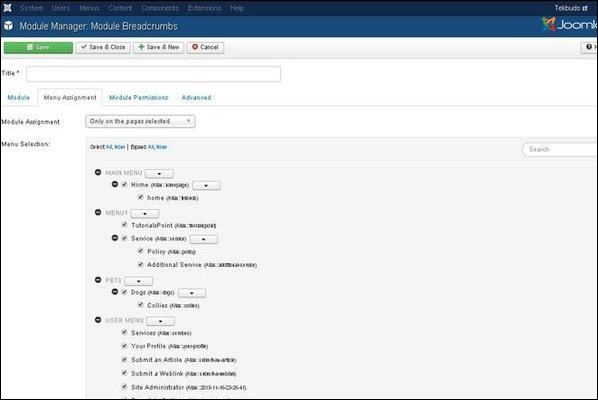
模块分配 − 从下拉列表中选择要查看项目的选项,例如所有页面、无页面、仅在选定的页面上或在所有页面上,除了选定的页面。
菜单选择 − 选择仅在选定的页面上或在所有页面上,除了选定的页面选项后,它将显示 Joomla 中的所有菜单项。它允许你将模块分配给某些页面,而不是所有页面。
步骤 5 − 在模块权限选项卡中,我们可以查看三个操作。它管理用户组的模块权限设置,如下面的屏幕所示。
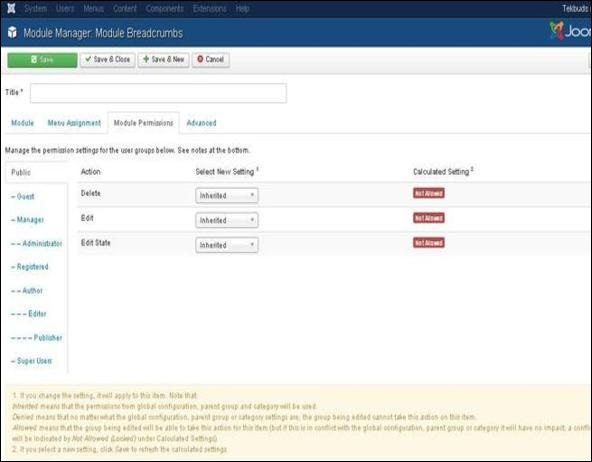
删除 − 允许组中的用户删除面包屑中存在的内容。
编辑 − 允许组中的用户编辑面包屑中存在的内容。
编辑状态 − 允许组中的用户更改面包屑中存在的内容的状态。
步骤 6 − 高级选项卡用于执行面包屑的高级设置。高级选项卡屏幕如下所示。
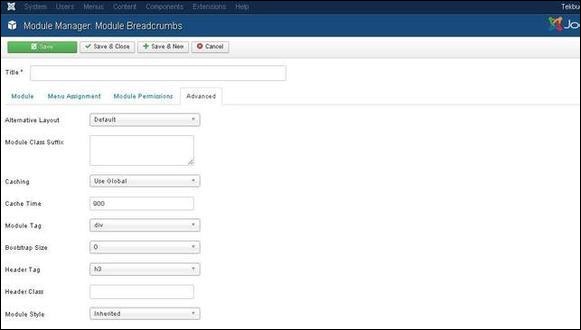
替代布局 − 选择要为此模块使用的布局。
模块类后缀 − 设置此参数会导致 Joomla 为此特定模块的 div 元素添加新的 CSS 类或修改现有的 CSS 类。
缓存 − 缓存模块的内容。使用全局设置用于从全局配置缓存设置。不缓存不缓存模块内容。
缓存时间 − 指定模块重新缓存之前的时间(以分钟为单位)。
模块标签 − 指定模块的 HTML 标签。
Bootstrap 尺寸 − 选择内置于 bootstrap 的模块宽度。
标题标签 − 模块使用 HTML 标题标签。
标题类 − 模块标题中添加可选的 CSS 类。
模块样式 − 覆盖其位置的模板样式。
工具栏
以下是关于面包屑中工具栏功能选项卡的详细信息。
保存 − 保存你的模块。
保存并关闭 − 保存模块并关闭当前屏幕。
保存并新建 − 保存模块并打开一个新的模块创建屏幕。
取消 − 取消在 Joomla 中创建的模块。
Joomla - 信息聚合显示模块
本章将学习 Joomla 中的Feed 显示模块。Feed 显示模块用于显示来自网站的 RSS 新闻 Feed。这是一种为用户提供来自其他资源的更新内容的方式。
Feed 显示模块
以下是添加/编辑 Joomla 中 Feed 显示模块的简单步骤。
步骤 1 − 在 Joomla 管理员中点击扩展→模块管理器。你将看到以下屏幕。
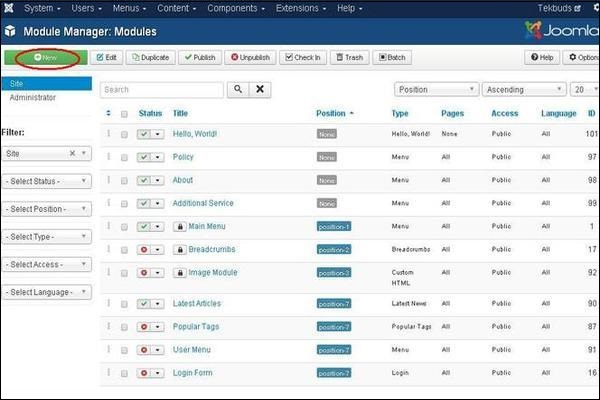
步骤 2 − 接下来,点击新建按钮,将显示以下屏幕,选择模块类型 - Feed 显示。
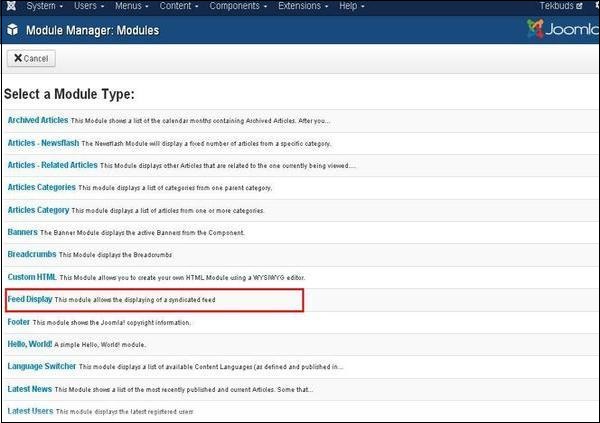
步骤 3 − 点击Feed 显示后,将显示模块 Feed 显示,如下所示。
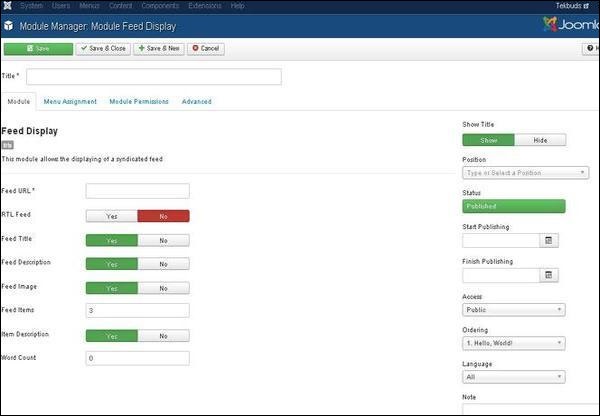
默认情况下,将显示模块选项卡。模块允许你显示联合供稿。
以下是模块 Feed 显示屏幕上字段的详细信息:
标题 − 显示模块的标题。
Feed URL − 指定 RSS/RDF/ATOM Feed URL。
RTL Feed − Feed 以 RTL 方向显示。
Feed 标题 − 显示新闻 Feed 的标题。
Feed 描述 − 显示整个 Feed 文本。
Feed 图片 − 显示与整个 Feed 相关的图片。
Feed 项目 − 显示 RSS 项目的数量。
项目描述 − 显示各个 RSS 项目的描述。
字数 − 限制在项目描述文本中显示的字数。
显示标题 − 在前端显示模块的标题。
位置 − 将选择要显示模块的位置。
状态 − 显示文章的状态,例如已发布、未发布和已删除。
开始发布 − 将在指定的日期和时间发布 Feed。
结束发布 − 将在指定的日期和时间结束发布。
访问 − 仅允许下拉列表中选择的特定用户(例如访客、公开、超级用户、已注册和特殊选项)查看项目。
排序 − 显示该位置中所有模块的下拉列表。
语言 − 它指定网站的语言。它提供所有或英语(英国)选项。
备注 − 用于输入一些信息。
步骤 4 − 点击菜单分配选项卡,你将看到如下所示的屏幕。
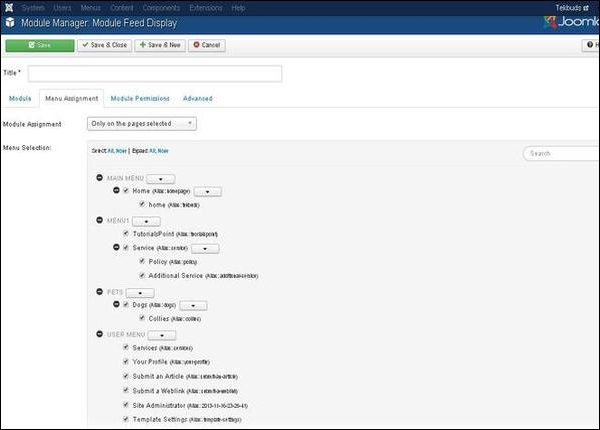
模块分配 − 从下拉列表中选择要查看项目的选项,例如所有页面、无页面、仅在选定的页面上或在所有页面上,除了选定的页面。
菜单选择 − 选择仅在选定的页面上或在所有页面上,除了选定的页面选项后,它将显示 Joomla 中的所有菜单项。它允许将模块分配给某些页面,而不是所有页面。
步骤 5 − 模块权限选项卡有三个操作。它管理用户组的模块权限设置,如下面的屏幕所示。
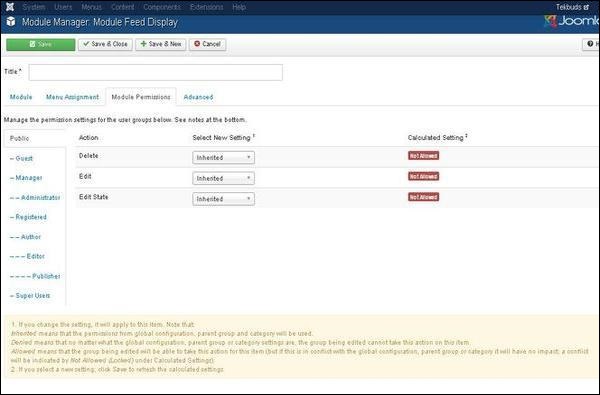
删除 − 允许组中的用户删除 Feed 显示中存在的内容。
编辑 − 允许组中的用户编辑 Feed 显示中存在的内容。
编辑状态 − 允许组中的用户更改 Feed 显示中存在的内容的状态。
步骤 6 − 高级选项卡用于执行 Feed 显示的高级设置。高级选项卡屏幕如下所示。
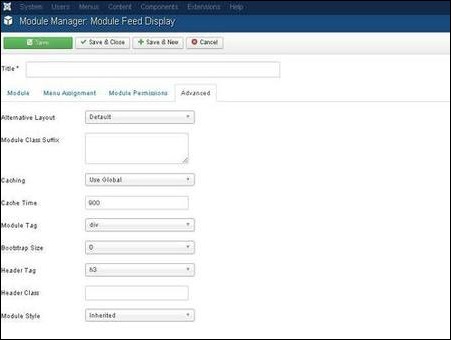
替代布局 − 选择要为此模块使用的布局。
模块类后缀 − 设置此参数会导致 Joomla 为此特定模块的 div 元素添加新的 CSS 类或修改现有的 CSS 类。
缓存 − 缓存模块的内容。使用全局设置用于从全局配置缓存设置。不缓存用于是否缓存模块的内容。
缓存时间 − 指定模块重新缓存之前的时间(以分钟为单位)。
模块标签 − 指定模块的 HTML 标签。
Bootstrap 尺寸 − 选择内置于 bootstrap 的模块宽度。
标题标签 − 模块使用 HTML 标题标签。
标题类 − 模块标题中添加可选的 CSS 类。
模块样式 − 覆盖其位置的模板样式。
工具栏
以下是关于 Feed 显示中工具栏功能选项卡的详细信息:
保存 − 保存你的模块。
保存并关闭 − 保存模块并关闭当前屏幕。
保存并新建 − 保存模块并打开新的模块创建界面。
取消 − 取消在 Joomla 中创建的模块。
Joomla - 页脚模块
本章我们将学习Joomla中的页脚模块。页脚显示Joomla许可证信息和网站版权信息。
页脚模块
以下是编辑Joomla中现有页脚模块的简单步骤。
步骤1 − 在Joomla管理员后台点击扩展 → 模块管理器。点击模块管理器后,您将看到以下界面。
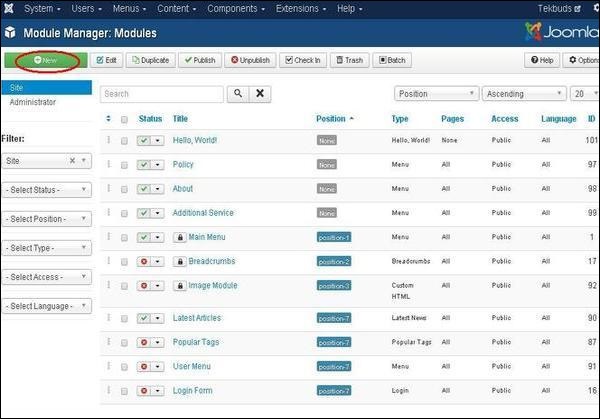
步骤2 − 如上图所示,点击新建按钮,将显示以下界面。选择模块类型为页脚。
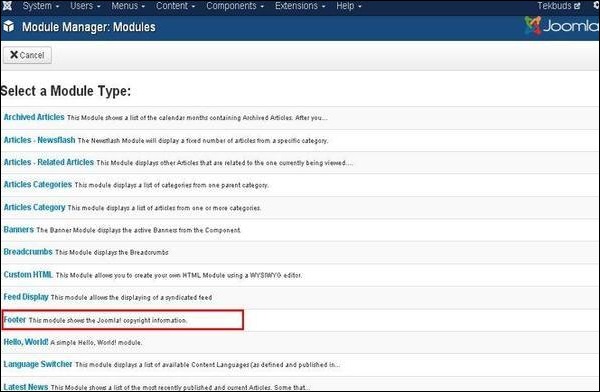
步骤3 − 点击页脚后,将显示以下页脚模块界面。
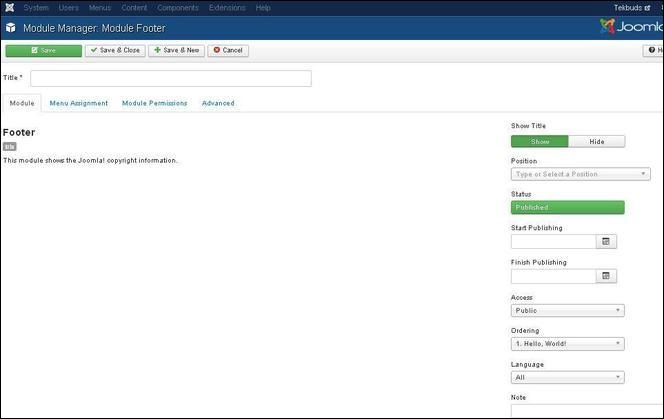
默认情况下,显示模块选项卡。模块选项卡显示Joomla的版权信息。
以下是页面上功能选项卡的信息。
标题 − 显示模块的标题。
以下是模块选项卡右侧的内容。
显示标题 − 在前端显示模块的标题。
位置 − 选择要显示模块的位置。
状态 − 显示文章的状态,例如已发布、未发布和已删除。
开始发布 − 在指定的日期和时间开始发布。
结束发布 − 在指定的日期和时间结束发布。
访问权限 − 只允许下拉列表中选择的特定用户(例如访客、公开、超级用户、注册用户和特殊用户)查看项目。
排序 − 显示该位置所有现有模块的下拉菜单。
语言 − 它指定网站的语言。它提供所有或英语(英国)选项。
备注 − 用于输入文本信息。
步骤 4 − 点击菜单分配选项卡,你将看到如下所示的屏幕。
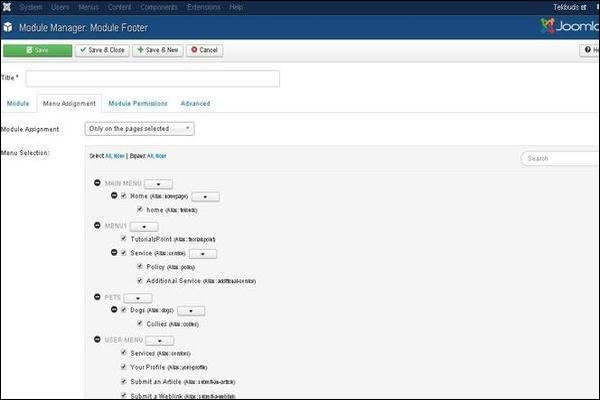
模块分配 − 从下拉列表中选择查看项目的选项,例如所有页面、无页面、仅在选定的页面上或除选定的页面外的所有页面。
菜单选择 − 选择仅在选定的页面上或除选定的页面外的所有页面选项后,将显示Joomla中所有菜单项。它允许您将模块分配给部分页面,而不是所有页面。
步骤5 − 模块权限选项卡显示三个可供选择的动作。它管理用户组的模块权限设置,如下面的屏幕截图所示。
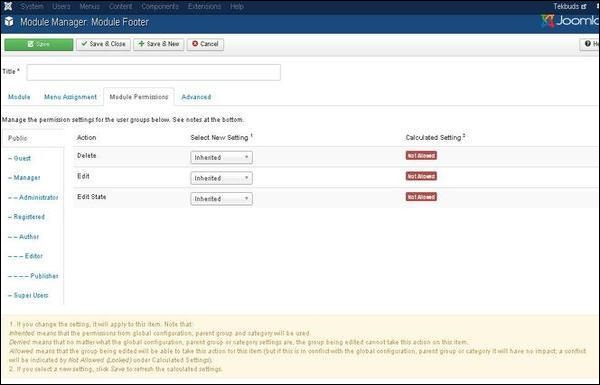
以下是页面上功能选项卡的详细信息。
删除 − 允许组内用户删除页脚中的内容。
编辑 − 允许组内用户编辑页脚中的内容。
编辑状态 − 允许组内用户更改页脚中内容的状态。
步骤6 − 高级选项卡用于进行页脚的高级设置。下面的屏幕截图显示了高级选项卡。
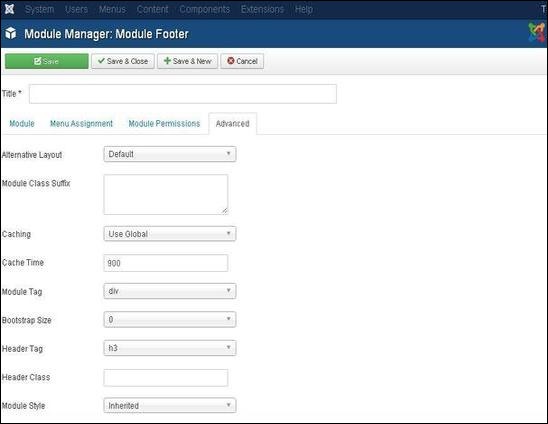
替代布局 − 选择要为此模块使用的布局,您已在Joomla或模板中为此模块定义了一个或多个布局。
模块类后缀 − 设置此参数会导致 Joomla 为此特定模块的 div 元素添加新的 CSS 类或修改现有的 CSS 类。
缓存 − 缓存模块的内容。使用全局设置用于从全局配置缓存设置。不缓存用于是否缓存模块的内容。
缓存时间 − 指定模块重新缓存之前的时间(以分钟为单位)。
模块标签 − 指定模块的 HTML 标签。
Bootstrap 尺寸 − 选择内置于 bootstrap 的模块宽度。
标题标签 − 模块使用 HTML 标题标签。
标题类 − 模块标题中添加可选的 CSS 类。
模块样式 − 覆盖其位置的模板样式。
工具栏
以下是页脚模块中工具栏功能选项卡的详细信息 −
保存 − 保存你的模块。
保存并关闭 − 保存模块并关闭当前屏幕。
保存并新建 − 保存模块并打开一个新的模块创建屏幕。
取消 − 取消在 Joomla 中创建的模块。
Joomla - 最新新闻模块
本章我们将学习Joomla中的最新新闻模块。最新新闻模块用于以列表形式显示最近发布的文章。
最新新闻模块
以下是编辑Joomla中现有最新新闻模块的简单步骤。
步骤1 − 在Joomla管理员控制面板中点击扩展 → 模块管理器。将显示以下界面 −
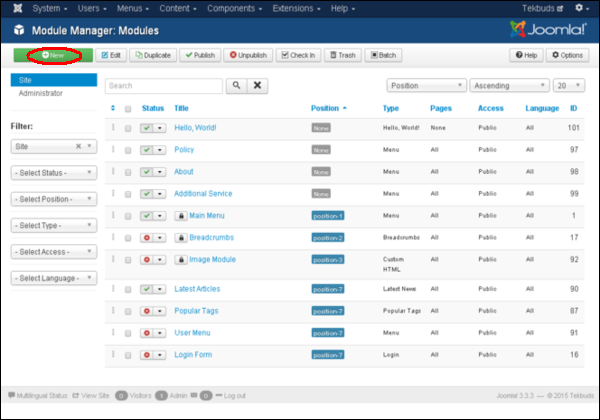
步骤2 − 点击新建按钮,您将看到如下所示的界面。现在选择模块类型最新新闻。
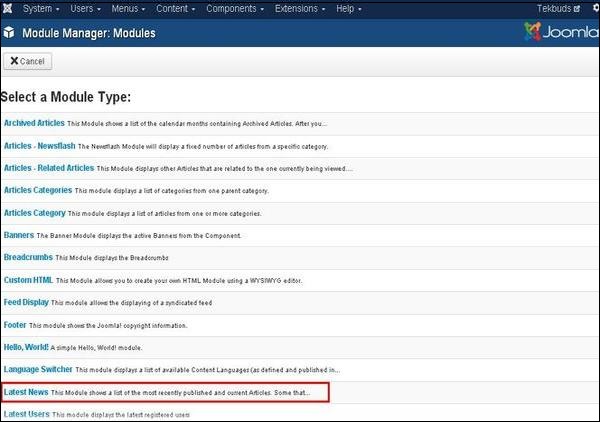
步骤3 − 点击最新新闻后,将显示如下界面。
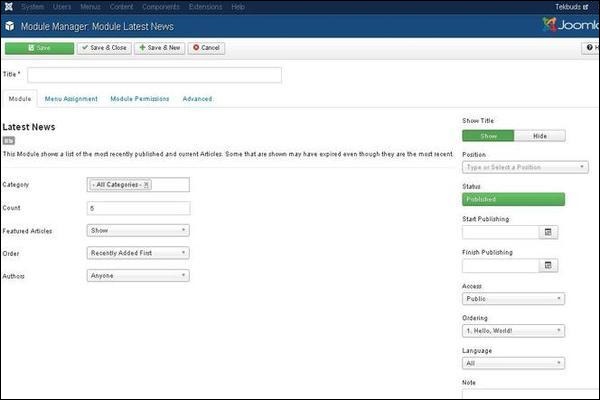
默认情况下,显示模块选项卡。模块选项卡显示最新新闻。
下面,我们列出了最新新闻模块页面中字段的详细信息。
标题 − 显示模块的标题。
类别 − 选择要显示的文章类别。
数量 − 指定要显示的文章数量。
特色文章 − (显示/隐藏/仅显示特色文章)可以显示、隐藏文章,或者只在首页显示特色文章。
排序 − (最近添加的优先/最近修改的优先/最近发布的优先/最近更新的优先/随机文章)根据文章最近的活动设置文章的排序。
作者 − (任何人/我添加或修改的/非我添加或修改的)根据添加或修改文章的作者显示文章。
显示标题 − 在前端显示模块的标题。
位置 − 选择要显示模块的位置。
状态 − 显示文章的状态,例如已发布、未发布和已删除。
开始发布 − 在指定的日期和时间开始发布。
结束发布 − 在指定的日期和时间结束发布。
访问权限 − 只允许下拉列表中选择的特定用户(例如访客、公开、超级用户、注册用户和特殊用户)查看项目。
排序 − 显示该位置中所有模块的下拉列表。
语言 − 它指定网站的语言。它提供所有或英语(英国)选项。
备注 − 用于输入文本信息。
步骤 4 − 点击菜单分配选项卡,你将看到如下所示的屏幕。
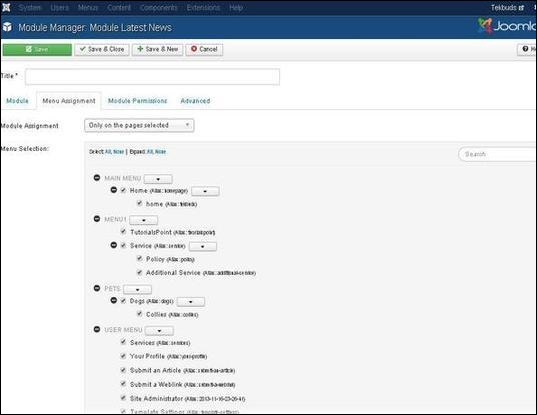
模块分配 − 从下拉列表中选择查看项目的选项,例如所有页面、无页面、仅在选定的页面上或除选定的页面外的所有页面。
菜单选择 − 选择仅在选定的页面上或除选定的页面外的所有页面选项后,将显示Joomla中所有菜单项。它允许您将模块分配给部分页面,而不是所有页面。
步骤5 − 模块权限选项卡提供三个可供选择的动作。它管理用户组的模块权限设置,如下面的屏幕截图所示。
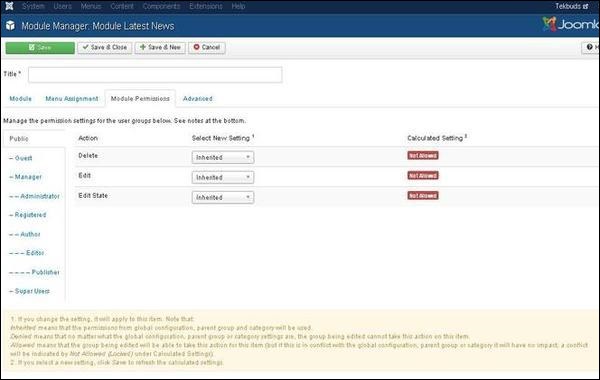
删除 − 允许组内用户删除模块中的内容。
编辑 − 允许组内用户编辑模块中的内容。
编辑状态 − 允许组内用户更改模块中内容的状态。
步骤6 − 高级选项卡用于进行最新新闻的高级设置。高级选项卡界面如下所示。
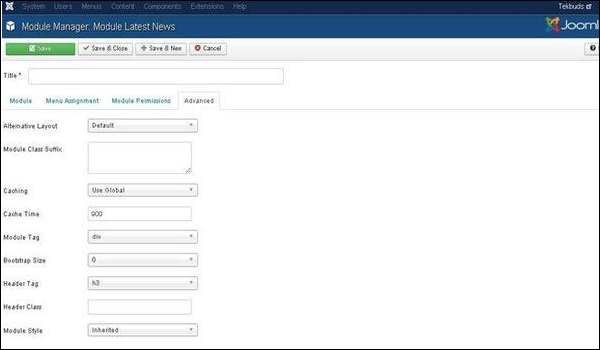
替代布局 − 选择要为此模块使用的布局,您已在Joomla或模板中为此模块定义了一个或多个布局。
模块类后缀 − 设置此参数会导致 Joomla 为此特定模块的 div 元素添加新的 CSS 类或修改现有的 CSS 类。
缓存 − 缓存模块的内容。使用全局设置用于从全局配置缓存设置。不缓存用于是否缓存模块的内容。
缓存时间 − 指定模块重新缓存之前的时间(以分钟为单位)。
模块标签 − 指定模块的 HTML 标签。
Bootstrap 尺寸 − 选择内置于 bootstrap 的模块宽度。
标题标签 − 模块使用 HTML 标题标签。
标题类 − 模块标题中添加可选的 CSS 类。
模块样式 − 覆盖其位置的模板样式。
工具栏
以下是最新新闻模块中工具栏功能选项卡的详细信息。
保存 − 保存你的模块。
保存并关闭 − 保存模块并关闭当前屏幕。
保存并新建 − 保存模块并打开新的模块创建界面。
取消 − 取消在 Joomla 中创建的模块。
Joomla - 搜索模块
本章我们将学习Joomla中的搜索模块。搜索模块用于显示一个搜索框,用户可以在其中输入特定名称来搜索网站。
搜索模块
以下是编辑Joomla中现有搜索模块的简单步骤。
步骤1 − 在Joomla管理员控制面板中点击扩展 → 模块管理器,您将看到以下界面 −
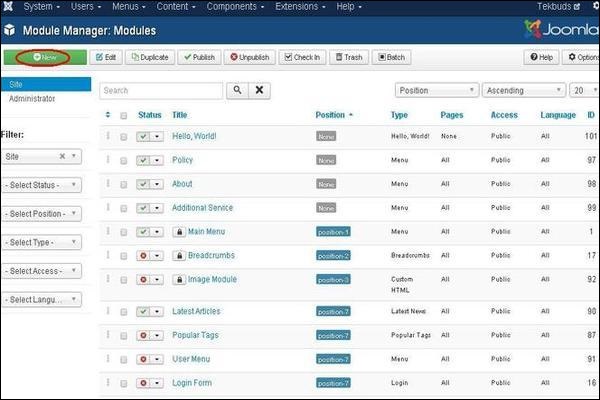
步骤2 − 接下来,点击新建按钮,将显示以下界面。然后,在此界面上选择模块类型为搜索。
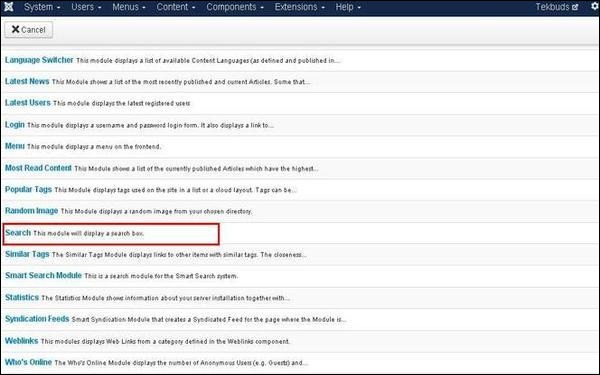
步骤3 − 点击搜索后,将显示现有的搜索模块,如下所示。
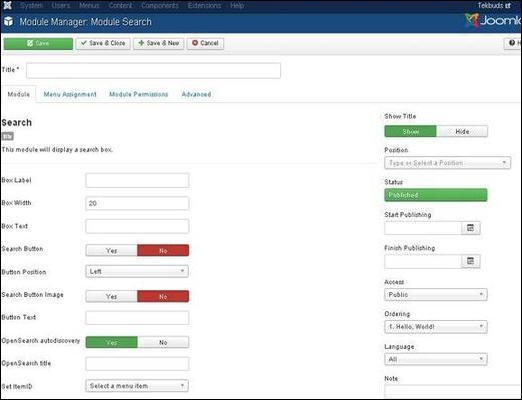
默认情况下,显示模块选项卡。模块显示一个搜索框。下面,我们列出了模块选项卡中字段的详细信息。
标题 − 显示模块的标题。
框标签 − 搜索框标签中将显示文本。
框宽度 − 设置搜索框的宽度。默认设置为20。
框文本 − 在搜索框中显示的文本。
搜索按钮 − 显示搜索按钮。默认设置为否。
按钮位置 − 设置搜索按钮的位置,例如左侧、右侧、底部、顶部。
搜索按钮图片 − 插入图片作为按钮。图片必须位于templates/模板名称/images/目录下。
按钮文本 − 在搜索按钮上显示的文本。
OpenSearch自动发现 − 为站点搜索添加浏览器支持。默认设置为是。
OpenSearch标题 − 将站点添加为搜索提供商时,文本将显示在支持的浏览器中。
设置ItemID − 为显示搜索结果,通过选择菜单项分配ItemID。
显示标题 − 在前端显示模块的标题。
位置 − 选择要显示模块的位置。
状态 − 显示文章的状态,例如已发布、未发布和已删除。
开始发布 − 在指定的日期和时间开始发布。
结束发布 − 在指定的日期和时间结束发布。
访问权限 − 只允许下拉列表中选择的特定用户(例如访客、公开、超级用户、注册用户和特殊用户)查看项目。
排序 − 显示该位置中所有模块的下拉列表。
语言 − 它指定网站的语言。它提供所有或英语(英国)选项。
备注 − 用于输入文本信息。
步骤 4 − 点击菜单分配选项卡,你将看到如下所示的屏幕。
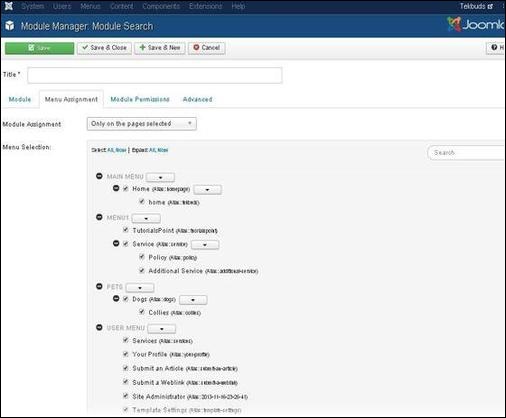
模块分配 − 从下拉列表中选择查看项目的选项,例如所有页面、无页面、仅在选定的页面上或除选定的页面外的所有页面。
菜单选择 − 选择仅在选定的页面上或除选定的页面外的所有页面选项后,将显示Joomla中所有菜单项。它允许您将模块分配给部分页面,而不是所有页面。
步骤5 − 模块权限选项卡提供三个可供选择的动作。它管理用户组的模块权限设置,如下面的屏幕截图所示。
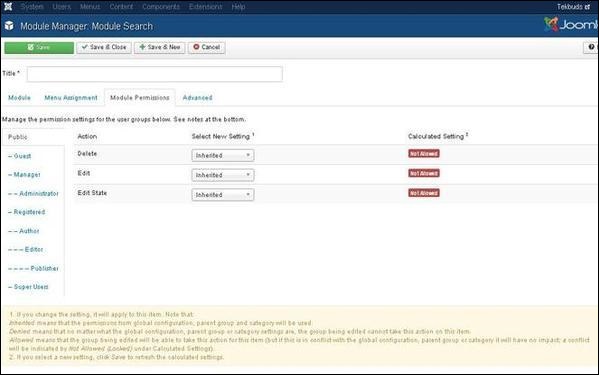
删除 − 允许组内用户删除模块中的内容。
编辑 − 允许组内用户编辑模块中的内容。
编辑状态 − 允许组内用户更改模块中内容的状态。
步骤6 − 高级选项卡用于进行搜索的高级设置。高级选项卡界面如下所示。
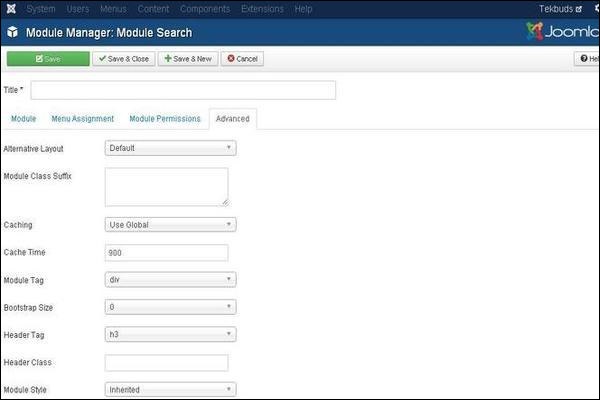
替代布局 − 选择要为此模块使用的布局,您已在Joomla或模板中为此模块定义了一个或多个布局。
模块类后缀 − 设置此参数会导致 Joomla 为此特定模块的 div 元素添加新的 CSS 类或修改现有的 CSS 类。
缓存 − 缓存模块的内容。使用全局设置用于从全局配置缓存设置。不缓存用于是否缓存模块的内容。
缓存时间 − 指定模块重新缓存之前的时间(以分钟为单位)。
模块标签 − 指定模块的 HTML 标签。
Bootstrap 尺寸 − 选择内置于 bootstrap 的模块宽度。
标题标签 − 模块使用 HTML 标题标签。
标题类 − 模块标题中添加可选的 CSS 类。
模块样式 − 覆盖其位置的模板样式。
工具栏
以下是搜索模块中工具栏功能选项卡的详细信息。
保存 − 保存你的模块。
保存并关闭 − 保存模块并关闭当前屏幕。
保存并新建 − 保存模块并打开新的模块创建界面。
取消 − 取消在 Joomla 中创建的模块。
Joomla - 随机图片模块
本章我们将学习Joomla中的随机图片模块。随机图片模块用于从选定的目录中随机显示图片。
随机图片模块
以下是编辑Joomla中现有随机图片模块的简单步骤。
步骤1 − 在Joomla管理员后台点击扩展 → 模块管理器,将显示以下界面 −
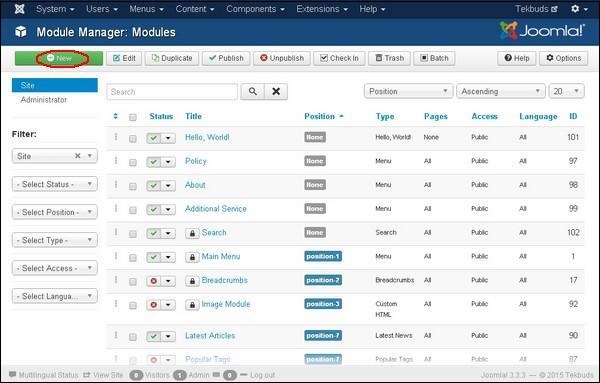
步骤2 − 接下来,点击新建按钮,将显示以下界面。接下来,点击随机图片。
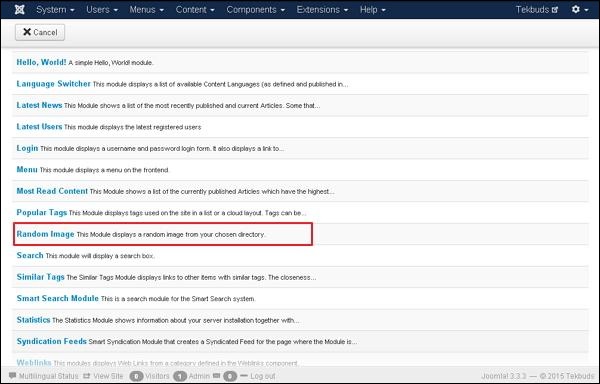
步骤3 − 点击随机图片后,将显示现有的随机图片模块,如下所示。
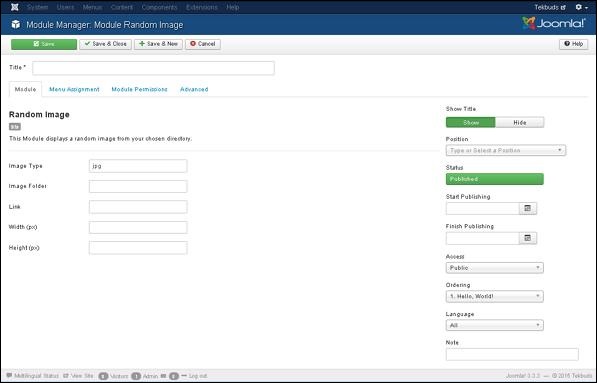
默认情况下,显示模块选项卡。下面,我们列出了模块选项卡中字段的详细信息。
标题 − 显示模块的标题
图片类型 − 显示图片类型,例如png、jpg、.gif等。默认设置为jpg。
图片文件夹 − 定义存储在服务器上的图片文件夹的路径。
链接 − 点击图片时,将重定向到URL。
宽度 (px) − 指定图片的宽度(像素)。
高度 (px) − 指定图片的高度(像素)。
显示标题 − 在前端显示模块的标题。
位置 − 选择要显示模块的位置。
状态 − 显示文章的状态,例如已发布、未发布和已删除。
开始发布 − 在指定的日期和时间开始发布。
结束发布− 在指定的日期和时间结束发布
访问权限 − 只允许下拉列表中选择的特定用户(例如访客、公开、超级用户、注册用户和特殊用户)查看项目。
排序 − 显示该位置所有现有模块的下拉菜单。
语言 − 它指定网站的语言。它提供所有或英语(英国)选项。
备注 − 用于输入文本信息。
步骤4 − 点击菜单分配选项卡时,您将看到如下所示的界面。
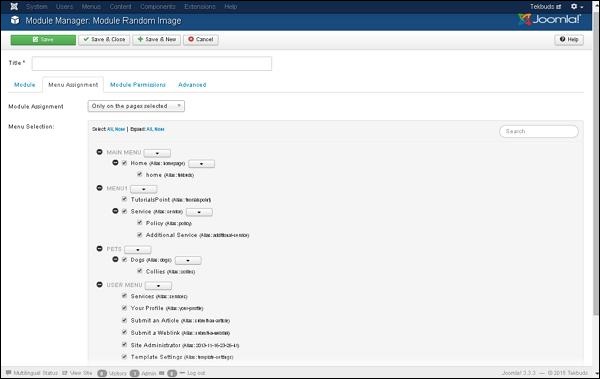
模块分配 − 从下拉列表中选择查看项目的选项,例如所有页面、无页面、仅在选定的页面上或除选定的页面外的所有页面。
菜单选择 − 选择仅在选定的页面上或除选定的页面外的所有页面选项后,将显示Joomla中所有菜单项。它允许您将模块分配给部分页面,而不是所有页面。
步骤5 − 模块权限选项卡提供三个可供选择的动作。它管理用户组的模块权限设置,如下面的屏幕截图所示。
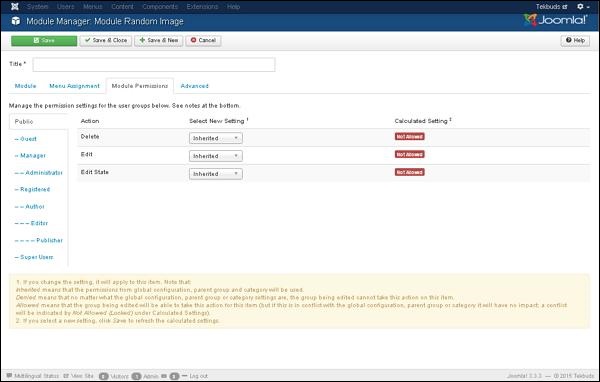
删除 − 允许组内用户删除模块中的内容。
编辑 − 允许组内用户编辑模块中的内容。
编辑状态 − 允许组内用户更改模块中内容的状态。
步骤6 − 高级选项卡用于进行随机图片的高级设置。高级选项卡界面如下所示。
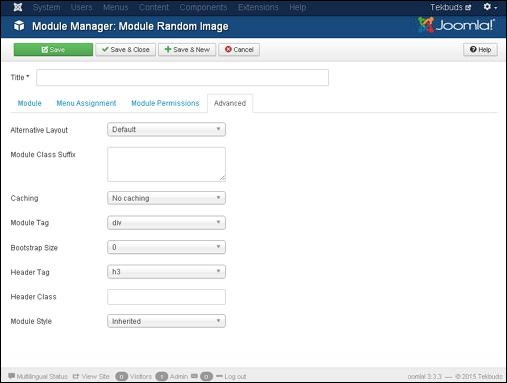
替代布局 − 选择要为此模块使用的布局,您已在Joomla或模板中为此模块定义了一个或多个布局。
模块类后缀 − 设置此参数会导致 Joomla 为此特定模块的 div 元素添加新的 CSS 类或修改现有的 CSS 类。
缓存 − 缓存模块的内容。使用全局设置用于从全局配置中缓存设置。不缓存用于决定是否缓存模块的内容。
缓存时间 − 指定模块重新缓存之前的时间(以分钟为单位)。
模块标签 − 指定模块的 HTML 标签。
Bootstrap尺寸 − 选择内置于Bootstrap的模块宽度。
标题标签 − 模块使用 HTML 标题标签。
标题类 − 模块标题中添加可选的 CSS 类。
模块样式 − 覆盖其位置的模板样式。
工具栏
以下是随机图片模块中工具栏功能选项卡的详细信息。
保存 − 保存你的模块。
保存并关闭 − 保存模块并关闭当前屏幕。
保存并新建 − 保存模块并打开新的模块创建界面。
取消 − 取消在 Joomla 中创建的模块。
Joomla - 在线用户模块
本章我们将学习Joomla中的在线用户模块。此模块用于显示正在访问网站的用户的信息。
在线用户模块
以下是编辑Joomla中现有在线用户模块的简单步骤。
步骤1 − 在Joomla管理员后台点击扩展 → 模块管理器,将显示以下界面。
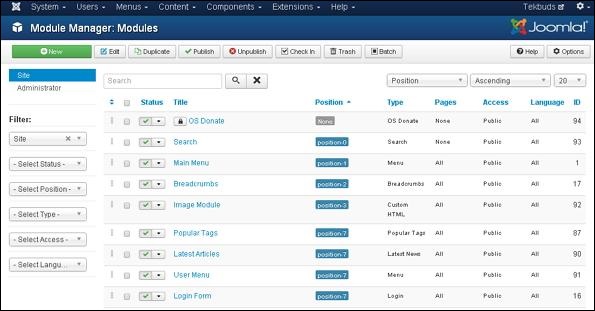
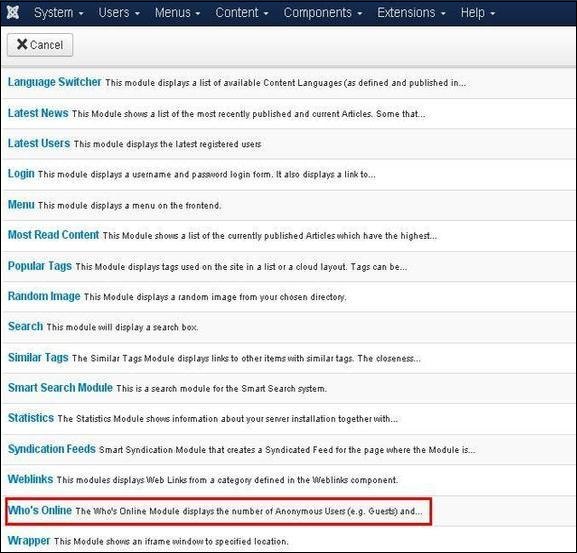
步骤2 − 接下来,点击新建按钮,将显示以下界面。在此页面上,点击在线用户。
步骤3 − 点击在线用户后,将显示现有的在线用户模块,如下所示。
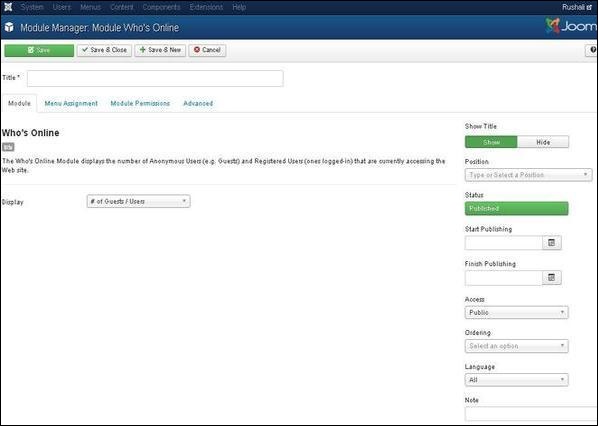
默认情况下,显示模块选项卡。下面,我们列出了模块选项卡中字段的详细信息。
标题 − 显示模块的标题
显示 − 选择要显示的以下选项:访客/用户数量、用户名或两者。
以下是模块选项卡右侧的内容。
显示标题 − 在前端显示模块的标题。
位置 − 将选择要显示模块的位置。
状态 − 显示文章的状态,例如已发布、未发布和已删除。
开始发布 − 它将在指定的日期和时间开始发布。
结束发布 − 它将在指定的日期和时间结束发布。
访问权限 − 只允许下拉列表中选择的特定用户(例如访客、公开、超级用户、注册用户和特殊用户)查看项目。
排序 − 显示该位置所有现有模块的下拉菜单。
语言 − 它指定网站的语言。它提供所有或英语(英国)选项。
备注 − 用于输入文本信息。
步骤4 − 点击菜单分配选项卡时,您将看到如下所示的界面。
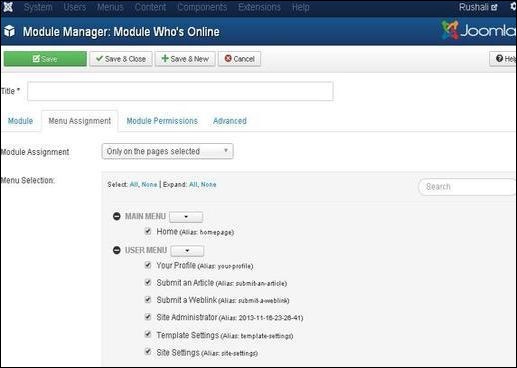
模块分配 − 从下拉列表中选择查看项目的选项,例如所有页面、无页面、仅在选定的页面上或除选定的页面外的所有页面。
菜单选择 − 选择仅在选定的页面上或除选定的页面外的所有页面选项后,将显示Joomla中所有菜单项。它允许您将模块分配给部分页面,而不是所有页面。
步骤5 − 模块权限选项卡提供三个可供选择的动作。它管理用户组的模块权限设置,如下面的屏幕截图所示。
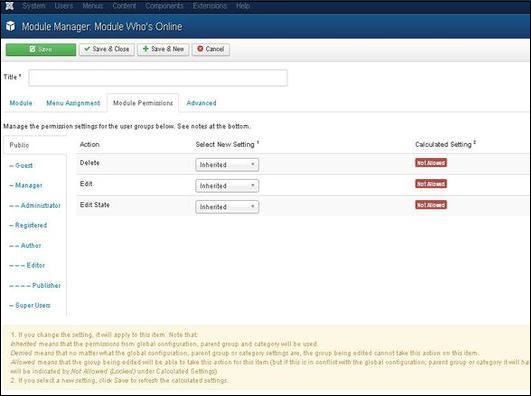
删除 − 允许组内用户删除模块中的内容。
编辑 − 允许组内用户编辑模块中的内容。
编辑状态 − 允许组内用户更改模块中内容的状态。
步骤 6 − 高级 选项卡用于进行“在线用户”的高级设置。高级选项卡界面如下所示。
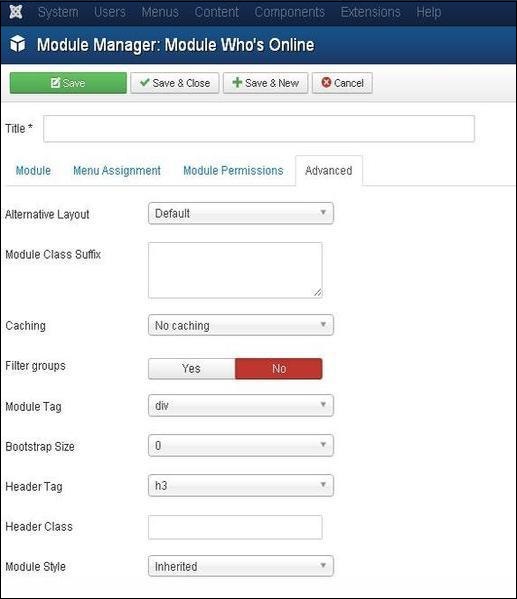
替代布局 − 选择要为此模块使用的布局,您已在 Joomla 或模板中为此模块定义了一个或多个布局。
模块类后缀 − 设置此参数会导致 Joomla 为此特定模块的 div 元素添加新的 CSS 类或修改现有的 CSS 类。
缓存 − 缓存模块的内容。使用全局设置 用于从全局配置中缓存设置。不缓存 用于确定是否缓存模块的内容。
缓存时间 − 指定模块重新缓存之前的时间(以分钟为单位)。
模块标签 − 指定模块的 HTML 标签。
Bootstrap 尺寸 − 选择模块在 Bootstrap 中的宽度。
标题标签 − 模块使用 HTML 标题标签。
标题类 − 在模块标题中添加可选 CSS 类。
模块样式 − 覆盖其位置的模板样式。
工具栏
以下是“在线用户”中工具栏功能选项卡的详细信息。
保存 − 保存你的模块。
保存并关闭 − 保存模块并关闭当前屏幕。
保存并新建 − 保存模块并打开新的模块创建界面。
取消 − 取消在 Joomla 中创建的模块。
Joomla - 信息发布模块
本章我们将学习 Joomla 中的聚合模块。聚合模块有助于创建页面的 RSS Feed 链接。它允许用户为当前页面创建新闻 Feed。
聚合模块
以下是编辑 Joomla 中现有聚合模块的简单步骤。
步骤 1 − 在 Joomla 管理员中单击扩展 → 模块管理器,将显示以下界面。
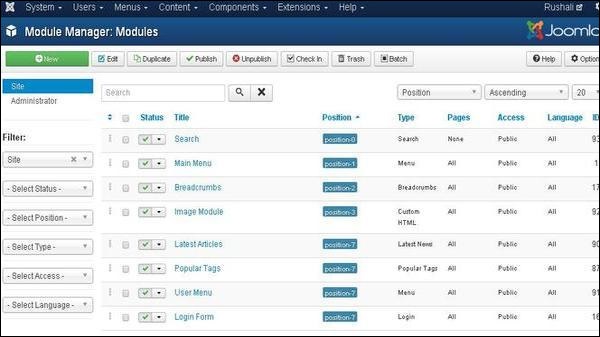
步骤 2 − 接下来,单击新建按钮,将显示以下界面。在此页面上,单击聚合 Feed。
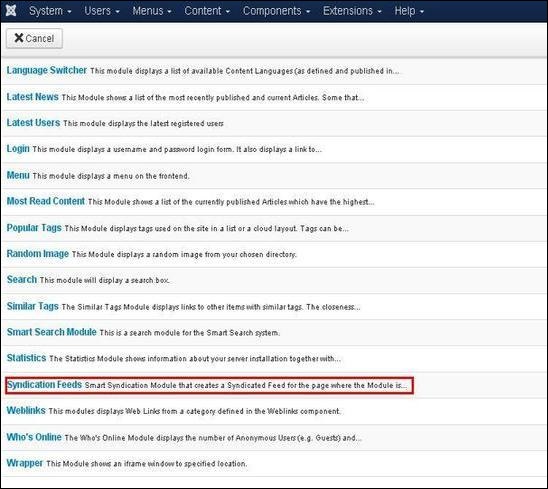
步骤 3 − 接下来,单击聚合 Feed,将显示现有的聚合模块,如下所示。
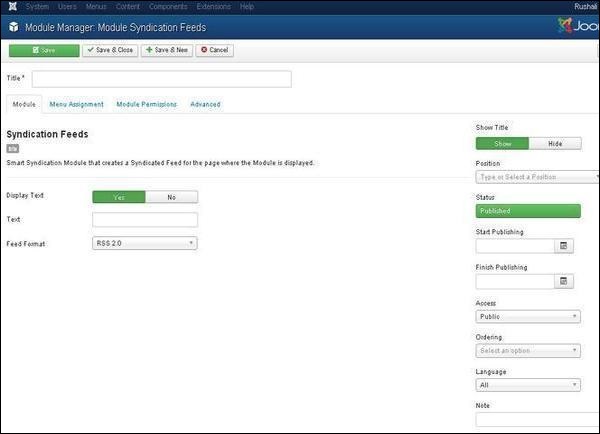
默认情况下,显示模块选项卡。下面,我们列出了模块选项卡中字段的详细信息。
标题 − 显示模块的标题。
显示文本 − 通过选择是或否等选项来显示文本。
文本 − 当显示文本设置为“是”时,输入的文本将显示在图标旁边。如果字段为空,则将显示默认文本。
Feed 格式 − 选择聚合 Feed 格式,即RSS 2.0或Atom 1.0。
显示标题 − 在前端显示模块的标题。
位置 − 将选择要显示模块的位置。
状态 − 显示文章的状态,例如已发布、未发布和已删除。
开始发布 − 它将在指定的日期和时间开始发布。
结束发布 − 将在指定的日期和时间结束发布。
访问 − 它只允许下拉列表中选定的用户(例如访客、公众、超级用户、注册用户和特殊用户)访问查看项目。
排序 − 显示该位置中所有模块的下拉列表。
语言 − 它指定网站的语言。它提供所有或英语(英国)选项。
备注 − 用于输入文本信息。
步骤 4 − 单击菜单分配选项卡,您将看到如下所示的界面。
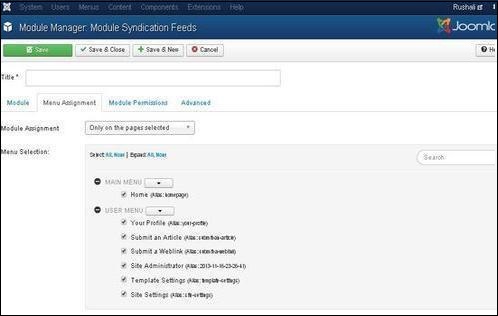
模块分配 − 从下拉列表中选择查看项目的选项,例如所有页面、无页面、仅在选定的页面上或除选定的页面外的所有页面。
菜单选择− 选择仅在选定的页面上或在除选定页面之外的所有页面上选项后,它将显示 Joomla 中所有存在的菜单项。它允许将模块分配给部分页面,而不是所有页面。
步骤 5 − 模块权限选项卡有三个操作可供选择。它管理用户组的模块权限设置,如下面的界面所示。
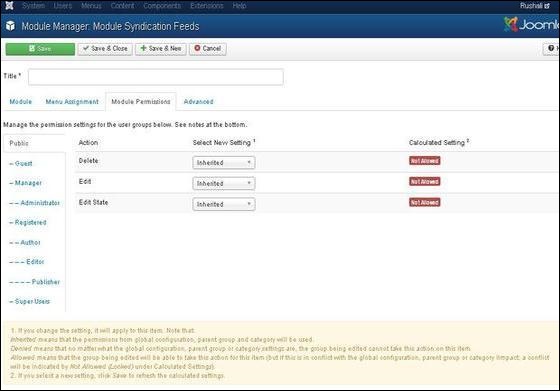
删除 − 允许组内用户删除模块中的内容。
编辑 − 允许组内用户编辑模块中的内容。
编辑状态 − 允许组内用户更改模块中内容的状态。
步骤 6 − 高级 选项卡用于进行聚合的高级设置。高级选项卡界面如下所示。
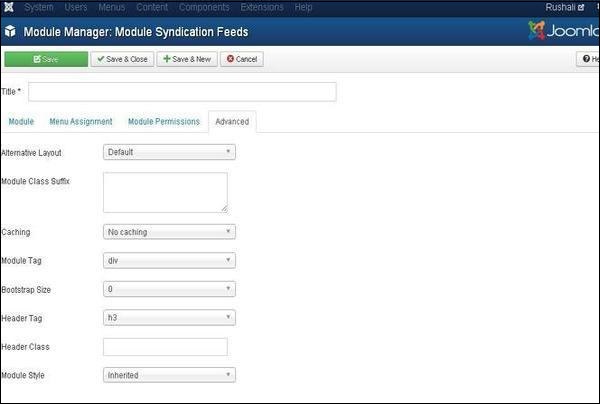
替代布局 − 选择要为此模块使用的布局,您已在 Joomla 或模板中为此模块定义了一个或多个布局。
模块类后缀 − 设置此参数会导致 Joomla 为此特定模块的 div 元素添加新的 CSS 类或修改现有的 CSS 类。
缓存 − 缓存模块的内容。使用全局设置 用于从全局配置中缓存设置。不缓存 用于确定是否缓存模块的内容。
缓存时间 − 指定模块重新缓存之前的时间(以分钟为单位)。
模块标签 − 指定模块的 HTML 标签。
Bootstrap 尺寸 − 选择模块在 Bootstrap 中的宽度。
标题标签 − 模块使用 HTML 标题标签。
标题类 − 在模块标题中添加可选 CSS 类。
模块样式 − 覆盖其位置的模板样式。
工具栏
以下是聚合模块工具栏上功能选项卡的详细信息。
保存 − 保存你的模块。
保存并关闭 − 保存模块并关闭当前屏幕。
保存并新建 − 保存模块并打开新的模块创建界面。
取消 − 取消在 Joomla 中创建的模块。
Joomla - 捐赠模块
本章我们将学习 Joomla 中的捐赠模块。
捐赠模块
以下是编辑 Joomla 中现有捐赠模块的简单步骤。
步骤1 − 在Joomla管理员后台点击扩展 → 模块管理器,将显示以下界面。
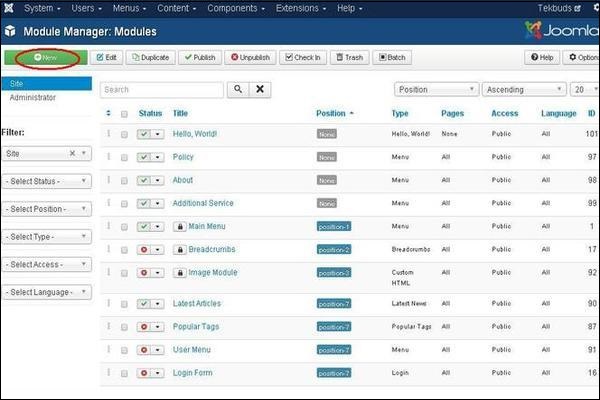
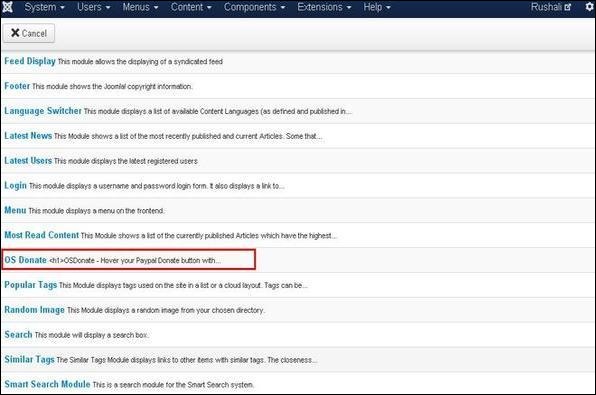
步骤 2 − 接下来,单击新建按钮,将显示以下界面。接下来,单击OS Donate。
步骤 3 − 单击OS Donate后,将显示现有的捐赠模块,如下所示。
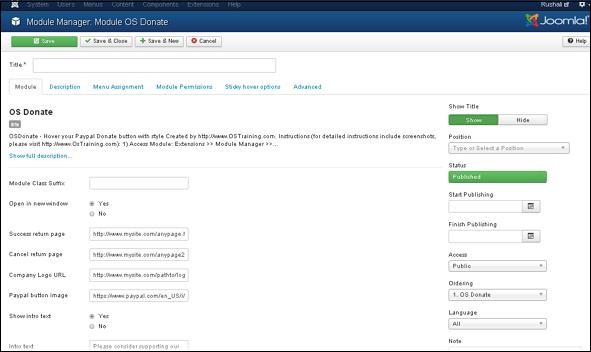
默认情况下,将显示模块选项卡。下面我们列出了模块选项卡中字段的详细信息。
标题 − 显示模块的标题。
模块类后缀 − 允许创建这些模块的自定义 CSS 样式。
在新窗口中打开 − 单击 PayPal 按钮后打开一个新窗口。
成功返回页面 − 输入用户在 PayPal 捐赠后返回的页面 URL。
取消返回页面 − 输入用户取消 PayPal 捐赠后返回的页面 URL。
公司标识 URL − 输入公司标识的图片路径。
PayPal 按钮图片 − 设置 PayPal 按钮的路径。
显示简介文本 − 在模块中显示简介文本。
简介文本 − 输入在模块中显示的简介文本。
电子邮件/PayPal ID − 输入 PayPal ID 或电子邮件地址。
PayPal 说明 − 显示 PayPal 捐赠的简要说明。
货币 − 允许用户选择货币。
PayPal 语言 − 设置 PayPal 的语言。
显示金额字段 − 显示可编辑的金额字段。
金额 − 设置捐赠金额。
显示标题 − 在前端显示模块的标题。
位置 − 将选择要显示模块的位置。
状态 − 显示文章的状态,例如已发布、未发布和已删除。
开始发布 − 它将在指定的日期和时间开始发布。
结束发布 − 它将在指定的日期和时间结束发布。
访问 − 它只允许下拉列表中选定的用户(例如访客、公众、超级用户、注册用户和特殊用户)访问查看项目。
排序 − 显示该位置中所有模块的下拉列表。
语言 − 它指定网站的语言。它提供所有或英语(英国)选项。
备注 − 用于输入文本信息。
步骤 4 − 在说明选项卡中,对捐赠模块进行了简要说明。
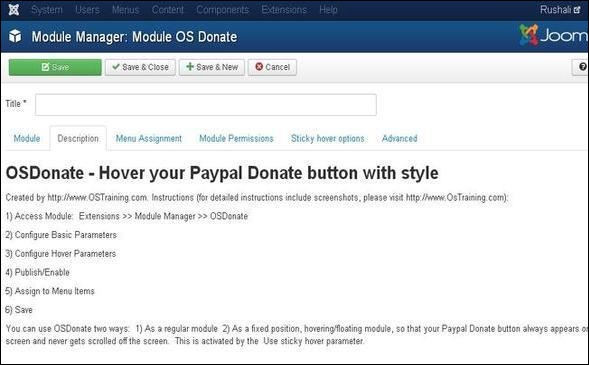
步骤 5 − 单击菜单分配选项卡时,您将看到如下所示的界面。
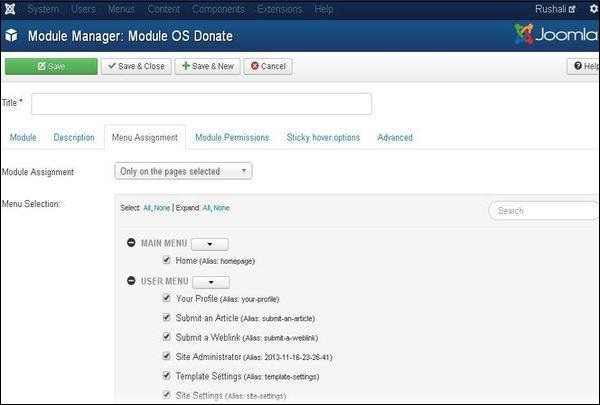
模块分配 − 从下拉列表中选择选项以查看项目,例如所有页面、无页面、仅在选定的页面上或在除选定页面之外的所有页面上。
菜单选择 − 选择仅在选定的页面上或在所有页面上,除了选定的页面选项后,它将显示 Joomla 中的所有菜单项。它允许将模块分配给某些页面,而不是所有页面。
步骤 6 − 模块权限选项卡显示三个操作可供选择。它管理用户组的模块权限设置,如下面的界面所示。
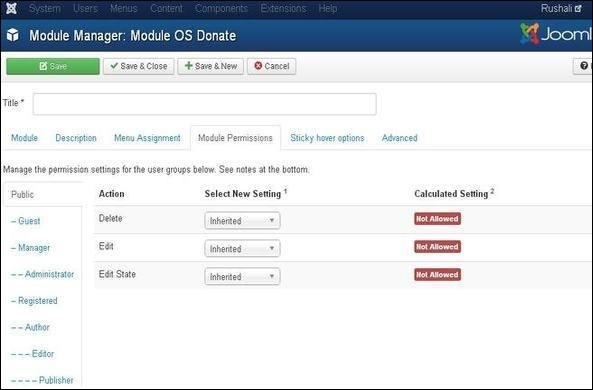
删除 − 允许组内用户删除模块中的内容。
编辑 − 允许组内用户编辑模块中存在的内容。
编辑状态 − 允许组内用户更改模块中内容的状态。
步骤 7 − 在粘性悬停选项选项卡中,您可以设置粘性悬停的选项。
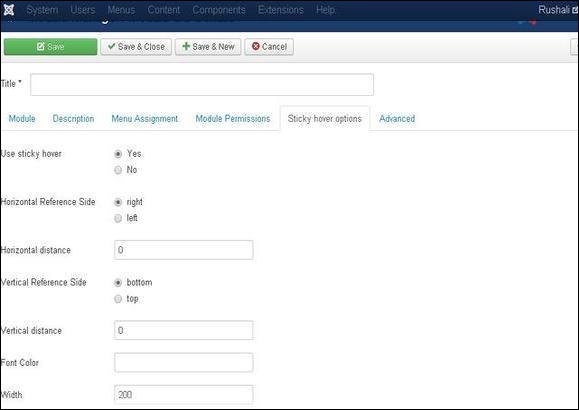
使用粘性悬停 − 设置模块的位置,在滚动页面后 PayPal 按钮保持不变。
水平参考侧 − 水平设置参考侧在左侧或右侧。
水平距离 − 以像素为单位设置水平距离。
垂直参考侧 − 垂直设置参考侧在底部或顶部。
垂直距离 − 以像素为单位设置垂直距离。
字体颜色 − 以十六进制值输入字体颜色。
宽度 − 设置宽度。
步骤 8 − 高级 选项卡用于进行捐赠模块的高级设置。高级 选项卡的屏幕截图如下所示。
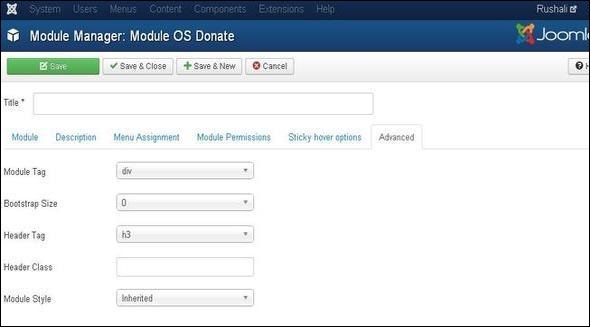
模块标签 − 指定模块的 HTML 标签。
Bootstrap 尺寸 − 选择模块在 Bootstrap 中的宽度。
标题标签 − 模块使用 HTML 标题标签。
标题类 − 在模块标题中添加可选 CSS 类。
模块样式 − 覆盖其位置的模板样式。
工具栏
以下是捐赠模块工具栏上功能选项卡的详细信息。
保存 − 保存你的模块。
保存并关闭 − 保存模块并关闭当前屏幕。
保存并新建 − 保存模块并打开新的模块创建界面。
取消 − 取消在 Joomla 中创建的模块。
Joomla - 系统设置
全局配置用于使用您的个人设置配置 Joomla 站点。要访问系统设置,只需按照以下步骤操作:
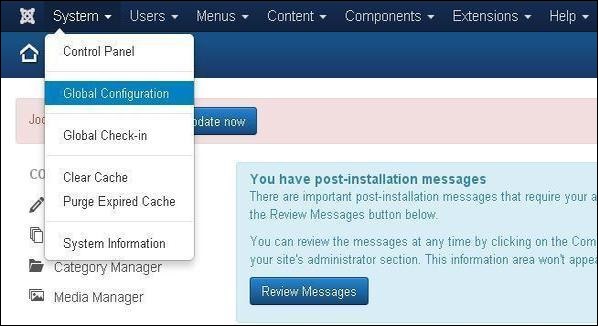
步骤 1 − 如以下屏幕所示,转到系统 → 全局配置。
步骤 2 − 在全局配置部分下,单击系统选项卡以获取系统设置,如下面的屏幕所示。
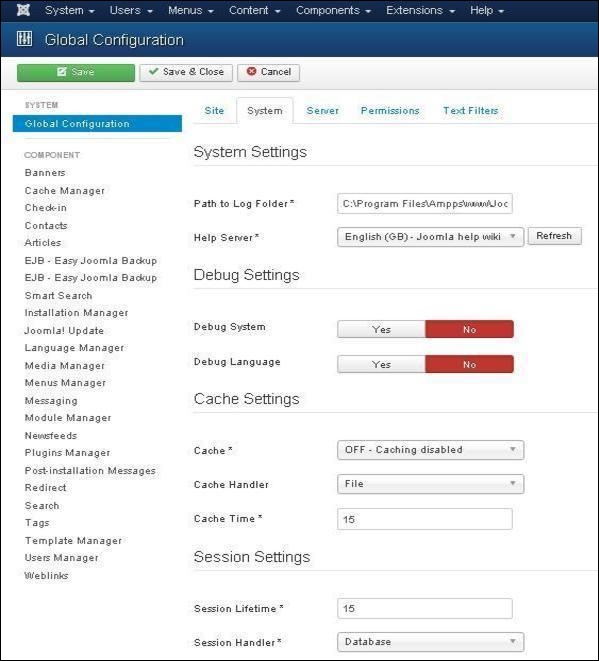
在系统设置下,您可以看到有两个选项:
日志文件夹路径 − 它提供 Joomla 存储日志的路径。此路径在 Joomla 安装时自动设置,不应更改。
帮助服务器 − 单击按钮时提供帮助信息。它使用适合帮助服务的语言。默认情况下,它使用 Joomla 主要帮助站点。
调试设置
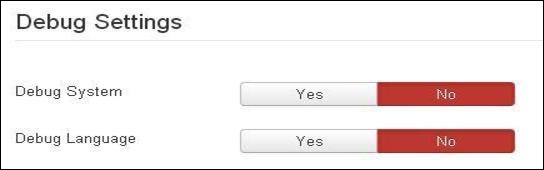
调试设置包含两个选项:
调试系统 − 它是 Joomla 的调试系统,通过将其设置为“是”来提供调试信息。它提供各种形式的信息,例如诊断信息、语言翻译和 SQL 错误。默认设置为“否”。
调试语言 − 通过将其设置为“是”来提供 Joomla 站点的调试语言翻译。
缓存设置
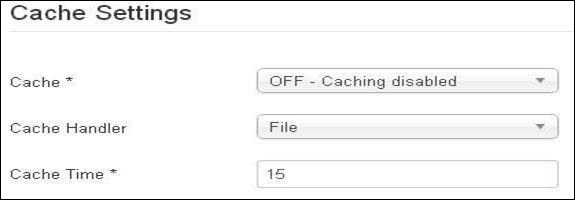
缓存设置包含三个选项:
缓存 − 它指定是否启用缓存。它减少了网站对 Web 服务器的负载。默认值为“OFF - 缓存已禁用”。
缓存处理器 − 它为缓存处理提供基于文件的缓存机制。
缓存时间 − 它指定缓存文件在刷新之前的最长时间。默认缓存时间为 15 分钟。
会话设置
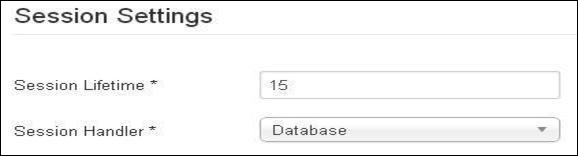
会话设置包含两个选项:
会话生存期 − 它定义保持登录状态的用户的会话时间。默认会话时间为 15 分钟。
会话处理器 − 它提供会话处理器,用于告知用户登录站点后如何处理会话。默认设置为“数据库”。
工具栏
以下是工具栏功能选项卡的详细信息:
保存 − 保存您的设置。
保存并关闭 − 保存设置并关闭当前屏幕。
取消 − 取消 Joomla 中的设置。
Joomla - 媒体设置
本章我们将学习Joomla 媒体设置。Joomla 媒体设置有助于配置全局媒体文件选项,例如文件格式、MIME 规范、文件上传、文件大小等。
Joomla 媒体设置
以下是设置 Joomla 媒体选项的简单步骤:
步骤 1 − 如以下屏幕所示,转到系统 → 全局配置。
在 Joomla 全局配置中单击媒体管理器。您将看到以下屏幕,并用适当的值填写字段。
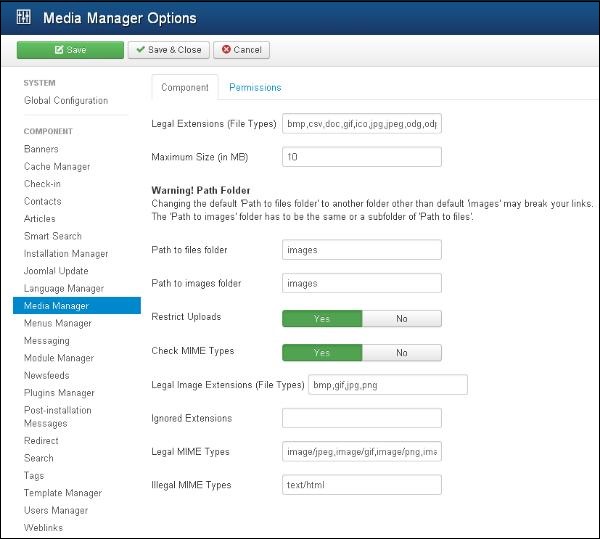
下面我们列出了 Joomla 媒体设置页面中字段的详细信息:
合法扩展名(文件类型) − 为用户文件上传提供扩展名,这些扩展名以逗号 (,) 分隔。例如:jpg、png、json…
最大大小(以 MB 为单位) − 文件的最大大小(以 MB 为单位),即允许上传的大小。
文件文件夹路径 − 提供文件文件夹的路径,即与 Joomla 安装目录的根目录相关。
图片文件夹路径 − 提供图片文件夹的路径,即与 Joomla 安装目录的根目录相关。
限制上传 − 如果服务器上没有安装文件信息管理器权限或MIME Magic,则它会限制用户上传图像文件。
检查 MIME 类型 − 使用 MIME Magic 或文件信息来验证 MIME 类型。
合法图片扩展名(文件类型) − 检查图像文件的有效图像标题。
忽略扩展名(文件类型) − 忽略在此字段中用逗号分隔指定的这些文件类型。
允许的 MIME 类型 − 用逗号分隔指定允许的 MIME 类型。
不允许的 MIME 类型 − 用逗号分隔指定不允许的 MIME 类型。
步骤 2 − 点击权限,并从下拉菜单中选择所需选项。
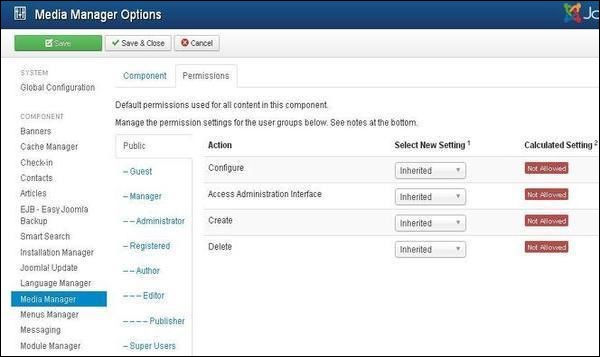
以下步骤描述了如何更改媒体管理器组件的权限 −
步骤 (2.1) − 你可以选择位于右侧组中列出的标题。
步骤 (2.2) − 可能需要的操作包括 −
配置 − 用户可以配置此组件。
访问管理界面 − 用户可以访问管理界面。
创建 − 用户可以创建此组件中的内容。
删除 − 用户可以删除在此组件中定义的任何内容。
步骤 (2.3) − 选择要更改其操作的权限 −
继承 − 使用全局配置、组件配置、文章管理器选项或类别权限来继承此组中的用户权限。
允许 − 显示此组中允许的用户。
拒绝 − 显示此组中拒绝的用户。
工具栏
以下是媒体中的工具栏选项。
保存 − 保存你的媒体设置。
保存并关闭 − 保存媒体设置并关闭当前屏幕。
取消 − 取消 Joomla 中的媒体设置。
Joomla - 语言管理器
本章将学习Joomla 语言管理器。Joomla 语言管理器选项用于设置已安装或将要安装的语言的原生标题、语言代码、SEF 前缀和图像前缀。
Joomla 语言管理器
以下是设置 Joomla 语言管理器的简单步骤。
步骤 1 − 如以下屏幕所示,转到系统 → 全局配置。
接下来,点击 Joomla 全局配置中的语言管理器,你将看到如下所示的屏幕。
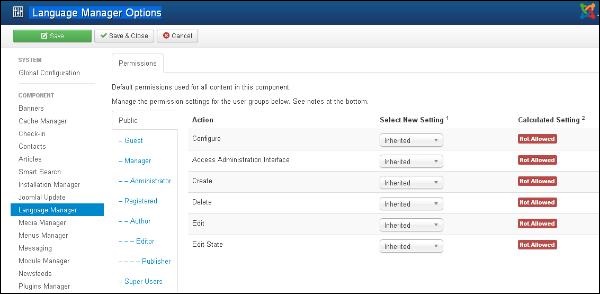
下面我们列出了 Joomla 语言管理器页面中字段的详细信息。
配置 − 配置已安装的语言。
访问管理界面 − 用户可以访问管理界面。
创建 − 在组件中创建新的语言。
删除 − 删除组件中创建的新语言。
编辑 − 编辑现有语言。
编辑状态 − 更改组件中语言的状态,例如发布、取消发布、存档和垃圾箱。
工具栏
以下是语言管理器中的工具栏选项。
保存 − 保存你的语言设置。
保存并关闭 − 保存语言设置并关闭当前屏幕。
取消 − 取消 Joomla 中的语言设置。
Joomla - 私人消息
消息系统允许向 Joomla 的后端用户发送消息。你可以发送、阅读、编写和删除消息。
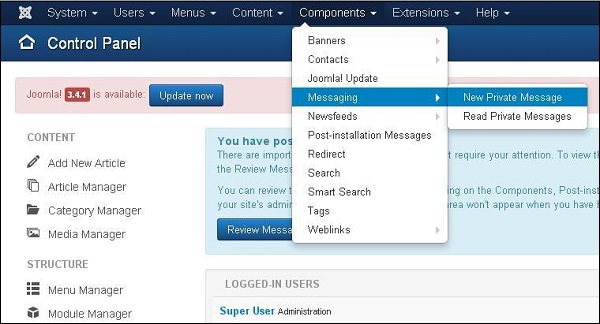
步骤 1 − 你可以创建一个新的私人消息,如下面的屏幕所示。转到组件 → 消息 → 新私人消息以撰写新的私人消息。
步骤 2 − 打开“新建私人消息”后,你将看到以下屏幕。
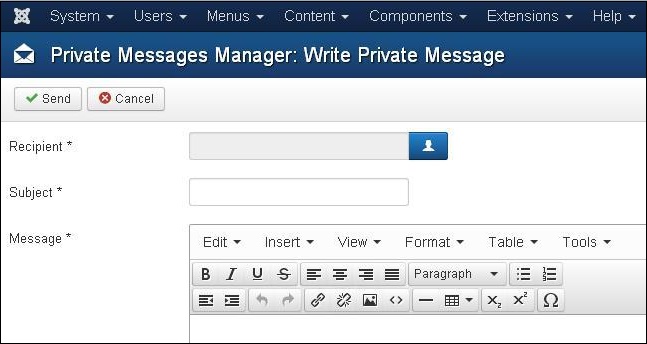
你可以通过点击选择用户按钮来选择“收件人”。在“主题”字段中输入主题。在“消息”区域中输入你的消息。“消息”区域提供类似编辑器的界面,具有粗体、斜体、标题格式、插入图像、链接、表格、文本缩进、文本对齐、特殊字符等选项。
步骤 3 − 如果你想阅读私人消息,请转到组件 → 消息 → 阅读私人消息,如下面的屏幕所示。
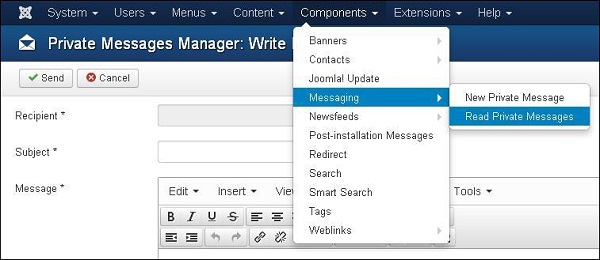
打开上面的链接后,你将看到以下屏幕。
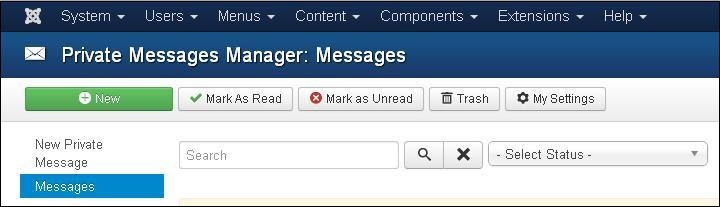
你可以在“搜索”框中键入主题的一部分来过滤消息列表。你可以使用选择状态下拉菜单选择消息的状态为“已读”、“未读”和“垃圾箱”。
步骤 4 − 在左上方,你将看到一个工具栏,它提供以下功能 −
新建 − 用于创建新消息。
标记为已读 − 将消息状态选择为已读。
标记为未读 − 将消息状态选择为未读。
垃圾箱 − 用于删除消息。
我的设置 − 提供弹出窗口来更改消息设置。
Joomla - 群发邮件
群发邮件 用于向注册用户组发送电子邮件。可以选择基于组的用户。
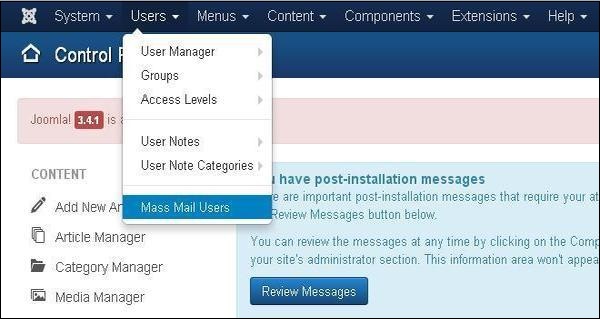
步骤 1 − 要使用此功能,请转到用户 → 群发邮件用户,如下面的屏幕所示。
步骤 2 − 以下屏幕显示群发邮件窗口。
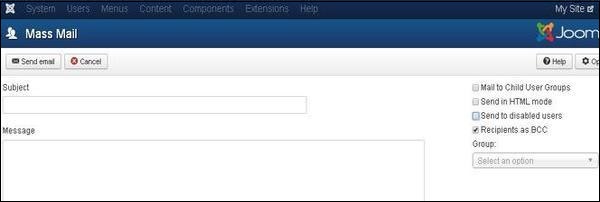
群发邮件窗口提供以下选项 −
主题 − 用于电子邮件主题。
消息 − 添加电子邮件的内容。
向子用户组发送邮件 − 用于向父组的所有子组发送电子邮件。
以 HTML 模式发送 − 在邮件中使用 HTML 代码。
发送给禁用的用户 − 如果选中,则在发送邮件时将包括禁用的用户。
收件人作为密件抄送 − 隐藏收件人列表并将副本添加到网站邮件。
组 − 选择一个组来发送邮件。
在左上方,有一个工具栏,其中包含以下选项 −
发送邮件 − 完成编辑后用于发送电子邮件。
取消 − 取消未保存的编辑。
Joomla - 缓存管理
本章将学习Joomla 缓存管理器。你可以安装缓存控制器插件,这有助于提高 Joomla 的性能。你也可以关闭特定页面和组件上的缓存。
Joomla 缓存管理
以下是设置 Joomla 缓存管理器的简单步骤 −
步骤 1 − 点击 Joomla 全局配置中的缓存管理。你将看到如下所示的屏幕。
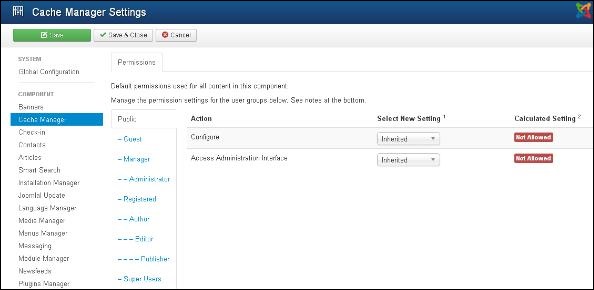
以下是 Joomla 缓存管理页面中字段的详细信息 −
配置 − 用于选择你的网站应使用哪个系统进行缓存。它还会缓存你的 PHP opcode。
访问管理界面 − 允许用户访问管理界面。
工具栏
以下是缓存管理中的工具栏选项。
保存 − 保存你的缓存管理器设置。
保存并关闭 − 保存缓存管理器设置并关闭当前屏幕。
取消 − 取消 Joomla 中的缓存管理器设置。
Joomla - 用户设置
本章将学习Joomla 用户设置。它提供了关于如何配置新用户以及提供了各种选项来帮助限制新用户提供不需要的详细信息。
Joomla 用户设置
以下是设置 Joomla 用户设置的简单步骤。
步骤 1 − 如以下屏幕所示,转到系统 → 全局配置。
接下来,点击 Joomla 全局配置中的用户管理器。你将看到如下所示的屏幕,并选择具有相应值的字段。
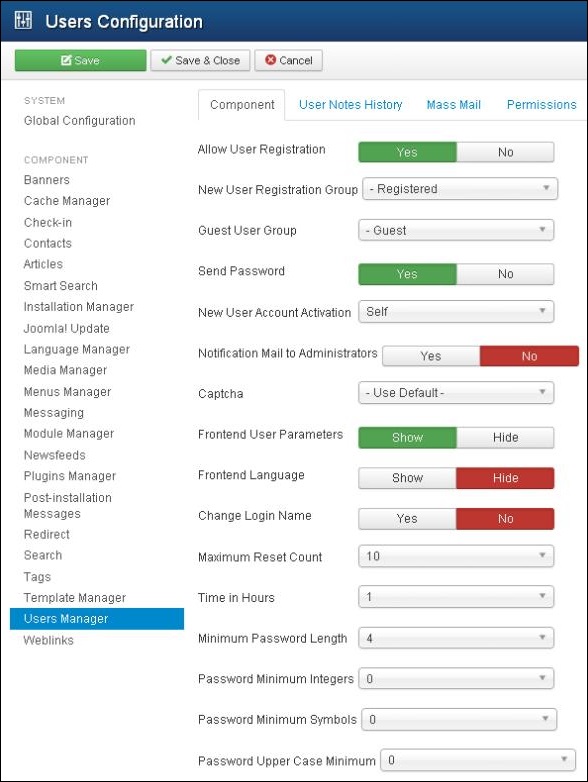
我们可以查看上面显示的屏幕中存在的不同选项卡。默认情况下,将显示“组件”选项卡。
下面我们列出了“组件”选项卡中字段的详细信息。
允许用户注册 − 允许新用户注册并将其设置为是。
新用户注册组 − 默认组,允许用户通过前端注册。
访客用户组 − 设置访客用户。
发送密码 − 如果设置为是,密码将作为注册邮件的一部分发送给注册用户。
新用户帐户激活 − 如果设置为无,则新用户将立即注册。如果设置为自行,新用户将收到激活邮件,这有助于他们自己激活帐户。
管理员的通知邮件 − 如果设置为否,则会向管理员发送新用户激活邮件。
验证码 − 提供验证码选项以激活新用户。
前端用户参数 − 如果设置为显示,用户将能够修改他们的语言、编辑器和帮助网站。
前端语言 − 如果设置为显示,则新用户注册期间将显示语言选项。
更改登录名 − 如果设置为是,则允许新用户编辑登录名。
最大重置次数 − 定义用户的最大密码重置次数,0 表示无限制。
小时数 − 重置计数器的时间(小时)。
最小密码长度 − 指定密码的长度。
密码最小整数 − 指定密码输入中必须包含的最小整数个数。
密码最小符号 − 指定密码输入中必须包含的最小符号个数。
密码大写字母最小数 − 指定密码输入中必须包含的最小大写字母个数。
步骤 2 − 用户备注历史记录选项卡用于保存用户备注的历史记录。
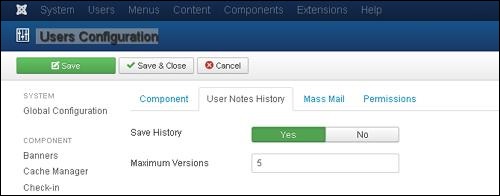
保存历史记录 − 如果选择是,则保存组件的版本历史记录。否则不保存版本历史记录。
最大版本数 − 它始终保存项目的最大版本数。
步骤 3 − 群发邮件选项卡用于保存群发邮件的设置。
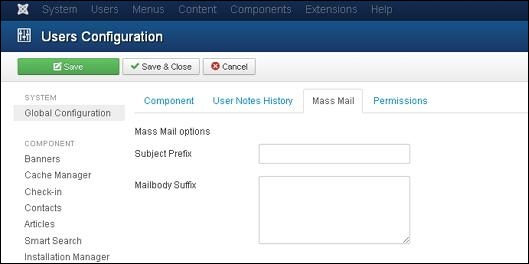
主题前缀 − 自动在群发邮件主题前插入文本。
邮件正文后缀 − 自动在电子邮件正文后插入文本。
步骤 4 − 在权限选项卡中,我们可以查看六个操作,如下面的屏幕所示。此选项卡用于管理用户组的权限设置,如下面的屏幕所示。
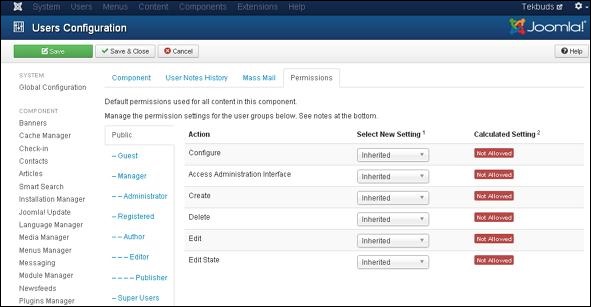
配置 − 允许用户编辑用户选项。
访问管理界面 − 允许用户访问管理界面。
创建 − 允许组中的用户创建扩展程序中存在的内容。
删除 − 允许组中的用户删除扩展程序中存在的内容。
编辑 − 允许组中的用户编辑扩展程序中存在的内容。
编辑状态 − 允许组中的用户更改扩展程序中存在的内容的状态。
工具栏
以下是用户设置中的工具栏选项。
保存 − 保存你的用户设置。
保存并关闭 − 保存用户设置并关闭当前屏幕。
取消 − 取消 Joomla 中的用户设置。
Joomla - 调试
本章将学习 Joomla 中的调试。启用调试模式有助于解决 Joomla 的各种问题。它显示了 Joomla 如何呈现会话数据、个人资料信息、内存使用情况和数据库查询的详细信息。
Joomla 调试
以下是设置 Joomla 调试的简单步骤。
步骤 1 − 如以下屏幕所示,转到系统 → 全局配置。
接下来,点击Joomla **全局配置**中的系统选项卡,如下图所示。
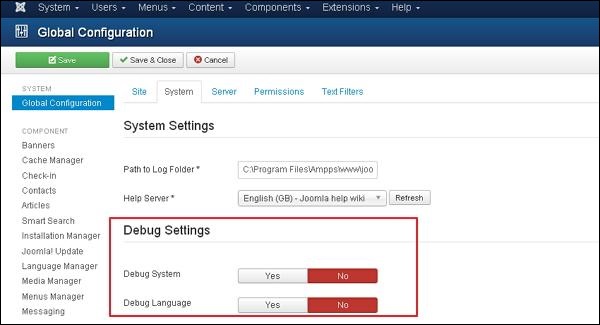
下面我们列出了Joomla调试设置部分字段的详细信息。
调试系统 − 它是 Joomla 的调试系统,通过将其设置为“是”来提供调试信息。它提供各种形式的信息,例如诊断信息、语言翻译和 SQL 错误。默认设置为“否”。
调试语言 − 通过将其设置为“是”来提供 Joomla 站点的调试语言翻译。
工具栏
以下是调试工具栏选项。
保存 − 保存您的配置设置。
保存并关闭 − 保存配置设置并关闭当前屏幕。
取消 − 取消Joomla中的配置设置。
Joomla - 模板管理器
本章,我们将学习Joomla中的模板管理器。它管理网站使用的各种模板。模板可以在不改变网站内容结构的情况下使用。
模板管理器
以下是编辑Joomla中模板管理器的简单步骤。
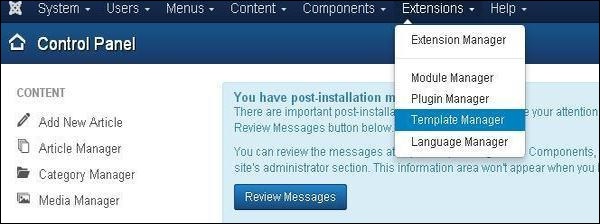
步骤1 − 点击扩展 → 模板管理器,如下图所示。
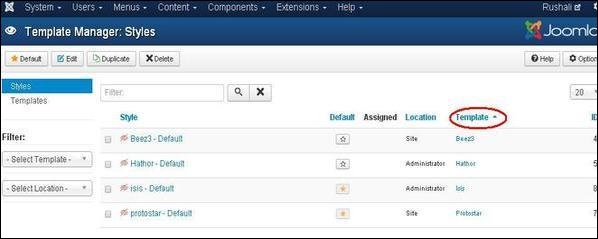
步骤2 − 显示模板管理器:样式页面,如下图所示。在这里,您可以直接点击模板列中列出的任何模板。
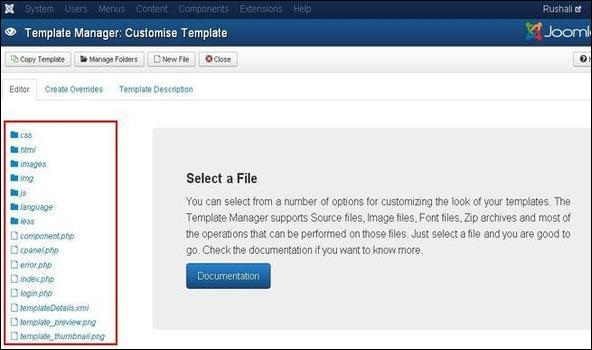
步骤3 − 点击上述任何一个模板后,您将看到如下图所示的屏幕。在编辑器选项卡中,模板文件列在页面的左侧,如下图所示:
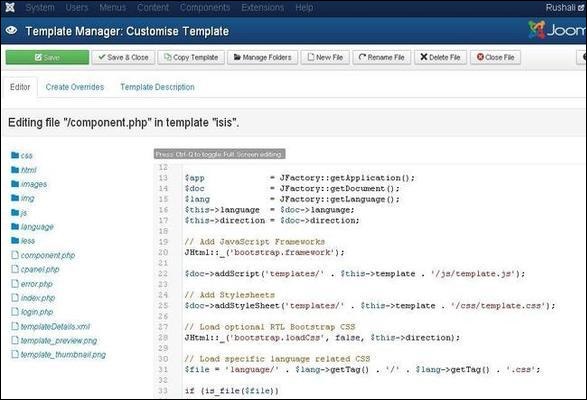
步骤4 − 点击选择任何一个文件进行编辑。
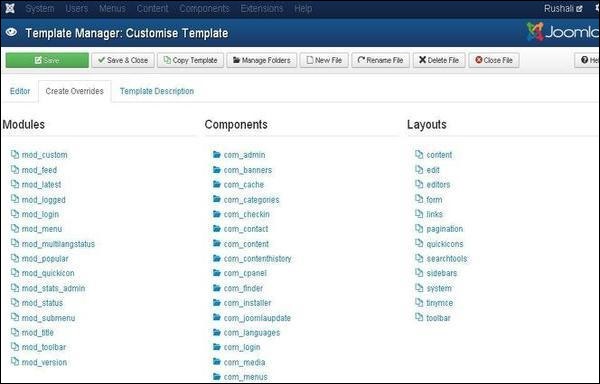
步骤5 − 点击创建覆盖选项卡,您将看到模板管理器中存在的模块、组件和布局列表,如下图所示。在这里,您可以轻松覆盖新模板。
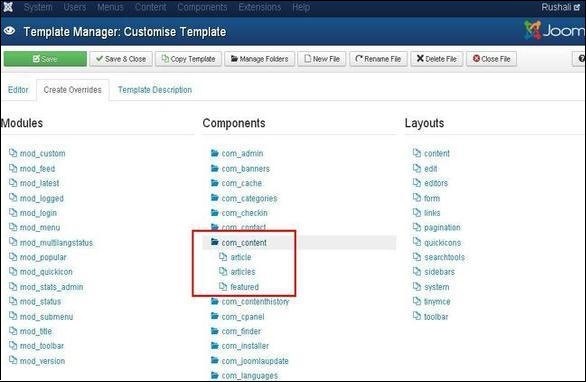
步骤6 − 点击任何一个组件,您将看到其中包含许多子组件,如下图所示。
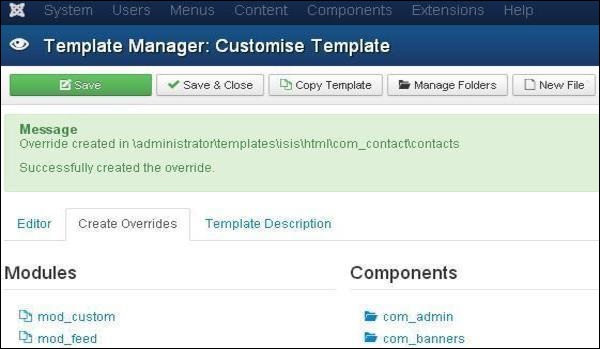
步骤7 − 当您点击任何一个子组件时,您将收到以下消息。
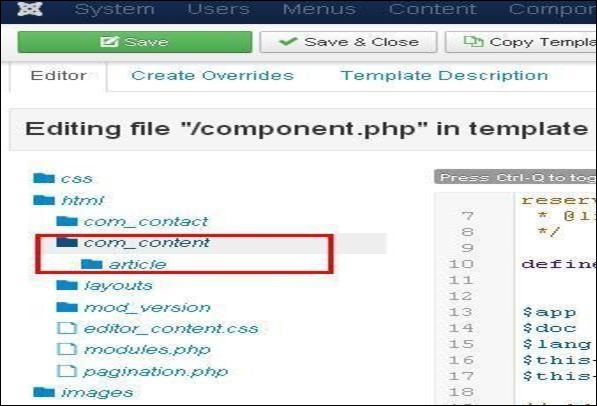
步骤8 − 您可以返回编辑器选项卡以检查覆盖文件是否可用进行编辑,如下图所示。
步骤9 − 点击模板描述选项卡,您将看到所选模板的详细描述,如下图所示。
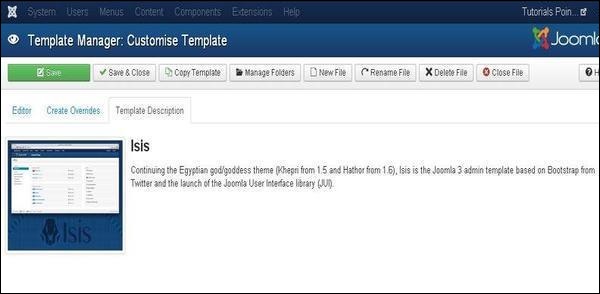
工具栏
以下是模板管理器中的工具栏选项。
保存 − 保存您的模板管理器。
保存并关闭 − 保存模板并关闭当前屏幕。
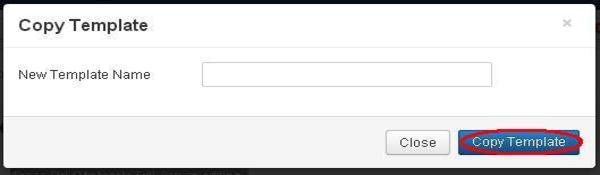
复制模板 − 输入模板名称并点击复制模板按钮。这将复制模板。
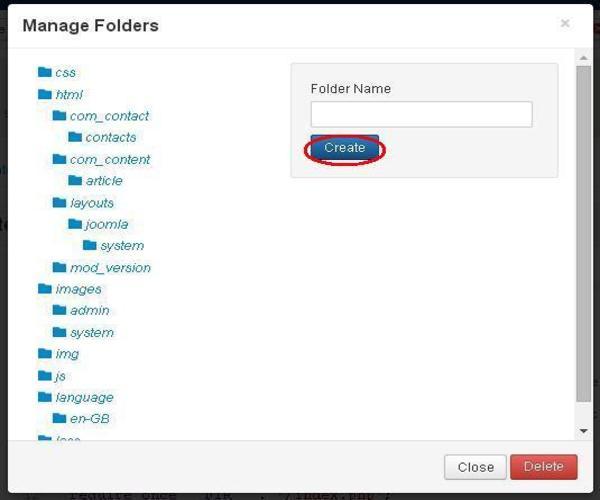
管理文件夹 − 它在模板内创建一个新文件夹。在字段中输入文件夹名称,然后点击创建按钮。
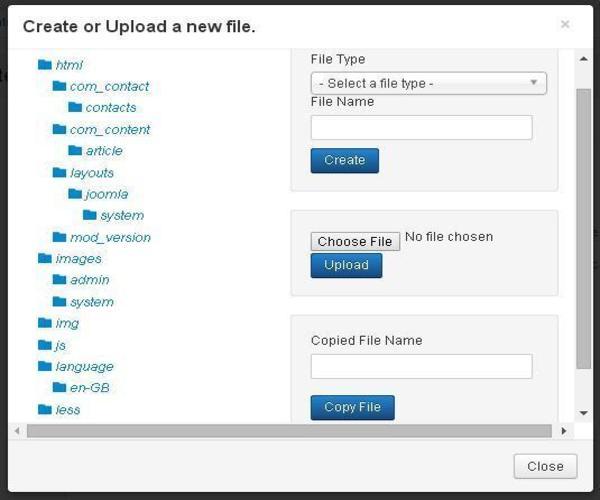
新建文件 − 您可以通过点击文件类型的下拉菜单选择文件类型,输入文件名,然后点击创建按钮。这将创建一个新文件。第二个块用于直接从您的系统上传文件,最后一个块用于复制文件。
重命名文件 − 输入文件的新的名称,然后点击重命名按钮。
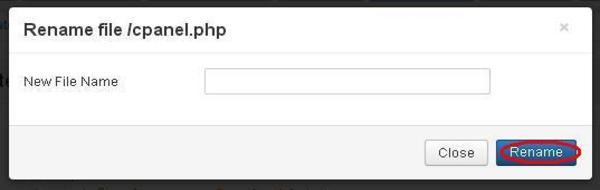
删除文件 − 删除特定文件。
关闭文件 − 关闭当前文件。
Joomla - 自定义模板
本章,我们将学习Joomla中的模板自定义管理器。自定义模板允许编辑或创建模板中的新文件。
自定义模板
以下是自定义Joomla中模板的简单步骤。
步骤1 − 点击扩展 → 模板管理器,如下图所示。
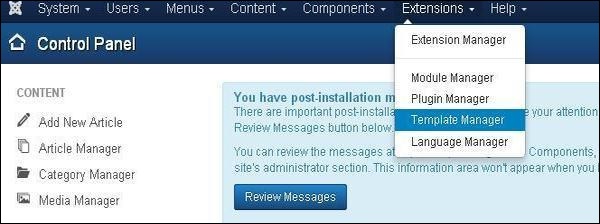
步骤2 − 点击模板管理器后,将显示模板管理器:样式页面。
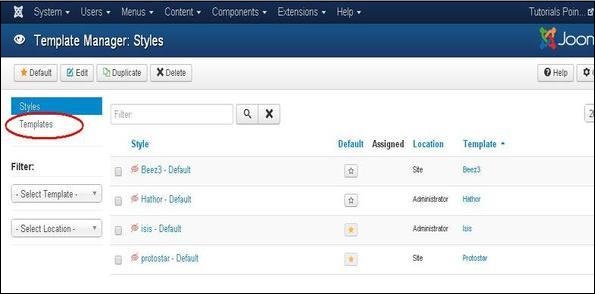
步骤3 − 接下来,点击上面显示的模板,您将看到以下屏幕。在这里选择任何一个模板。
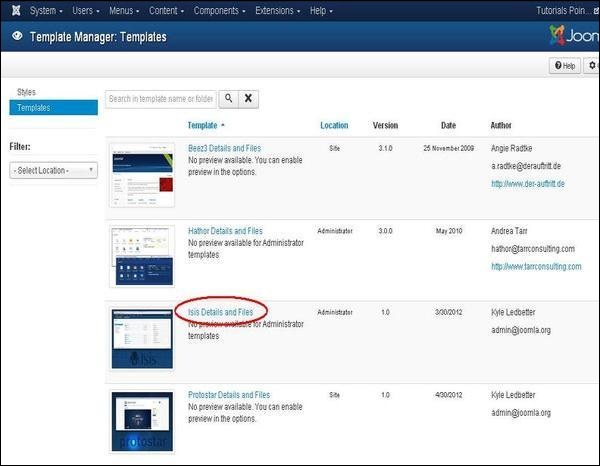
步骤4 − 选择模板后,您将看到如下图所示的屏幕。在编辑器选项卡中,模板文件列在页面的左侧,如下图所示。
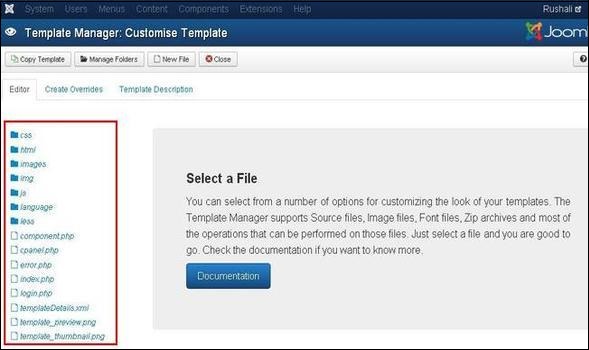
步骤5 − 点击选择任何一个文件进行编辑。
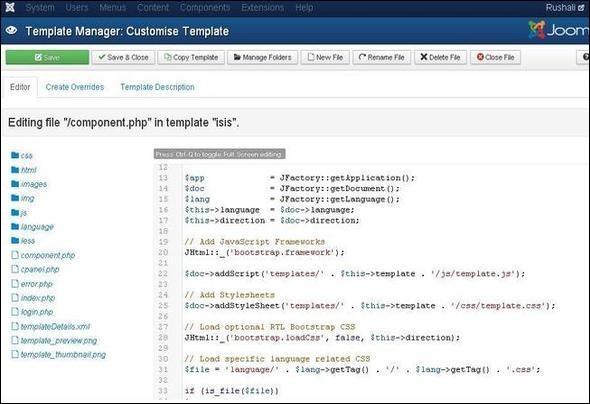
步骤6 − 点击创建覆盖选项卡,您将看到模板管理器中存在的模块、组件和布局列表,如下图所示。在这里,您可以轻松覆盖新模板。
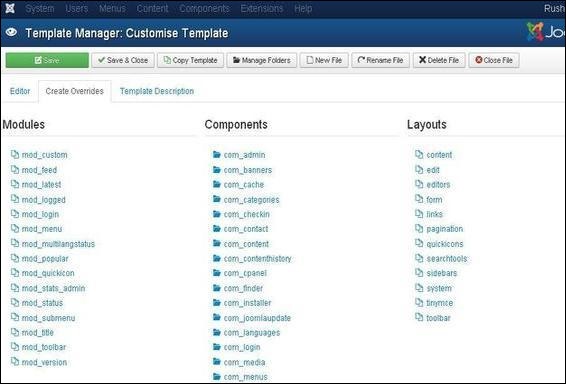
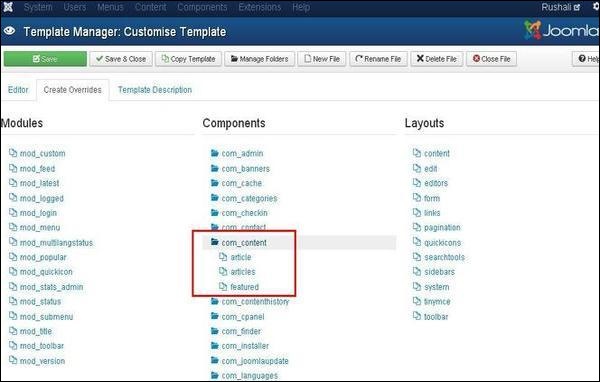
步骤7 − 点击任何一个组件,您将看到其中包含许多子组件,如下图所示。
步骤8 − 当您点击任何一个子组件时,您将收到以下消息。
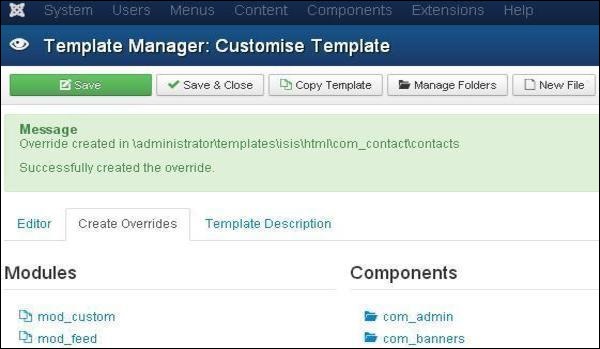
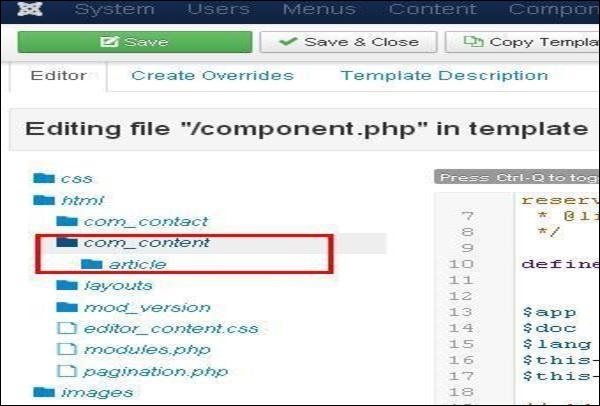
步骤9 − 通过返回编辑器选项卡,您可以查看覆盖文件是否可用进行编辑,如下图所示。
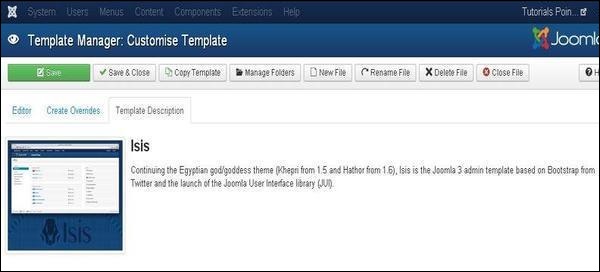
步骤10 − 点击模板描述选项卡后,您将看到所选模板的详细描述,如下图所示。
工具栏
下面我们列出了模板管理器工具栏中字段的详细信息。
保存 − 保存您的模板管理器。
保存并关闭 − 保存模板并关闭当前屏幕。
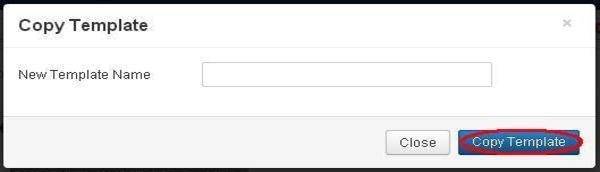
复制模板 − 输入模板名称并点击复制模板按钮,这将帮助您复制模板。
管理文件夹 − 它在模板内创建一个新文件夹。在字段中输入文件夹名称,然后点击创建按钮。
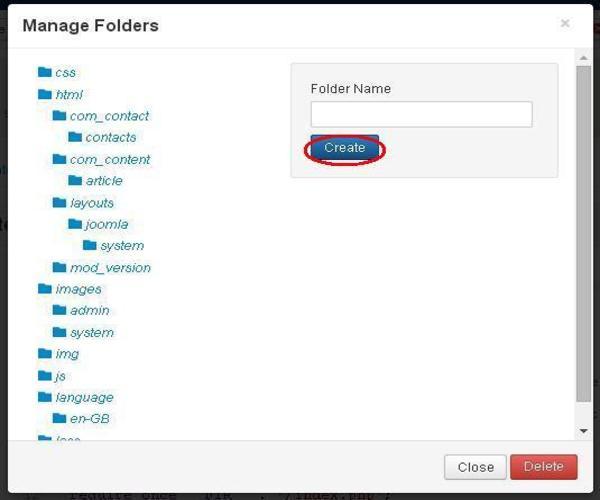
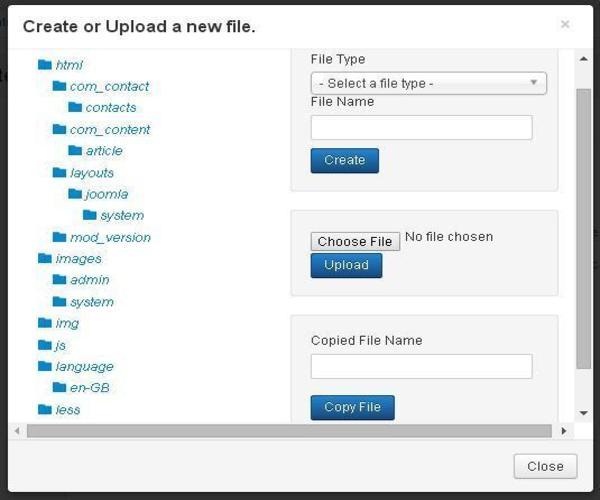
新建文件 − 您可以通过点击文件类型的下拉菜单选择文件类型,输入文件名,然后点击创建按钮,这将创建一个新文件。第二个块用于直接从您的系统上传文件,最后一个块用于复制文件。
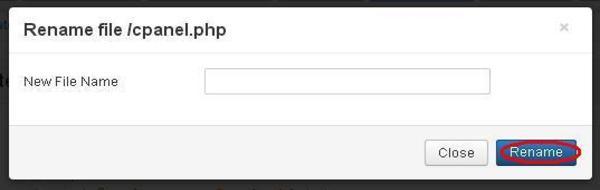
重命名文件 − 输入文件的新的名称,然后点击重命名按钮。
删除文件 − 删除特定文件。
关闭文件 − 关闭当前文件。
Joomla - 添加模板
本章,我们将学习如何在Joomla中添加/安装模板。
添加模板
以下是Joomla中添加/安装模板的简单步骤。
步骤1 − 点击扩展 → 扩展管理器,如下图所示。
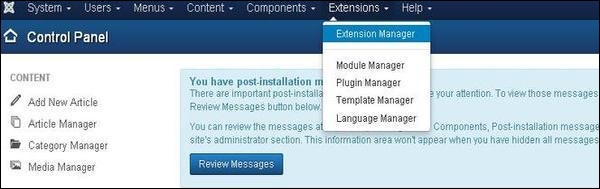
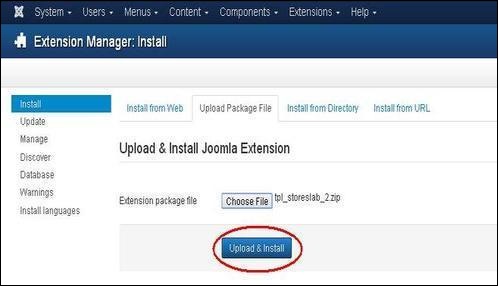
步骤2 − 点击扩展管理器后,您将看到以下屏幕。在这里,您可以从网络、软件包、目录或URL上传/安装模板文件。选择您系统上可用的模板文件,然后点击上传并安装按钮。
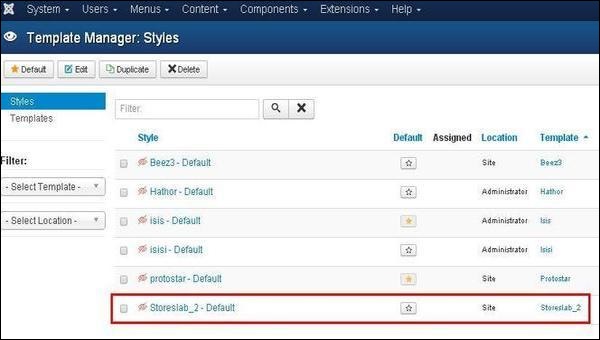
步骤3 − 成功安装模板后,您可以转到模板管理器,查看列表中是否存在新安装的模板,如下图所示。
工具栏
以下是添加模板屏幕工具栏上的选项:
默认 − 选择默认模板。
编辑 − 选择要编辑的模板。
复制 − 复制所选模板的副本。
删除 − 从Joomla站点删除模板。
Joomla - 创建模板
本章,我们将学习如何在Joomla中创建模板。
创建模板
以下是Joomla中创建模板的简单步骤:
步骤1 − 在您的Joomla → Templates文件夹中创建一个名为MyFirstTemplate的文件夹。在MyFirstTemplate文件夹中,创建另外两个名为images和CSS的文件夹,用于保存所有图像和CSS文件。
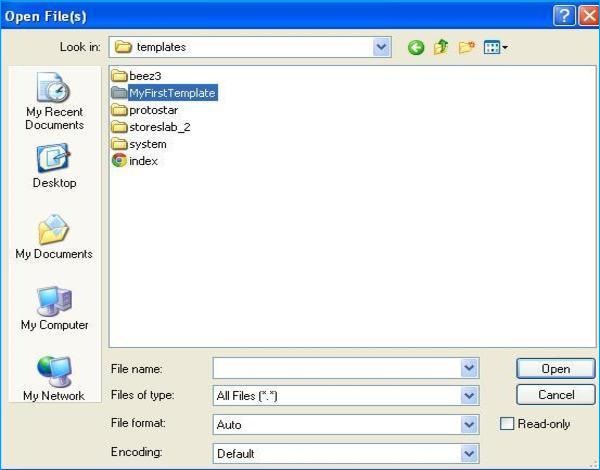
步骤2 − 在MyFirstTemplate文件夹中,创建一个名为templateDetails.xml的文件,没有此文件,模板将不会在Joomla中显示。
templateDetails.xml
<?xml version = "1.0" encoding = "utf-8"?>

<extension version = "3.0" type = "template">
   <name>Tutorials Point</name>
   <creationDate>2015-06-13</creationDate>
   <author>Tutorials Point</author>
   <authorEmail>tutorials@example.com</authorEmail>
   <authorUrl>http://www.example.com </authorUrl>
   <copyright>Jack 2015</copyright>
   <license>GNU/GPL</license>
   <version>1.0.2</version>
   <description>My First Template</description>

   <files>
      <filename>index.php</filename>
      <filename>templateDetails.xml</filename>
      <folder>images</folder>
      <folder>css</folder>
   </files>

   <positions>
      <position>breadcrumb</position>
      <position>left</position>
      <position>right</position>
      <position>top</position>
      <position>user1</position>
      <position>user2</position>
      <position>user3</position>
     <position>user4</position>
     <position>footer</position>
   </positions>

</extension>
代码详情
<files> − 它包含MyFirstTemplate文件夹中可用的文件和文件夹。
<folder> − 它包含MyFirstTemplate文件夹中所有可用的文件夹。
步骤3 − 创建一个名为index.php的文件。这有助于执行所有Joomla页面。
index.php
<?php defined( '_JEXEC' ) or die( 'Restricted access' );?>
<!DOCTYPE html>

<html xmlns = "http://www.w3.org/1999/xhtml" xml:lang = "<?php echo $this->language; ?>" lang = "<?php echo $this->language; ?>" >

   <head>                                         //head section
      <jdoc:include type = "head" />
      <link rel = "stylesheet" href = "<?php echo $this->baseurl ?>/templates/system/css/system.css" type = "text/css" />
      <link rel = "stylesheet" href = "<?php echo $this->baseurl ?>/templates/system/css/general.css" type = "text/css" />
      <link rel = "stylesheet" href = "<?php echo $this->baseurl ?>/templates/<?php echo $this->template; ?>/css/template.css" type="text/css" />
   </head>

   <body>                                          //body section
      <jdoc:include type = "modules" name = "top" />
      <jdoc:include type = "component" />
      <jdoc:include type = "modules" name = "bottom" />
   </body>

</html>

?>
代码详情
<?php defined( '_JEXEC' ) or die( 'Restricted access' );?>
<!DOCTYPE html>
<html xmlns = "http://www.w3.org/1999/xhtml" xml:lang = "<?php echo $this->language; ?>" lang = "<?php echo $this->language; ?>" >
此代码用于告诉浏览器正在使用哪种类型的html页面,并通过描述网站中使用的语言来开始HTML文档。
<head>                                         //head section
   <jdoc:include type = "head" />
   <link rel = "stylesheet" href = "<?php echo $this->baseurl ?>/templates/system/css/system.css" type = "text/css" />
   <link rel = "stylesheet" href = "<?php echo $this->baseurl ?>/templates/system/css/general.css" type = "text/css" />
   <link rel = "stylesheet" href = "<?php echo $this->baseurl ?>/templates/<?php echo $this->template; ?>/css/template.css" type = "text/css" />
</head>
这些行用于链接Joomla中模板的各种样式表。
<body>                                          //body section
   <jdoc:include type = "modules" name = "top" />
   <jdoc:include type = "component" />
   <jdoc:include type = "modules" name = "bottom" />
</body>
在body部分,jdoc用于包含Joomla系统某些部分在Joomla中的输出。name = "top"用于将菜单设置在顶部。
步骤4 − 创建这两个文件后,登录Joomla并点击扩展 → 扩展管理器,将显示以下页面。
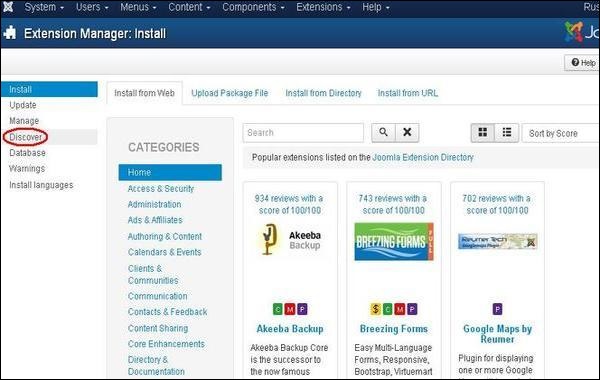
步骤5 − 在上面的页面中,点击发现链接,将显示以下页面。
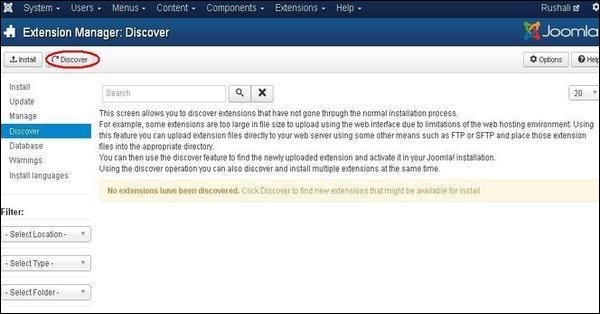
步骤6 − 接下来,点击发现按钮以发现新创建的模板,如下图所示。
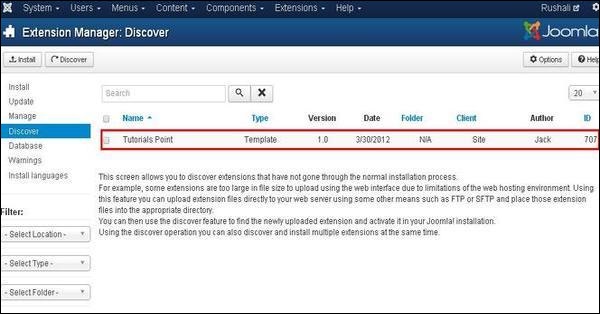
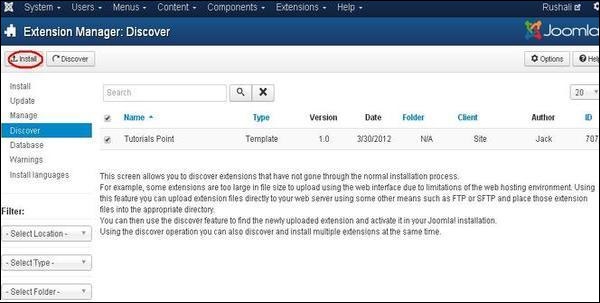
步骤7 − 点击复选框选择模板,然后点击安装按钮以将模板安装到Joomla中。
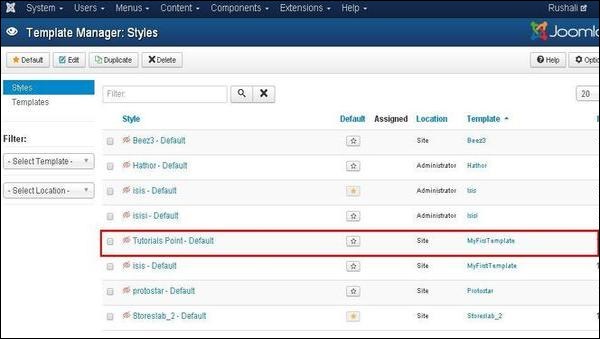
步骤8 − 安装模板后,您可以通过点击扩展 → 模板管理器来查看您新创建的模板。您将看到您新创建的模板已列出,如下图所示。
工具栏
以下是模板管理器中的工具栏选项:
默认 − 选择默认模板。
编辑 − 选择要编辑的模板。
复制 − 复制所选模板的副本。
删除 − 删除Joomla的模板。
Joomla - 自定义Logo
本章,我们将学习如何在Joomla中自定义Logo。您可以为您的网站添加Logo,并根据您的需要对其进行自定义。
Joomla自定义Logo
以下是Joomla中设置自定义Logo的简单步骤:
步骤1 − 点击扩展 → 模板管理器。
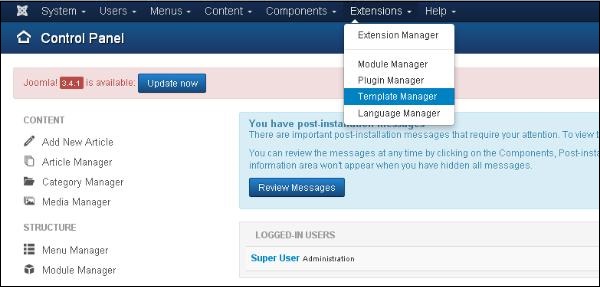
步骤2 − 点击模板管理器后,将显示以下屏幕。
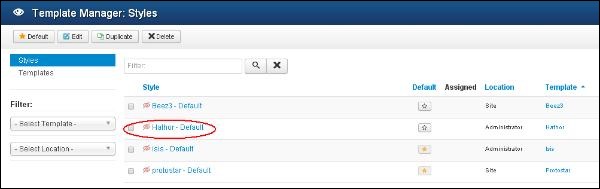
步骤3 − 点击Hathor Default选项,将显示如下屏幕。您可以在此处自定义网站的Logo。
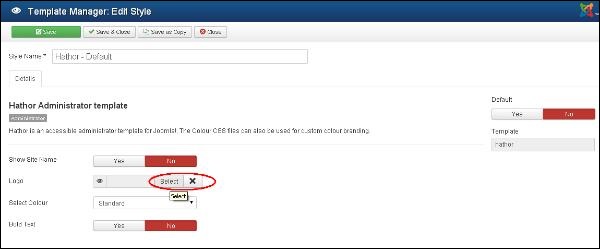
以下是Joomla自定义Logo页面中存在的字段:
显示网站名称 − 在模板标题中显示网站名称。
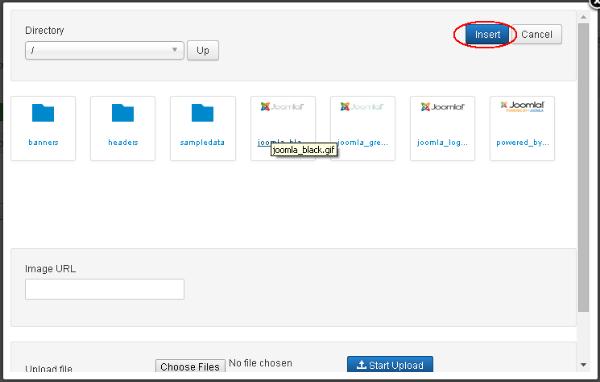
Logo − 上传网站的Logo。点击选择按钮选择图像。点击选择按钮后,您将看到以下弹出窗口。从以下文件夹中选择图像,然后点击插入。
选择颜色 − 选择Logo的颜色。
粗体文本 − 使用粗体文本。
工具栏
以下是存在的工具栏选项:
保存 − 保存您的自定义Logo。
保存并关闭 − 保存自定义Logo并关闭当前屏幕。
保存并新建 − 保存Logo并打开一个新的创建自定义Logo屏幕。
取消 − 取消Joomla中的自定义Logo。
Joomla - 分类管理
本章,我们将学习Joomla中的类别管理。类别管理器用于为文章创建类别,以便更好地对内容进行分组。
类别管理
以下是Joomla中添加新类别管理器的简单步骤。
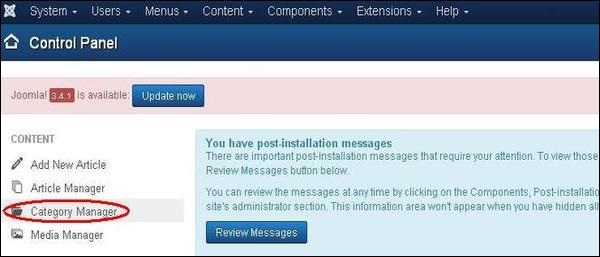
步骤1 − 在控制面板中点击类别管理器,如下图所示。
步骤2 − 点击类别管理器后,您将看到以下屏幕。
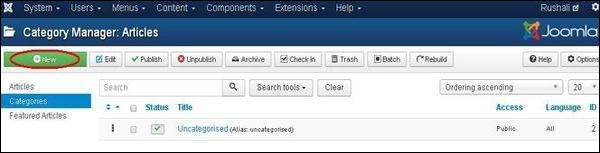
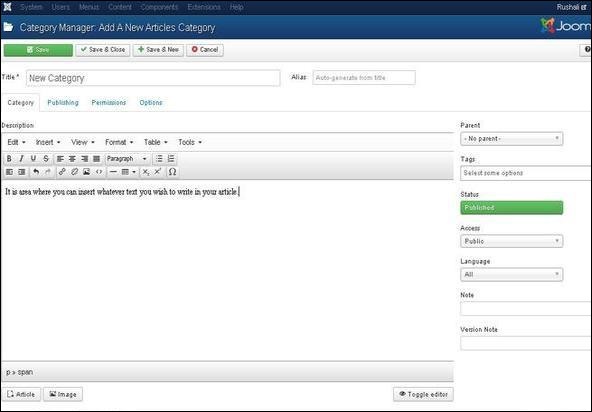
步骤3 − 点击上面屏幕中的新建按钮。以下是我们获得的类别管理器的基本编辑器页面。本文档中详细解释了此编辑器,请参考文章Joomla - 添加内容。此页面上存在不同的选项卡。默认情况下,将显示类别选项卡。
步骤4 − 在发布选项卡中,它提供了Joomla类别的信息。
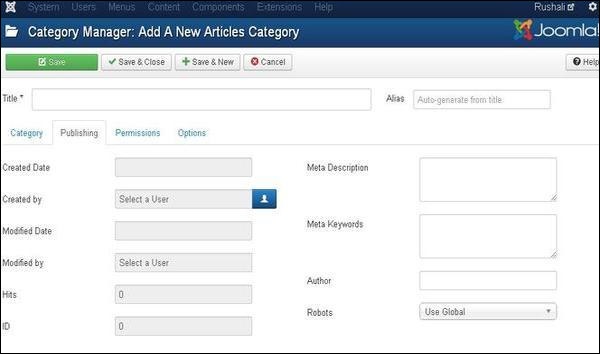
以下是发布选项卡中字段的详细信息。
创建日期 − 创建类别的日期。
创建者 − 创建类别的用户名称。
修改日期 − 修改类别的日期。
修改者 − 修改类别的用户名称。
点击数 − 指定查看该项目的天数。
ID − 这是自动分配给项目的唯一标识号。
元描述 (Meta Description) − 用于编写网页内容的解释。
元关键词 (Meta Keywords) − 为搜索引擎定义关键词。
作者 (Author) − 在元数据中指定作者姓名。
Robots − 这是给浏览页面的机器人(爬虫)的指令,使用诸如使用全局 (Use Global)、索引 (Index)、跟随 (Follow)、禁止索引 (No index)、禁止跟随 (No follow) 等命令。
步骤 5 − 在权限 (Permission) 选项卡中,您可以为该类别的不同用户组设置权限。
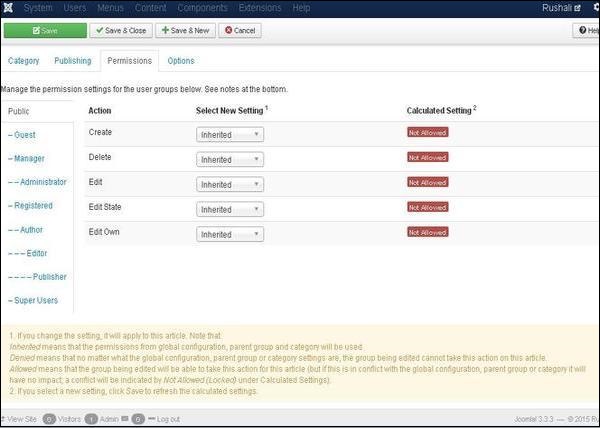
创建 (Create) − 允许组中的用户创建类别。
删除 (Delete) − 允许组中的用户删除扩展程序中存在的类别。
编辑 (Edit) − 允许组中的用户编辑扩展程序中存在的类别。
编辑状态 (Edit State) − 允许组中的用户更改扩展程序中类别状态。
编辑自身 (Edit Own) − 允许编辑自己创建的类别。
步骤 6 − 在选项 (Options) 选项卡中,您可以为您的网站选择不同的布局。
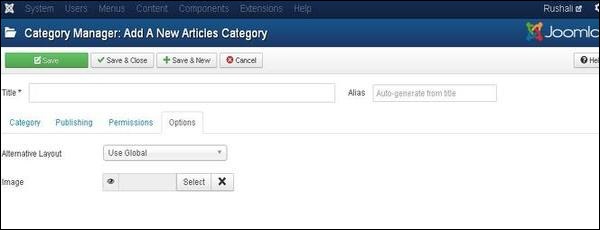
备用布局 (Alternative Layout) − 它使用提供的组件视图中的备用布局,例如使用全局 (Use Global)、博客 (Blog) 和列表 (List)。
图片 (Image) − 选择要显示的图片。
工具栏
以下是类别管理中的工具栏选项。
保存 (Save) − 保存您的类别。
保存并关闭 (Save & Close) − 保存类别并关闭当前屏幕。
保存并新建 (Save & New) − 保存类别并打开一个新的类别创建屏幕。
取消 (Cancel) − 取消在 Joomla 中创建的类别。
Joomla - 添加内容
本章我们将学习如何在 Joomla 网站上添加内容 (add content)。
添加内容
以下是 Joomla 中添加内容的简单步骤。
步骤 1 − 点击内容 (Content) → 文章管理器 (Article Manager) → 添加新文章 (Add New Article),如下所示。
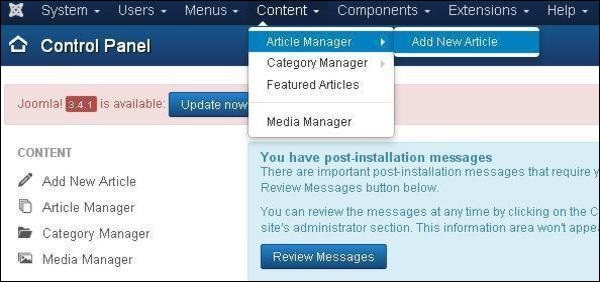
步骤 2 − 点击添加新文章 (Add New Article) 后,您将获得文章管理器 (Article Manager) 的编辑页面,如下所示。
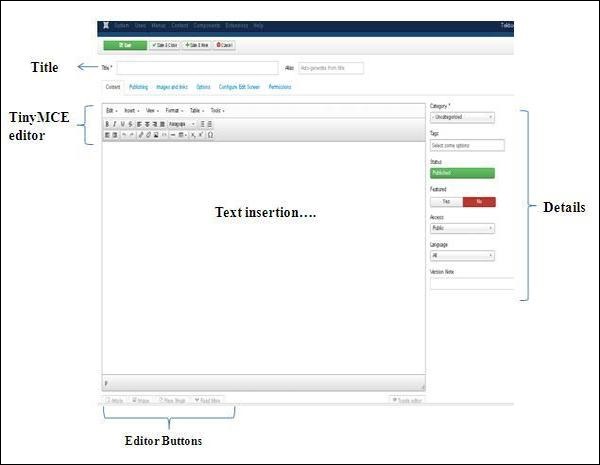
以下是文章管理器 (Article Manager) 编辑页面上字段的详细信息。
标题
.jpg)
标题 (Title) − 用于编写文章标题。此标题将显示在页面上。
别名 (Alias) − 根据给定的标题名称自动生成。
TinyMCE 编辑器
这是一个所见即所得 (WYSIWYG) 编辑器,类似于文字处理器界面,我们可以在其中编辑文章的内容。
.jpg)
第一行 (First Row) − 它们出现在编辑器页面的顶部,包含一组相关的命令。
编辑 (Edit) − 撤销、重做和剪切、复制、粘贴、全选。
插入 (Insert) − 插入图片、插入链接、水平线、特殊字符。
查看 (View) − 可视化辅助工具。
格式 (Format) − 粗体、斜体、下划线和各种格式。
表格 (Table) − 使用行和列在文章中显示表格格式。
工具 (Tools) − 以 html 格式显示文章的源代码,代码将显示在一个新的弹出窗口中。
第二行 (Second Row) − 在这一行中,我们可以看到有 4 个按钮:
第一个按钮用于使字体加粗、斜体、下划线和删除线。
第二个按钮用于对齐内容,即左、中、右和全对齐。
第三个按钮用于选择文本的预定义格式,即段落、标题、文本或预格式文本。
第四个按钮用于显示列表格式,可以使用项目符号或数字。
第三行 (Third Row) −
第一个按钮用于段落或文本的缩进,可以向左或向右缩进。
第二个按钮用于撤销或重做内容。
第三个按钮用于插入或移除链接,插入图片,并以 html 格式显示文章的源代码。
第四个按钮用于添加水平线并使用下拉选项添加表格。
第五个按钮用于将文本设置成上标和下标。
第六个按钮用于在文本中插入特殊字符。
详细信息
类别 (Category) − 用于为您的文章选择类别。
标签 (Tags) − 用于在前端页面显示标签。
状态 (Status) − 您可以为您的文章选择以下任何状态:
已发布 (Published) − 项目将在网站上发布。
未发布 (Unpublished) − 项目不会在网站上发布。
已存档 (Archived) − 项目将不会显示在菜单列表和博客中。
已删除 (Trashed) − 项目将从网站中删除。
特色 (Featured) − 使用 YES/NO 按钮来确定是否在主页上显示文章。
访问权限 (Access) − 您可以从列表框中为您的项目选择访问级别。
语言 (Language) − 选择项目的语言。
版本说明 (Version Note) − 用于记录项目的版本。这是可选的。
文本插入
用于编写文章内容。
编辑器按钮
文本编辑器底部有五个按钮,如下所示,这些是编辑器按钮。
.jpg)
文章按钮 (Article Button) − 点击文章 (Article) 按钮,将弹出如下所示的窗口。在这里,我们可以选择所需的文章进行查看。
.jpg)
图片 (Image) − 点击图片 (Image) 按钮,将弹出如下所示的窗口。在这里,您可以添加图片的详细信息。填写所有字段后,点击插入 (Insert) 按钮。
.jpg)
目录 (Directory) − 搜索图片文件夹中存在的特定目录。
图片 URL (Image URL) − 插入图片 URL。
图片描述 (Image Description) − 编写关于特定图片的简短描述。
图片标题 (Image Title) − 编写图片名称。
图片浮动 (Image Float) − 设置图片位置。
标题 (Caption) − 为图片编写标题。
标题类 (Caption Class) − 调用 Joomla 库加载图片。
分页符 (Page Break) − 点击分页符 (Page Break) 按钮,将显示如下所示的弹出窗口。
.jpg)
页面标题 (Page Title) − 输入页面标题。
目录别名 (Table of Contents Alias) − 输入目录别名。
阅读更多 (Read More) − 点击阅读更多 (Read More) 按钮,编辑器中将显示红色的虚线。文章的更多信息部分将显示在红色的虚线之后,或者有时会显示整篇文章。
切换编辑器 (Toggle editor) − TinyMCE 编辑器将显示或隐藏。
工具栏
以下是工具栏选项:
保存 (Save) − 保存内容并停留在同一屏幕。
保存并关闭 (Save & Close) − 保存内容并关闭屏幕。
保存并新建 (Save & New) − 保存内容并打开一个新的内容页面。
取消 (Cancel) − 取消对内容所做的更改,并在不保存的情况下返回到上一屏幕。
Joomla - 内容排版
本章我们将学习如何在 Joomla 网站上格式化内容 (format content)。
格式化内容
以下是 Joomla 中格式化内容的简单步骤:
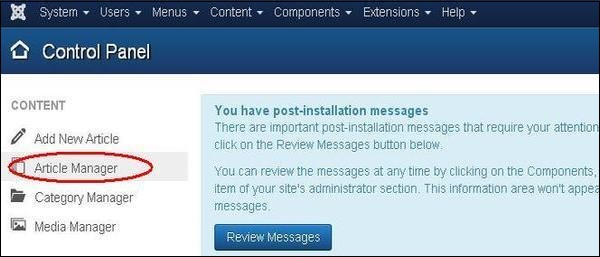
步骤 1 − 在控制面板中点击文章管理器 (Article Manager),如下所示。
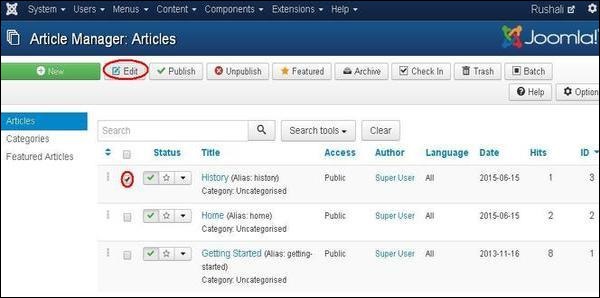
步骤 2 − 通过点击复选框选择要格式化的文章。接下来,点击编辑 (Edit) 按钮,如下所示。
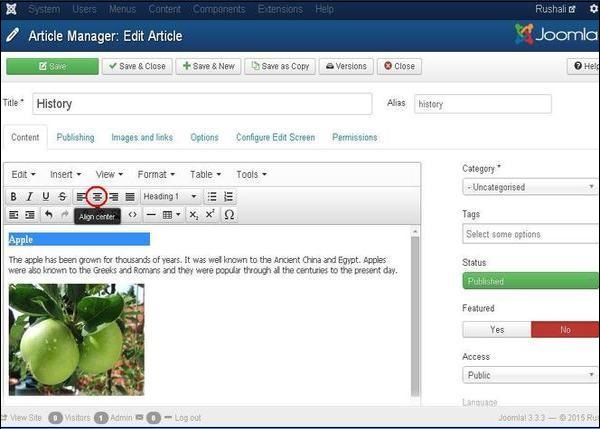
步骤 3 − 接下来,文章将打开以进行编辑,如下所示。在这里,我们使用居中对齐将标题Apple居中。类似地,您可以编辑图像对齐、字体大小等。您可以在章节Joomla - 添加内容中详细了解编辑器。
工具栏
以下是工具栏选项:
保存 (Save) − 保存内容并停留在同一屏幕。
保存并关闭 (Save & Close) − 保存内容并关闭屏幕。
保存并新建 (Save & New) − 保存内容并打开一个新的内容页面。
另存为副本 (Save as Copy) − 保存格式化的内容并复制它。
版本 (Versions) − 用于选择页面的版本。
关闭 (Close) − 在不进行格式化的情况下关闭文章。
Joomla - 文章元数据
本章我们将学习 Joomla 中的文章元数据 (Article Metadata)。元数据简要描述了文章的详细信息。它使处理特定数据变得更容易。
Joomla - 文章元数据
以下是设置 Joomla 文章元数据的简单步骤:
步骤 1 − 如以下屏幕所示,转到系统 → 全局配置。
接下来,点击全局配置 (Global Configuration),您将看到以下屏幕。用适当的值填写字段。
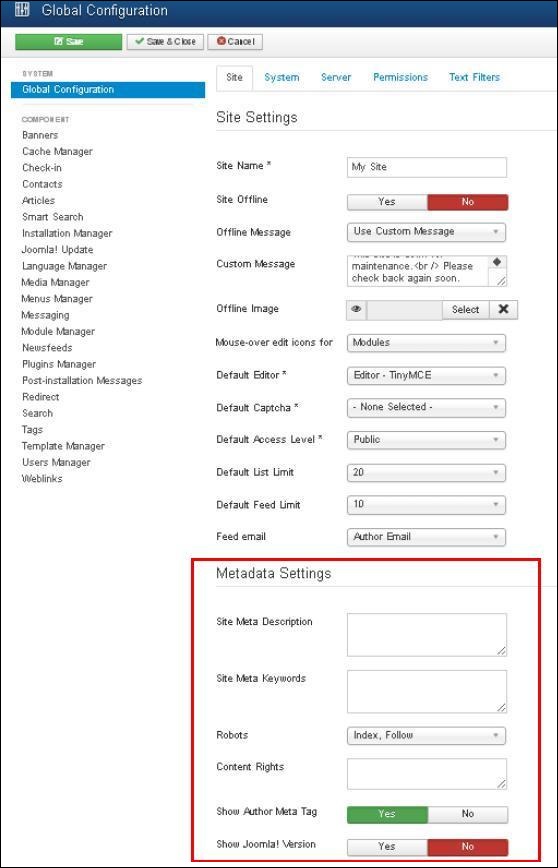
下面我们提到了 Joomla 文章元数据部分中字段的详细信息。
网站元描述 (Site Meta Description) − 在这里编写网站的整体描述。这将被搜索引擎使用。
网站元关键词 (Site Meta Keywords) − 编写关键词和短语来描述您的网站。两者都应以逗号分隔。
Robots − 机器人指令。
内容权利 (Content Rights) − 编写被其他人使用的内容的权利。
显示作者元标签 (Show Author Meta Tag) − 查看文章时显示作者元标签。
显示 Joomla! 版本 (Show Joomla! Version) − 显示当前使用的 Joomla 版本。
工具栏
以下是元数据中的工具栏选项:
保存 (Save) − 保存您的元数据设置。
保存并关闭 (Save & Close) − 保存元数据设置并关闭当前屏幕。
取消 (Cancel) − 取消 Joomla 中的元数据设置。
Joomla - 添加横幅广告
本章我们将学习 Joomla 中的添加横幅 (Adding Banners)。它显示活动的横幅,并允许您使用不同的横幅在网页上进行广告。
添加横幅
以下是 Joomla 中添加横幅的简单步骤。
步骤 1 − 在 Joomla 管理员中点击组件 (Components) → 横幅 (Banners) → 横幅 (Banners),您将看到以下屏幕。
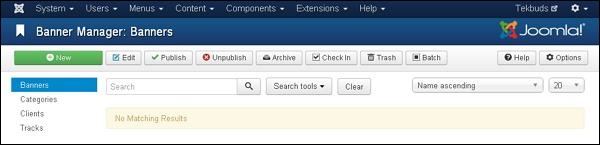
步骤 2 − 接下来,点击新建 (New) 按钮,您将看到以下屏幕。
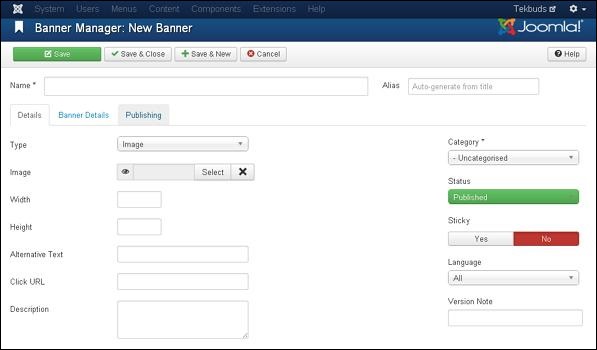
上述屏幕中存在不同的选项卡。默认情况下,详细信息 (Details) 选项卡处于活动状态。此选项卡显示横幅的详细信息。
下面我们提到了详细信息 (Details)选项卡上字段的详细信息。
名称 (Name) − 此块用于编写项目的名称。
别名 (Alias) − 根据给定的名称自动生成。
类型 (Type) − 显示横幅类型,即图片或 HTML 代码。
图片 (Image) − 显示横幅的图片文件。
宽度 (Width) − 设置横幅图片的宽度。
高度 (Height) − 设置横幅图片的高度。
替代文本 (Alternative Text) − 它表示要在横幅图片上显示的替代文本。
点击 URL (Click URL) − 当用户点击横幅时,它将导航到指定的 URL。
描述 − 横幅的简要描述。
以下字段位于详情选项卡的右侧。
类别 − 显示横幅的类别。
状态 − 显示横幅的状态,例如已发布、未发布、已存档和已删除。
置顶 − 显示横幅是否置顶。为此,必须选择(是/否)按钮。
语言 − 显示横幅的指定语言。
版本说明 − 显示横幅上项目的版本。
步骤 4 − 点击横幅详情选项卡后,您将看到以下屏幕。
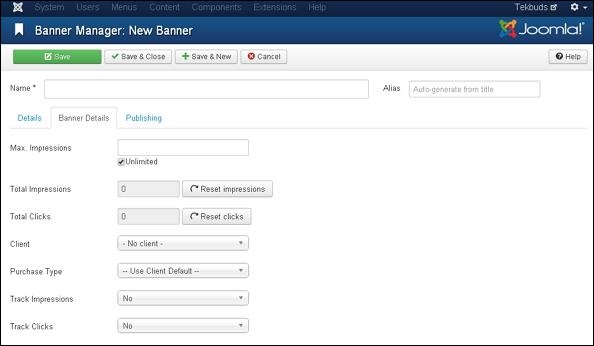
以下字段位于横幅详情选项卡上。
最大展示次数 − 显示为横幅购买的最大展示次数。无限复选框表示允许横幅无限次展示。
总展示次数 − 显示网页上向用户展示的横幅总数。您可以将总展示次数重置为零。
总点击次数 − 显示横幅被点击的总次数。您可以将总点击次数重置为零。
客户 − 显示指定横幅的客户。
购买类型 − 显示横幅的购买类型,例如使用客户默认值、无限、按年、按月、按周和按日。
追踪展示 − 指定横幅在网页上显示的追踪次数。
追踪点击 − 指定网页上追踪点击的次数。
步骤 5 − 点击发布选项卡,您将看到以下屏幕。
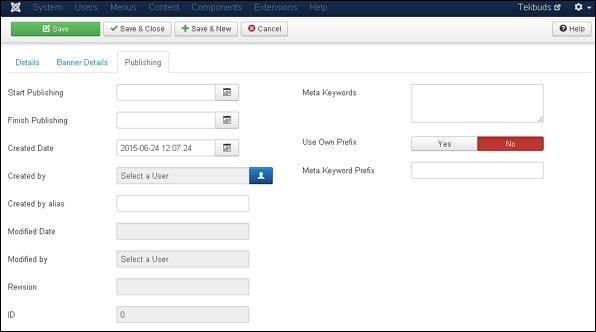
开始发布 − 指示横幅要在网页上发布的日期。
结束发布 − 指示横幅停止在网页上发布的日期。
创建日期 − 指示创建横幅的日期。
创建者 − 指示创建横幅的用户姓名。
创建者别名 − 指示创建横幅所需内容的别名的名称。
修改日期 − 指示横幅上次修改的日期。
修改者 − 指示最后修改横幅的用户姓名。
修订版本 − 指示横幅的修订次数。
ID − 指示横幅所需的标识号。
以下字段位于发布选项卡的右侧。
元关键词 − 指定不同的元关键词,应以小写或大写表示。
使用自定义前缀 − 通过选择(是/否)来指定使用您自己的前缀。
元关键词前缀 − 指定元关键词的前缀,它采用元关键词标签中可用的那些前缀。
工具栏
以下是添加横幅中存在的工具栏选项。
保存 − 保存您的横幅。
保存并关闭 − 保存横幅并关闭当前屏幕。
保存并新建 − 保存横幅并打开一个新的创建横幅屏幕。
取消 − 取消在 Joomla 中创建的横幅。
Joomla - 添加联系方式
本章将学习如何在 Joomla 中添加联系人。它存储公司联系人的详细信息。
Joomla 添加联系人
以下是设置 Joomla 联系人的简单步骤。
步骤 1 − 如以下屏幕所示,转到系统 → 全局配置。
接下来,点击 Joomla 全局配置中的联系人,您将看到以下屏幕。
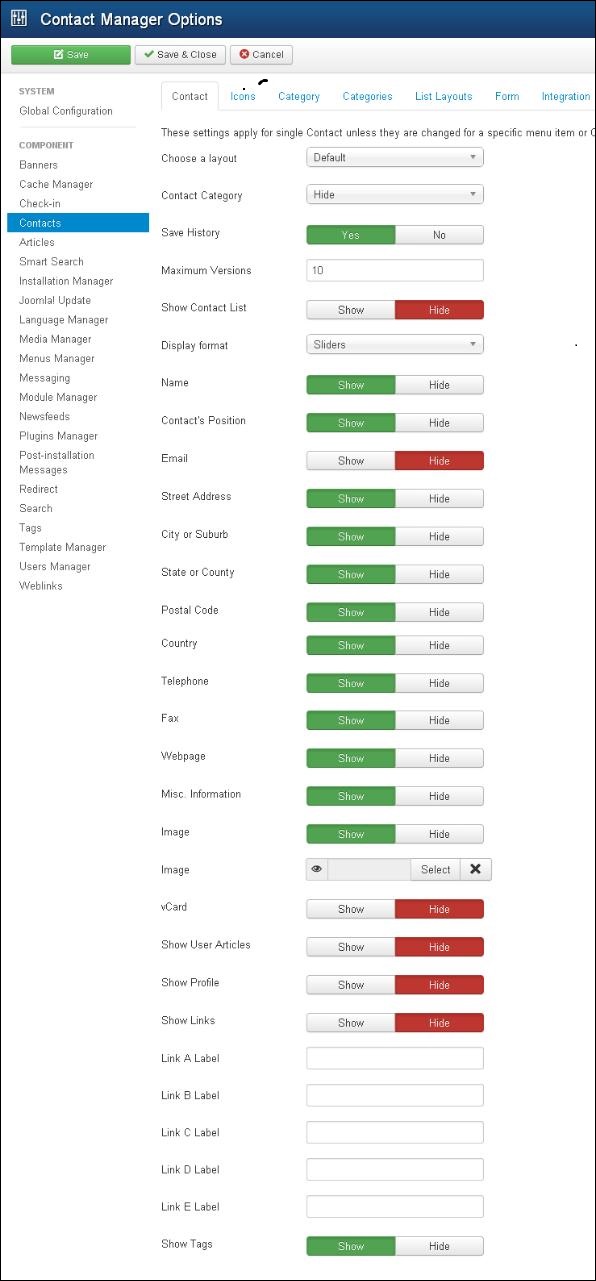
下面我们提到了联系人选项卡中存在的字段的详细信息。
选择布局 − 为项目选择默认布局。
联系人类别 − 如果为隐藏,则联系人类别将不显示。如果为显示但不显示链接,则将显示纯文本;如果为显示并显示链接,则将显示为菜单项。
保存历史记录 − 选择“是”时,保存组件的版本历史记录。否则不保存版本历史记录。
最大版本数 − 它始终保存项目的最大版本数。
显示联系人列表 − 如果选择显示,则用户可以通过选择所有联系人信息的下拉菜单列表来编辑联系人信息。
显示格式 − 联系人的显示格式。
姓名 − 显示或隐藏联系人的姓名。
联系人职位 − 显示或隐藏联系人的职位。
邮箱 − 显示或隐藏电子邮件地址。
街道地址 − 显示或隐藏街道地址。
城市或郊区 − 显示或隐藏城市或郊区。
州或县 − 显示或隐藏州或县。
邮政编码 − 显示或隐藏邮政编码。
国家 − 显示或隐藏国家。
电话 − 显示或隐藏电话号码。
手机 − 显示或隐藏手机号码。
传真 − 显示或隐藏传真号码。
网页 − 显示或隐藏网页。
其他信息 − 显示或隐藏其他信息。
图片 − 显示或隐藏联系人图片。
图片 − 从本地存储中选择联系人图片,然后点击插入按钮插入图片。
vCard − 显示或隐藏 vCard 格式的联系人详细信息。
显示用户文章 − 如果选择显示,则显示用户创建的文章列表。
显示个人资料 − 如果选择显示,则显示用户个人资料。
显示链接 − 显示或隐藏链接。
链接 A 标签 − 此联系人的附加网站链接。
链接 B 标签 − 此联系人的附加网站链接。
链接 C 标签 − 此联系人的附加网站链接。
链接 D 标签 − 此联系人的附加网站链接。
链接 E 标签 − 此联系人的附加网站链接。
显示标签 − 显示或隐藏单个类别标签。
步骤 2 − 在图标选项卡中,您可以为单个联系人应用设置。
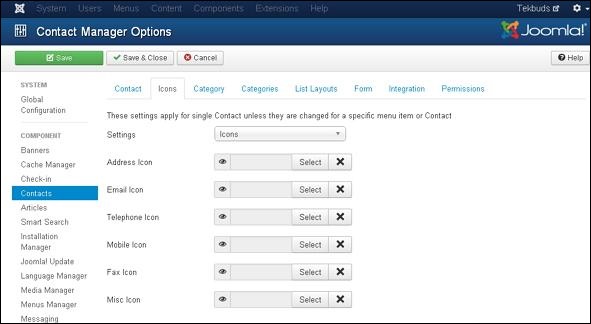
下面我们提到了图标选项卡中存在的字段的详细信息。
设置 − 在信息旁边显示图标、文本或无内容。
地址图标 − 通过点击选择按钮从媒体文件夹中选择地址图标。未选择任何内容时将显示默认图标。
邮箱图标 − 通过点击选择按钮从媒体文件夹中选择邮箱图标。未选择任何内容时将显示默认图标。
电话图标 − 通过点击选择按钮从媒体文件夹中选择电话图标。未选择任何内容时将显示默认图标。
手机图标 − 通过点击选择按钮从媒体文件夹中选择手机图标。未选择任何内容时将显示默认图标。
传真图标 − 通过点击选择按钮从媒体文件夹中选择传真图标。未选择任何内容时将显示默认图标。
其他图标 − 通过点击选择按钮从媒体文件夹中选择其他图标。未选择任何内容时将显示默认图标。
步骤 3 − 在类别选项卡中,您可以为联系人类别选项应用设置。
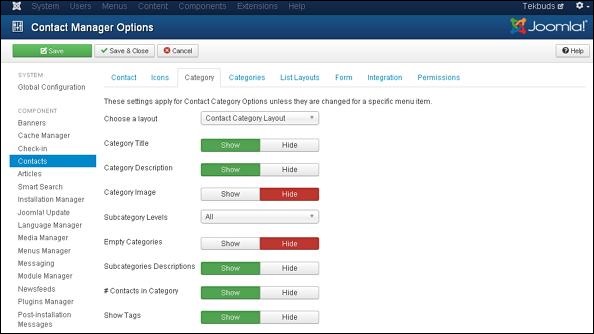
下面我们提到了类别选项卡中存在的字段的详细信息。
选择布局 − 选择默认布局。
类别标题 − 显示或隐藏类别标题。
类别描述 − 显示或隐藏类别描述。
类别图片 − 显示或隐藏类别图片。
子类别级别 − 显示子类别的级别。
空类别 − 显示或隐藏不包含任何类别的文章。
子类别描述 − 显示或隐藏子类别的描述。
类别中联系人数量 − 显示或隐藏类别中存在的联系人数量。
显示标签 − 显示或隐藏单个类别标签。
步骤 4 − 在类别选项卡中,您可以为联系人类别选项应用设置。
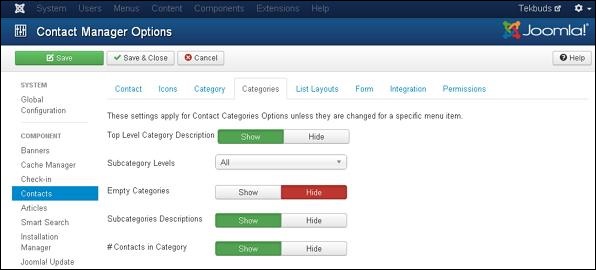
下面我们提到了类别选项卡中存在的字段的详细信息。
顶级类别描述 − 显示或隐藏顶级类别的描述。
子类别级别 − 显示子类别的级别。
空类别 − 显示或隐藏不包含任何类别的文章。
子类别描述 − 显示或隐藏子类别的描述。
类别中联系人数量 − 显示或隐藏类别中存在的联系人数量。
步骤 5 − 在列表布局选项卡中,您可以为联系人列表选项应用设置。
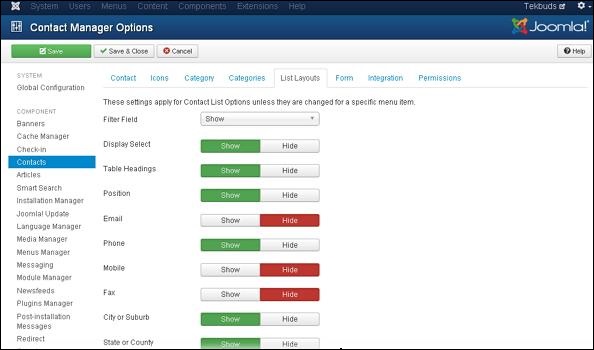
下面我们提到了列表布局选项卡中存在的字段的详细信息。
筛选字段 − 显示或隐藏列表的筛选字段。
显示选择 − 显示或隐藏所选项目的数量。
表标题 − 显示或隐藏表中存在的标题。
职位 − 在联系人列表中,显示或隐藏列职位。
邮箱 − 在联系人列表中,显示或隐藏邮箱列。
电话 − 在联系人列表中,显示或隐藏电话列。
手机 − 在联系人列表中,显示或隐藏手机列。
传真 − 在联系人列表中,显示或隐藏传真列。
城市或郊区 − 在联系人列表中,显示或隐藏城市或郊区列。
州或县 − 在联系人列表中,显示或隐藏州或县列。
国家 − 在联系人列表中,显示或隐藏国家列。
分页 − 显示或隐藏分页。页面底部的页面链接帮助用户导航到其他页面。
分页结果 − 显示或隐藏分页结果的信息。
排序依据 − 联系人可以按姓名、排序或排序名称进行排序。
步骤 6 − 在表单选项卡中,您可以为单个联系人应用设置。
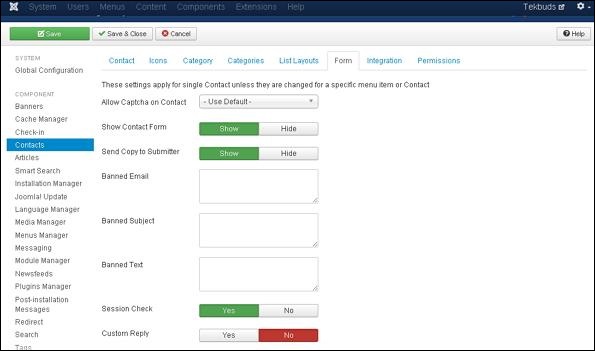
允许联系人使用验证码 − 在联系人表单中,选择验证码插件。
显示联系人表单 − 显示或隐藏联系人表单。
发送副本给提交者 − 允许将电子邮件副本发送给提交者。
禁止的邮箱 − 在联系人表单中,不允许提交电子邮件地址。
禁止的主题 − 在联系人表单中,不允许提交主题。
禁止的文本 − 在联系人表单中,不允许在正文中提交文本。
会话检查 − 检查现有的会话 Cookie。
自定义回复 − 通过关闭自动回复,允许插件处理与其他系统的集成。
联系人重定向 − 用户发送邮件后,将重定向到替代 URL。
步骤 7 − 在集成选项卡中,如下图所示 −
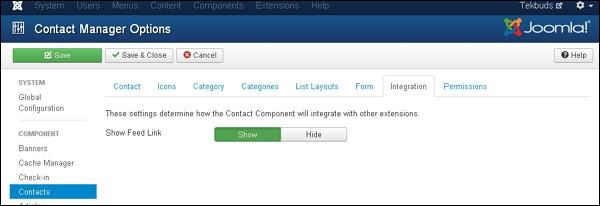
显示 Feed 链接 − 显示或隐藏 Feed 链接的 URL。
步骤 8 − 在权限选项卡中,我们可以查看如下图所示的六个操作。权限选项卡用于管理用户组的权限设置。
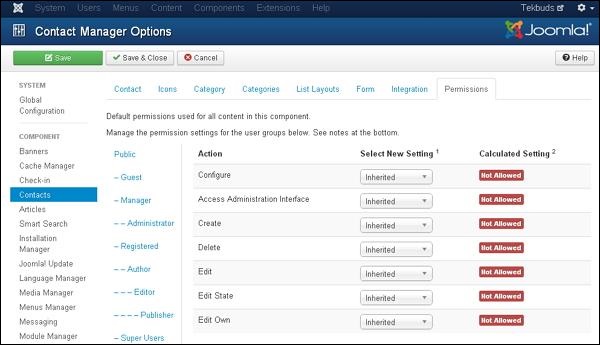
配置 − 允许用户编辑用户选项。
访问管理界面 − 允许用户访问管理界面。
创建 − 允许组中的用户创建扩展程序中存在的内容。
删除 − 允许组中的用户删除扩展程序中存在的内容。
编辑 − 允许组中的用户编辑扩展程序中存在的内容。
编辑状态 − 允许组中的用户更改扩展程序中存在的内容的状态。
编辑自己的 − 允许组中的用户编辑他们在扩展程序中提交的任何内容。
工具栏
以下是联系人中的工具栏选项。
保存 − 保存您的联系人设置。
保存并关闭 − 保存联系人设置并关闭当前屏幕。
取消 − 取消Joomla中的联系人设置。
Joomla - 添加新闻源
本章将学习在Joomla中添加新闻订阅。
Joomla添加新闻订阅
以下是添加新闻订阅的简单步骤。
步骤 1 − 如以下屏幕所示,转到系统 → 全局配置。
接下来,点击Joomla全局配置中的新闻订阅选项。您将看到如下屏幕,然后选择相应的值。
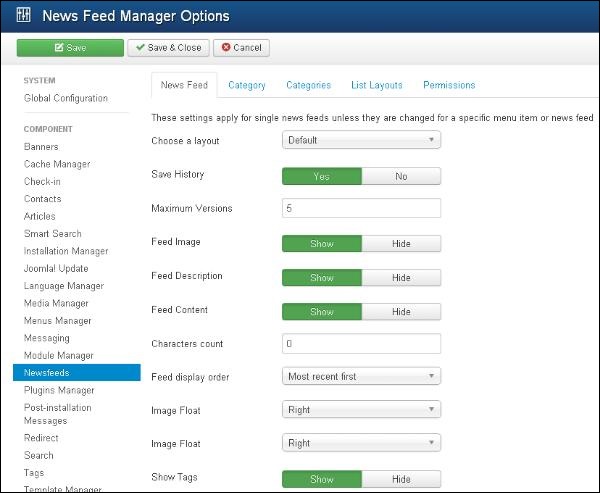
下面我们提到了Joomla添加新闻订阅页面中字段的详细信息。
选择布局 − 这是项目的默认布局。
保存历史记录 − 选择“是”时,保存组件的版本历史记录。否则不保存版本历史记录。
最大版本数 − 它始终保存项目的最大版本数。
订阅图片 − 显示或隐藏订阅图片。
订阅描述 − 显示或隐藏订阅描述。
订阅内容 − 显示或隐藏订阅内容。
字符计数 − 显示每个订阅的字符数。
订阅显示顺序 − 按顺序显示订阅。
图片浮动 − 控制图片的位置。
显示标签 − 显示或隐藏单个类别标签。
步骤2 − 在类别选项卡中,您可以为联系人类别选项应用设置。
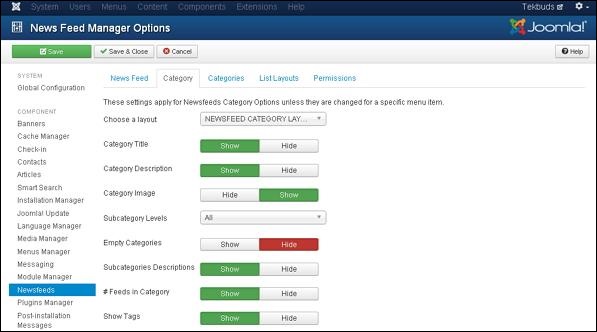
下面我们提到了类别选项卡中存在的字段的详细信息。
选择布局 − 选择默认布局。
类别标题 − 显示或隐藏类别标题。
类别描述 − 显示或隐藏类别描述。
类别图片 − 显示或隐藏类别图片。
子类别级别 − 显示子类别的级别。
空类别 − 显示或隐藏不包含任何类别的文章。
子类别描述 − 显示或隐藏子类别的描述。
#类别中的订阅 − 显示或隐藏类别中存在的订阅。
显示标签 − 显示或隐藏单个类别标签。
步骤3 − 在类别选项卡中,您可以为联系人类别选项应用设置。
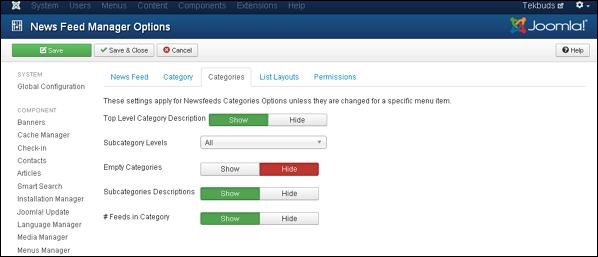
下面我们提到了类别选项卡中存在的字段的详细信息。
顶级类别描述 − 显示或隐藏顶级类别的描述。
子类别级别 − 显示子类别的级别。
空类别 − 显示或隐藏不包含任何类别的文章。
子类别描述 − 显示或隐藏子类别的描述。
#类别中的订阅 − 显示或隐藏类别中存在的订阅。
步骤4 − 在列表布局选项卡中,您可以为联系人列表选项应用设置。
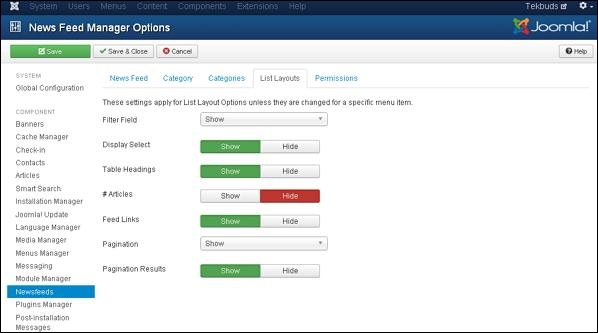
下面我们提到了列表布局选项卡中存在的字段的详细信息。
筛选字段 − 显示或隐藏列表的筛选字段。
显示选择 − 显示或隐藏所选项目的数量。
表标题 − 显示或隐藏表中存在的标题。
#文章 − 显示或隐藏订阅中存在的文章。
订阅链接 − 显示或隐藏订阅链接的URL。
分页 − 显示或隐藏分页。页面底部的页面链接帮助用户导航到其他页面。
分页结果 − 显示或隐藏分页结果的信息。
步骤5 − 在权限选项卡中,我们可以查看如下屏幕中显示的操作。权限选项卡用于管理用户组的权限设置。
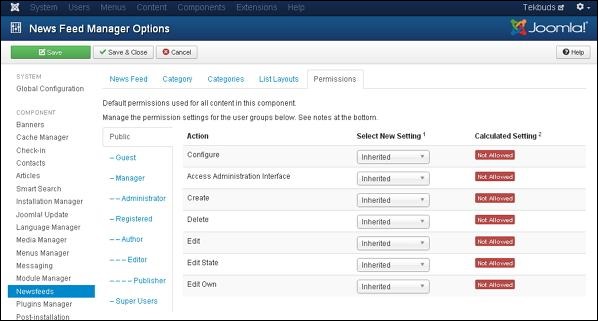
配置 − 允许用户编辑用户选项。
访问管理界面 − 允许用户访问管理界面。
创建 − 允许组中的用户创建扩展程序中存在的内容。
删除 − 允许组中的用户删除扩展程序中存在的内容。
编辑 − 允许组中的用户编辑扩展程序中存在的内容。
编辑状态 − 允许组中的用户更改扩展程序中存在的内容的状态。
编辑自己的 − 允许组中的用户编辑他们在扩展程序中提交的任何内容。
工具栏
以下是新闻订阅中的工具栏选项。
保存 − 保存您的新闻订阅设置。
保存并关闭 − 保存新闻订阅设置并关闭当前屏幕。
取消 − 取消Joomla中的新闻订阅设置。
Joomla - 添加论坛
本章将学习在Joomla中添加论坛。我们可以在Joomla中安装论坛扩展程序来分享或讨论特定问题的想法和观点。
Joomla添加论坛
以下是设置Joomla添加论坛的简单步骤。
步骤1 − 点击Joomla中的安装扩展程序选项。
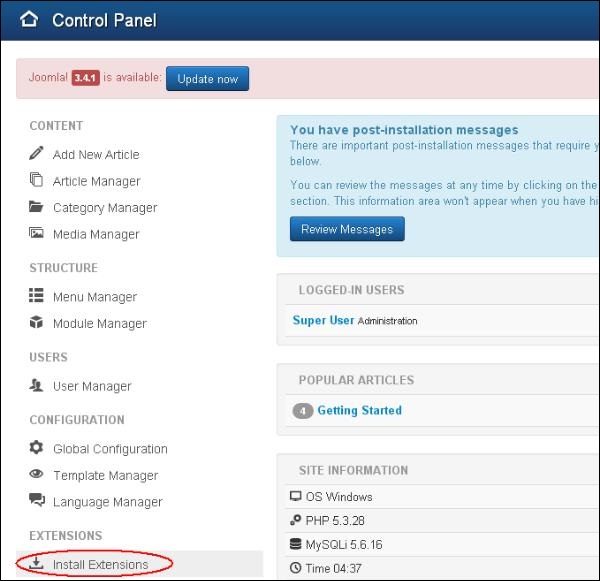
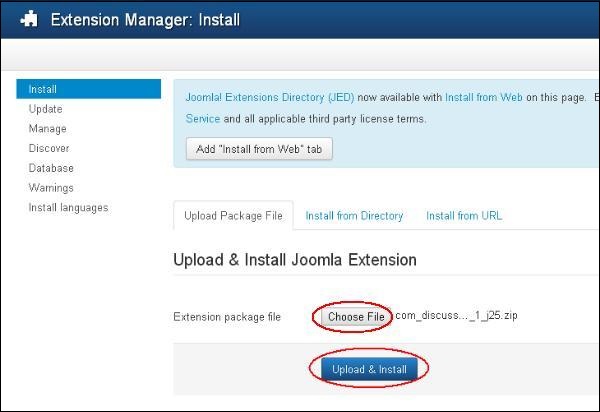
步骤2 − 点击选择文件按钮并选择您已下载的要包含在您的网站中的论坛扩展程序。选择文件后,点击上传并安装按钮。
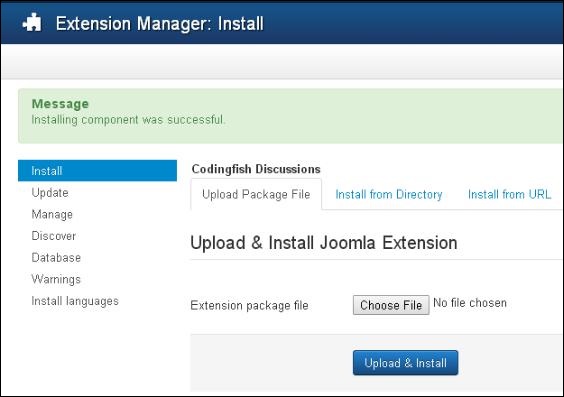
步骤3 − Joomla开始为您的网站安装论坛扩展程序。安装完成后,您将看到如下显示成功消息的屏幕。
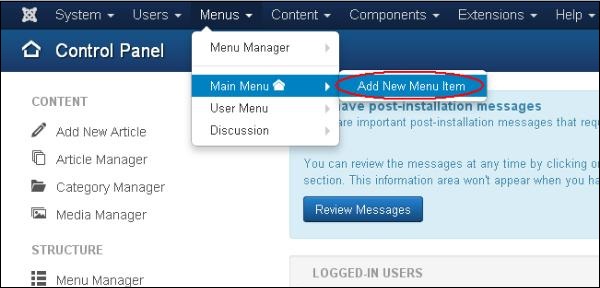
步骤4 − 点击Joomla中的菜单→主菜单→添加新菜单项选项。
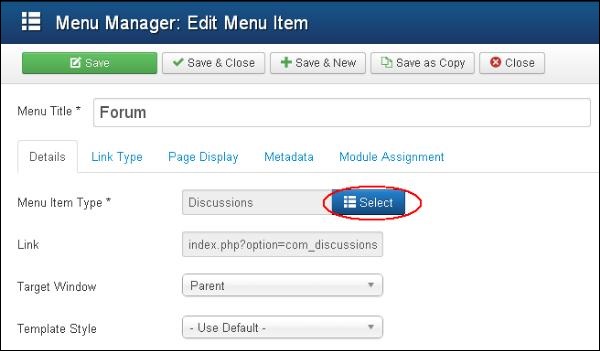
步骤5 − 在添加新菜单项页面中,在菜单标题中指定标题。点击选择按钮为您的网站选择论坛扩展程序。
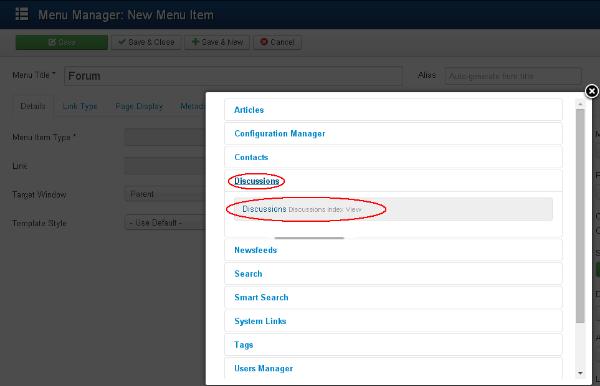
步骤6 − 点击讨论并选择讨论讨论索引视图。
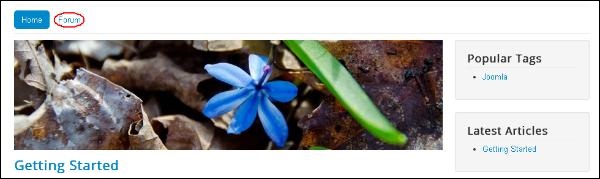
步骤7 − 打开包含如下屏幕所示的论坛菜单的网站。
工具栏
下面是关于论坛中存在的工具栏的一些详细信息。
保存 − 保存您的论坛。
保存并关闭 − 保存论坛并关闭当前屏幕。
保存并新建 − 保存论坛并打开一个新的创建论坛屏幕。
取消 − 取消Joomla中创建的论坛。
Joomla - 添加网页链接
本章将学习在Joomla中添加网页链接。它允许您在Joomla中插入、删除和编辑到另一个网页的链接。
添加网页链接
以下是Joomla中添加网页链接的简单步骤:
步骤1 − 在Joomla管理员中点击组件→网页链接→链接。点击链接后,您将看到以下屏幕。
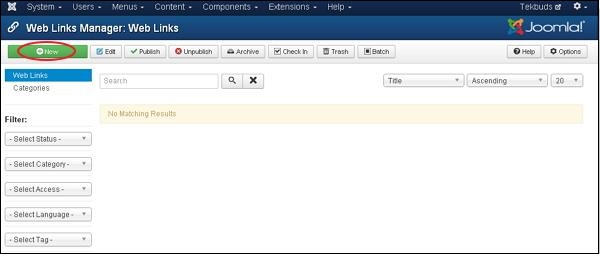
步骤 2 − 接下来,点击新建 (New) 按钮,您将看到以下屏幕。
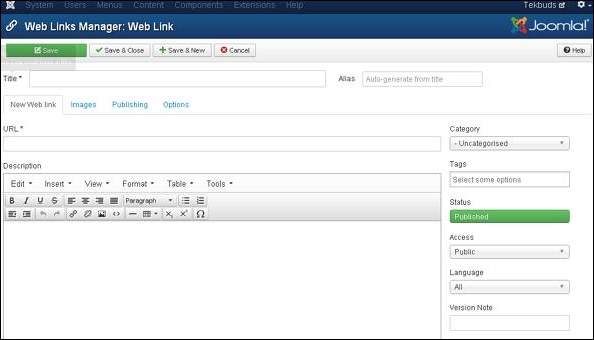
这是网页链接管理器的基本编辑器页面。我们在Joomla - 添加内容章节中已经详细解释了编辑器。这里有不同的选项卡。默认情况下,将显示新建网页链接选项卡。
URL − 输入URL链接,保存后,它将转换为Punycode。
步骤3 − 在图片选项卡中,您将看到以下屏幕。
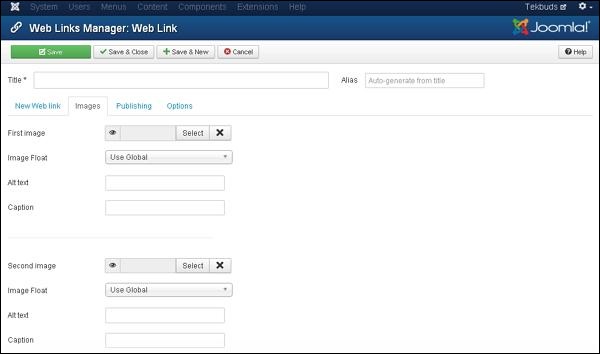
图片选项卡上存在以下字段:
第一张图片 − 点击选择按钮选择要在网页上与项目一起显示的图片。
图片浮动 − 设置图片的位置,即分别为使用全局、右、左和无。
替代文本 − 在无法访问图片的情况下显示替代文本。
标题 − 输入的文本将显示在图片下方。
第二张图片 − 点击选择按钮选择要在网页上与项目一起显示的第二张图片。
图片浮动 − 设置图片的位置,即分别为使用全局、右、左和无。
替代文本 − 在无法访问图片的情况下显示替代文本。
标题 − 输入的文本将显示在图片下方。
步骤4 − 点击发布选项卡,您将看到以下屏幕。
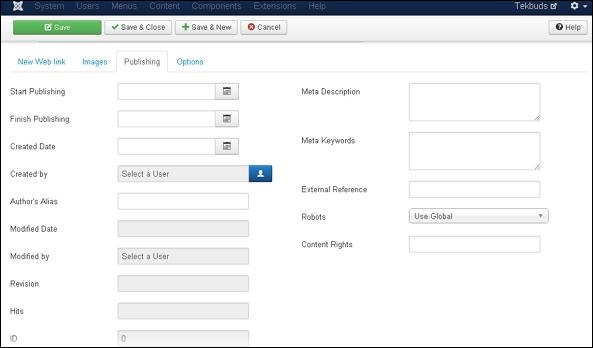
发布选项卡上存在以下详细信息:
开始发布 − 指出网页链接将在网页上发布的日期。
结束发布 − 指出网页链接将停止在网页上发布的日期。
创建日期 − 指出网页链接的创建日期。
创建者 − 指出创建网页链接的用户的姓名。
作者别名 − 指出创建网页链接所需内容的作者别名的姓名。
修改日期 − 指出网页链接上次修改的日期。
修改者 − 指出上次修改网页链接的用户的姓名。
修订版 − 指出网页链接的修订次数。
点击数 − 指出网页链接被查看的次数。
ID − 指出自动分配给网页链接的唯一标识号。
元描述 − 指定页面的详细描述。
元关键字 − 指定不同的元关键字,应以小写或大写表示。
外部链接 − 指定使用外部链接。
机器人 − 指定给用户浏览网页的指令。
内容版权 − 指定内容的权利,以便其他人可以使用它。
步骤5 − 点击选项选项卡后,您将看到以下屏幕。
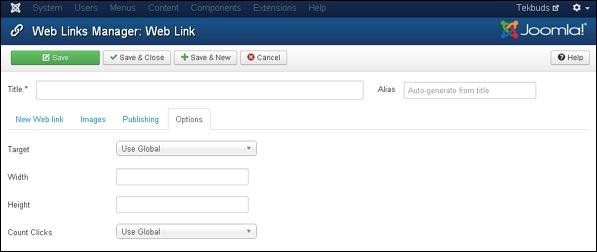
选项选项卡上存在以下详细信息:
目标 − 用于使用以下命令之一打开网页链接:使用全局、在父窗口中打开、在新窗口中打开、在弹出窗口中打开和模态。
宽度 − 设置模态窗口的宽度。
高度 − 设置模态窗口的高度。
计数点击 − 统计已打开的网页链接数量。
工具栏
以下是添加网页链接中的工具栏选项:
保存 − 保存您的网页链接。
保存并关闭 − 保存网页链接并关闭当前屏幕。
保存并新建 − 保存网页链接并打开一个新的创建网页链接屏幕。
取消 − 取消Joomla中创建的网页链接。
Joomla - 插件管理器
本章将学习Joomla中的插件管理器。它可以帮助您启用和禁用Joomla插件。这为现有的网站添加了独特的功能。
Joomla插件管理器
以下是设置或编辑现有Joomla插件的简单步骤:
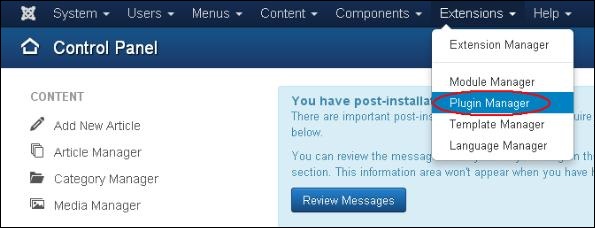
步骤1 − 如图所示,在Joomla管理员中点击扩展→插件管理器。
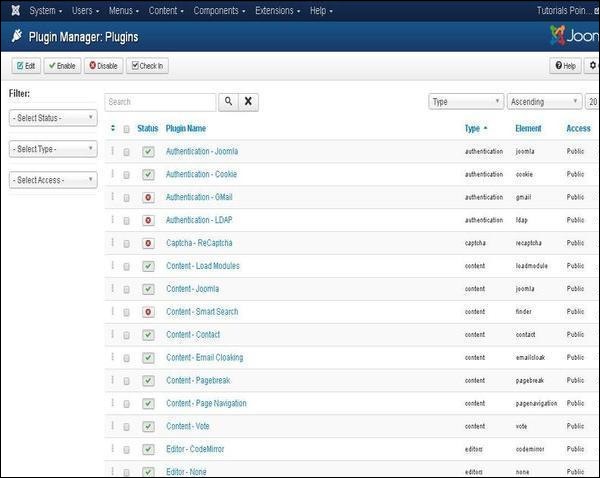
步骤2 − 点击插件管理器后,将显示现有的Joomla插件,如下所示。
工具栏
以下是插件中的工具栏选项:
编辑 − 编辑插件。
启用 − 启用插件以便在网站上使用。
禁用 − 禁用网站上不需要的插件。
签入 − 用于签入插件,并在完成该过程后显示成功消息。
Joomla - 扩展管理器
本章将学习Joomla中的扩展管理器。我们可以安装不同类型的扩展程序来扩展网站的功能。
Joomla扩展管理器
以下是设置Joomla扩展管理器的简单步骤。
步骤1 − 点击Joomla中的安装扩展程序选项。
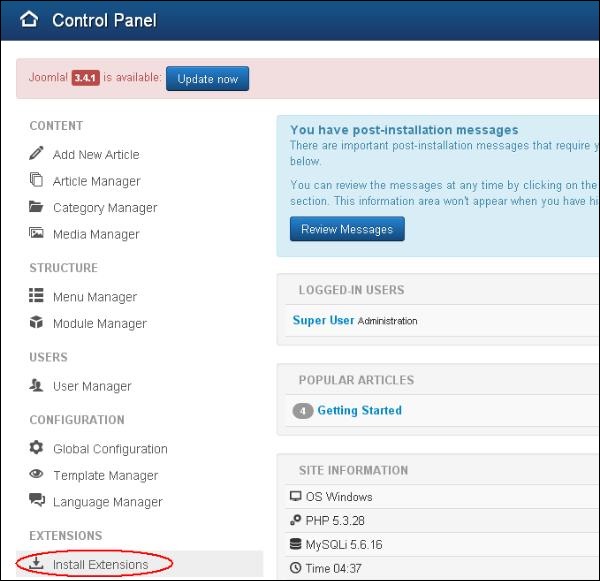
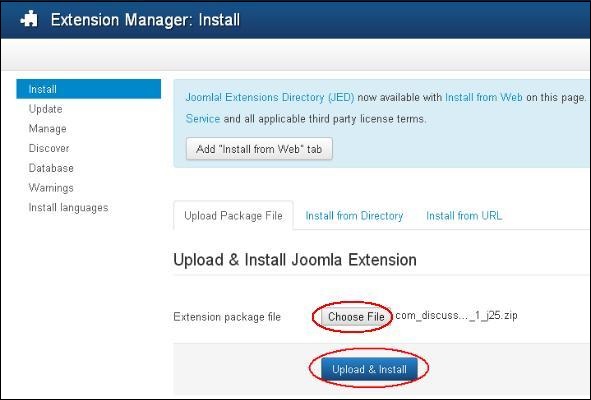
步骤2 − 点击选择文件按钮并选择您已下载的要包含在您的网站中的论坛扩展程序。点击上传并安装按钮。
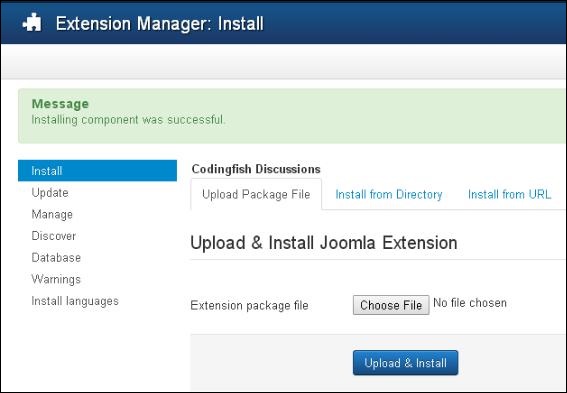
步骤3 − Joomla开始为您的网站安装论坛扩展程序。安装完成后,您将收到如下所示的成功安装消息。
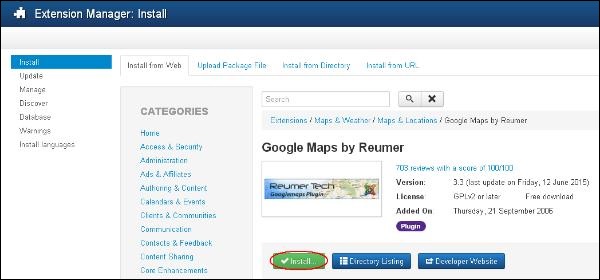
步骤4 − 您也可以直接从网上安装扩展程序,选择要添加到网站的扩展程序,然后点击安装按钮。
Joomla - 网站备份
本章将学习Joomla中的网站备份。它允许备份文件、文件夹并在Joomla中重新打开它们。
网站备份
以下是Joomla中备份网站的简单步骤:
步骤 1 − 在 Joomla 管理员界面点击系统 → 全局配置。您将看到以下界面。
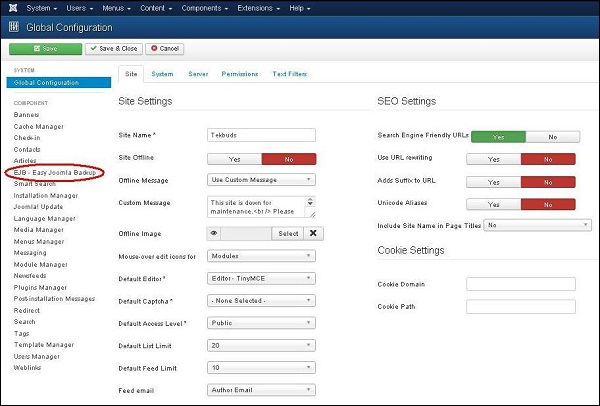
步骤 2 − 接下来,点击左侧边栏中的EJB - Easy Joomla Backup。您将进入 Joomla 备份的基本编辑页面。在此页面中,默认显示组件选项卡。
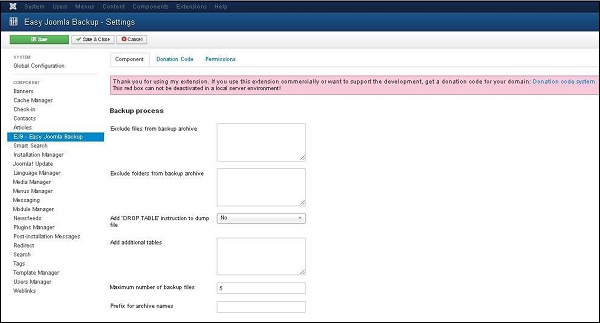
下面我们列出了页面组件选项卡中字段的详细信息 −
从备份存档中排除文件 − 指明要从备份存档中排除的文件名及其路径地址。
从备份存档中排除文件夹 − 指明要从备份存档中排除的文件夹名及其路径地址。
向转储文件添加“DROP TABLE”指令 − 指明是否向转储文件添加删除表指令,选择 (是/否)。
添加附加表 − 指明添加附加表,但这些表不能具有相同的表名前缀。
最大备份文件数量 − 指明最大备份文件数量。
存档名称前缀 − 指明为备份文件的存档名称使用前缀。
步骤 3 − 点击权限选项卡后,您将看到以下界面。
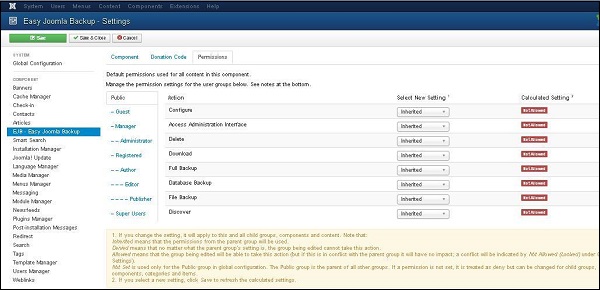
以下是权限选项卡中显示的详细信息 −
配置 − 允许用户编辑用户选项。
访问管理界面 − 允许用户访问管理界面。
删除 − 允许组内的用户删除扩展程序中的内容。
下载 − 允许用户下载备份存档文件。
完整备份 − 允许用户创建完整备份文件的权限。
数据库备份 − 允许用户创建数据库备份。
文件备份 − 允许用户创建文件备份。
发现 − 允许用户发现备份文件或数据库中的新条目。
工具栏
以下是网站备份界面中的工具栏选项 −
保存 − 保存网站备份。
保存并关闭 − 保存网站备份并关闭当前界面。
取消 − 取消在 Joomla 中创建的网站备份。
Joomla - 网站SEO
本章我们将学习 Joomla 中的网站 SEO。SEO(搜索引擎优化)是指针对搜索引擎优化网站。它帮助搜索引擎找到您的网站,并在搜索查询结果中将其排名高于其他网站。
Joomla 网站 SEO
以下是设置 Joomla 网站 SEO 的简单步骤 −
步骤 1 − 在 Joomla 管理员界面点击系统 → 全局配置。默认情况下会打开站点选项卡,如下所示。
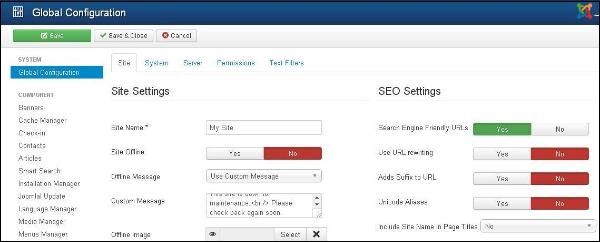
以下是 SEO 设置中字段的详细信息。
搜索引擎友好型网址 − 针对搜索引擎优化网址。
使用 URL 重写 − 选择服务器,该服务器重写网址以满足特定条件。
向 URL 添加后缀 − 基于文档类型,向 URL 添加后缀。
Unicode 别名 − 在音译和 Unicode 别名之间进行选择。
在页面标题中包含站点名称 − 在所有页面的开头或结尾处提供您的站点名称。
工具栏
以下是 SEO 中的工具栏选项 −
保存 − 保存您的 SEO 设置。
保存并关闭 − 保存 SEO 设置并关闭当前界面。
取消 − 取消 Joomla 中的 SEO 设置。