
- Joomla 基础教程
- Joomla - 首页
- Joomla - 概述
- Joomla - 安装
- Joomla - 架构
- Joomla - 控制面板
- Joomla - 工具栏
- Joomla - 菜单菜单
- Joomla - 内容菜单
- Joomla - 组件菜单
- Joomla - 扩展菜单
- Joomla - 帮助菜单
- Joomla 模块
- Joomla - 创建模块
- Joomla - 面包屑模块
- Joomla - 信息聚合显示模块
- Joomla - 页脚模块
- Joomla - 最新新闻模块
- Joomla - 搜索模块
- Joomla - 随机图片模块
- Joomla - 在线用户模块
- Joomla - 信息联合模块
- Joomla - 捐赠模块
- Joomla 全局设置
- Joomla - 系统设置
- Joomla - 媒体设置
- Joomla - 语言管理器
- Joomla - 私人消息
- Joomla - 群发邮件
- Joomla - 缓存管理
- Joomla - 用户设置
- Joomla - 调试
- Joomla 高级功能
- Joomla - 模板管理器
- Joomla - 自定义模板
- Joomla - 添加模板
- Joomla - 创建模板
- Joomla - 自定义Logo
- Joomla - 分类管理
- Joomla - 添加内容
- Joomla - 内容排版
- Joomla - 文章元数据
- Joomla - 添加横幅广告
- Joomla - 添加联系方式
- Joomla - 添加新闻订阅
- Joomla - 添加论坛
- Joomla - 添加网站链接
- Joomla - 插件管理器
- Joomla - 扩展管理器
- Joomla - 网站备份
- Joomla - 网站SEO
- Joomla 有用资源
- Joomla - 常见问题解答
- Joomla - 快速指南
- Joomla - 有用资源
- Joomla - 讨论
Joomla - 组件菜单
本章我们将学习Joomla中的组件菜单。点击组件菜单,将显示如下所示的下拉菜单:
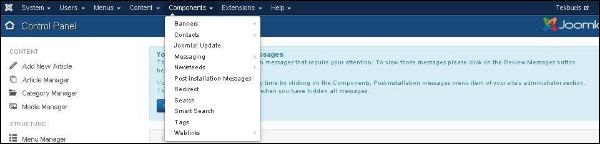
横幅广告
组件 → 横幅广告 用于在网站上设置横幅广告。单击横幅广告后,您将看到如下所示的子菜单:
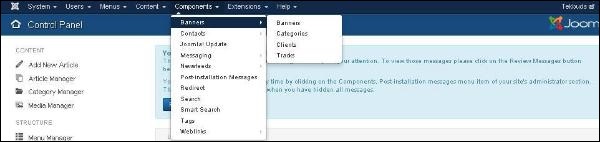
让我们学习以下每个子菜单:
横幅广告
它用于编辑或添加Joomla网站上显示的横幅广告。
点击组件 → 横幅广告 → 横幅广告,将显示如下所示的屏幕。
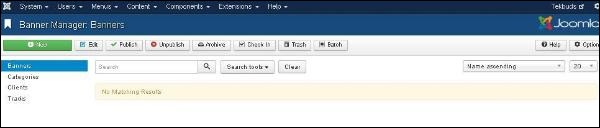
我们将在章节Joomla - 添加横幅广告中详细学习添加横幅广告。
分类
使用分类管理器,您可以创建新的横幅广告类别或编辑现有的横幅广告类别。
点击组件 → 横幅广告 → 分类,将显示如下所示的屏幕。
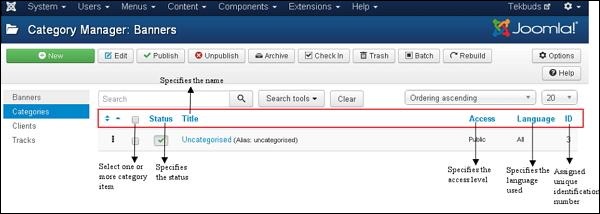
您可以在章节Joomla 工具栏中详细学习分类管理器工具栏。
下面,我们列出了类别管理器 - 横幅页面中列标题的详细信息。
复选框 - 通过单击该框,可以选择一个或多个类别项目。
状态 - 指定类别的状态,即发布/取消发布。
标题 - 指定类别中标题的名称。
访问权限 - 指定访问级别,即公开或私有。
语言 - 指定使用的项目语言。
ID - 这是自动分配给项目的唯一标识号。
类别管理器 - 横幅页面中的搜索框用于非常轻松地搜索类别项目。
您可以通过以下任何方式在文章管理器页面中搜索项目,即通过选择状态、选择最大级别、选择访问权限、选择语言或选择标签。
客户
使用客户管理器,您可以创建一个新的客户横幅广告或编辑现有的客户横幅广告。
点击组件 → 横幅广告 → 客户,将显示如下所示的屏幕。
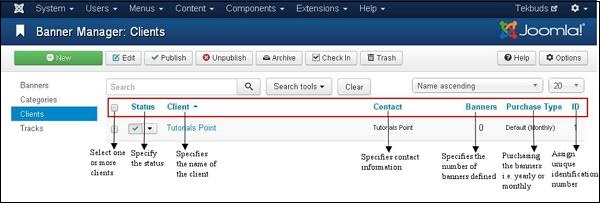
下面,我们列出了横幅管理器 - 客户页面中列标题的详细信息。
复选框 - 通过单击该框,可以选择一个或多个客户。
状态 - 指定类别的状态,即发布/取消发布。
客户 - 指定横幅广告客户的名称。
联系方式 - 指定客户的联系信息。
横幅广告 - 指定为此客户定义的横幅广告数量。
购买类型 - 指示客户如何购买横幅广告,即每年或每月。默认情况下为每月。
ID - 这是自动分配给项目的唯一标识号。
横幅管理器 - 客户页面中的搜索框用于非常轻松地搜索客户项目。
您可以通过选择状态或类型在客户横幅页面上搜索项目。
跟踪
在跟踪中,您可以查看现有横幅广告列表的跟踪信息。
点击组件 → 横幅广告 → 跟踪,将显示如下所示的屏幕。
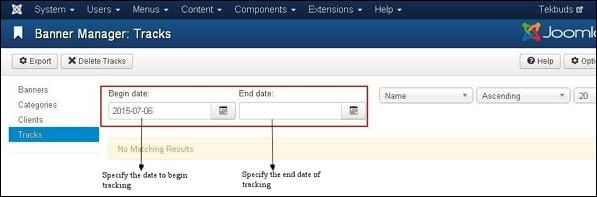
开始日期和结束日期用于在特定时间段内跟踪横幅广告的信息(例如,将开始日期视为2015-07-06,结束日期视为2015-07-10,在此期间将跟踪横幅广告信息)。
工具栏
导出 - 将横幅广告跟踪信息导出到CSV文件。
删除跟踪 - 删除所选跟踪的信息。
联系方式
它在Joomla网站上添加客户的联系信息,例如姓名、地址、电话号码、电子邮件等。
点击组件 → 联系方式 → 联系方式,将显示如下所示的屏幕。
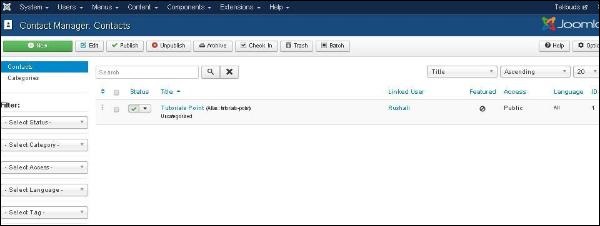
我们将在章节Joomla - 添加联系方式中详细学习添加联系方式。
Joomla 更新
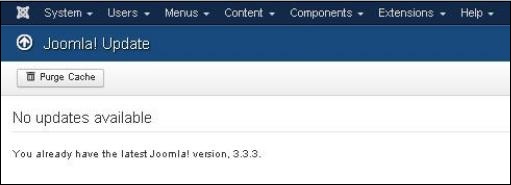
它指定正在使用的最新Joomla版本。
点击组件 → Joomla! 更新,将显示如下所示的屏幕。
消息
组件 → 消息允许在Joomla中发送和阅读消息。单击消息后,您将看到如下所示的子菜单。
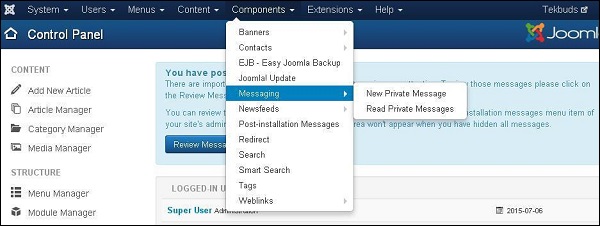
新私人消息
它用于向Joomla网站的后端发送消息。您可以阅读、编写或删除消息。
点击组件 → 消息 → 新私人消息,将打开一个新的私人消息页面。我们将在章节Joomla - 私人消息中详细学习私人消息。
阅读私人消息
在本节中,您可以阅读所有私人消息。
点击组件 → 消息 → 阅读私人消息,将显示如下所示的屏幕。

工具栏
下面,我们列出了阅读私人消息中工具栏的详细信息。
新建 - 创建一条新消息。
标记为已读 - 将此部分的消息标记为已读。
标记为未读 - 它标记尚未阅读的消息。
垃圾箱 - 它永久删除消息。
我的设置 - 用于设置消息,例如锁定收件箱、发送新消息电子邮件和自动清除消息。
新闻订阅
它允许从其他网站向您的Joomla网站添加新闻订阅。
点击组件 → 新闻订阅 → 订阅,将打开一个新闻订阅页面。我们将在章节Joomla - 添加新闻订阅中详细学习新闻订阅。
安装后消息
它允许查看安装后的可操作消息。
点击组件 → 安装后消息,将显示如下所示的屏幕。
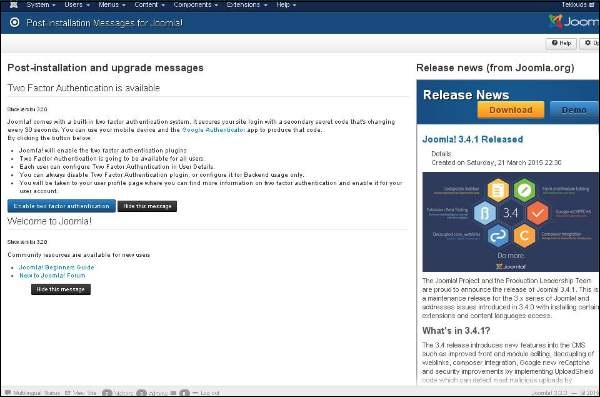
它在成功安装Joomla扩展或核心后传递消息。
重定向
重定向管理器用于将网站上不存在的URL重定向到正在运行的网页。
点击组件 → 重定向,将显示如下所示的屏幕。
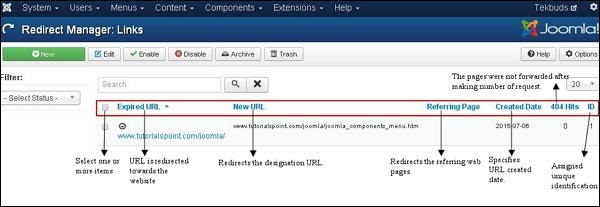
重定向管理器页面中列标题的详细信息如下所示。
复选框 - 通过单击该框,可以选择一个或多个项目。
过期URL - URL重定向到网站。
新URL - 重定向指定的URL。
引用页面 - 重定向引用的网页。
创建日期 - 指定创建URL的日期。
404 次点击 - 在发出多次请求后未转发页面。
ID - 这是自动分配给项目的唯一标识号。
工具栏
下面,我们列出了重定向页面中工具栏的详细信息。
新建 - 创建一个新的重定向URL。
编辑 - 编辑所选重定向。
启用 - 使所选重定向可用。
禁用 - 使所选重定向不可用。
存档 - 通过在选择状态过滤器中选择已存档,它可以将所选重定向的状态更改为已发布或未发布。
垃圾箱 - 它将所选重定向的状态更改为垃圾箱。
搜索
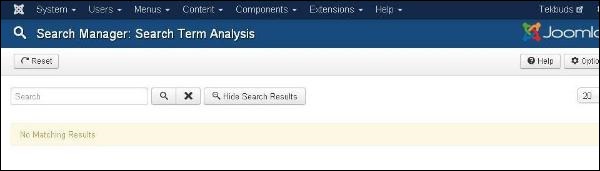
搜索管理器允许您查看每个键组合进行了多少次搜索以及每次搜索的结果是什么。
点击组件 → 搜索,将显示如下所示的屏幕。
智能搜索
它增强了网站搜索。
点击组件 → 智能搜索,将显示如下所示的屏幕。
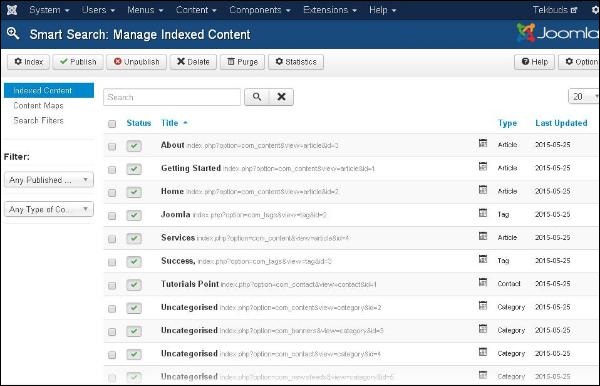
下面,我们列出了智能搜索页面中列标题的详细信息。
复选框 - 通过单击该框,可以选择一个或多个项目。
状态 - 指定项目的狀態,即发布/取消发布。
标题 - 指定标题的名称。
类型 - 指定页面的类型,即文章或标签。
上次更新 - 指定上次修改的日期。
标签
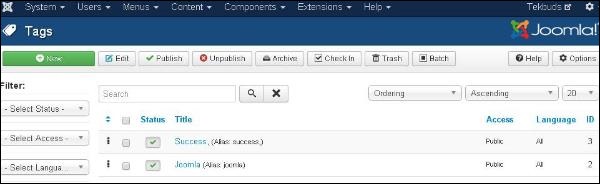
它用于显示已标记页面的列表。
点击组件 → 标签,将显示如下所示的屏幕。
网站链接
该链接资源非常容易为网站用户提供,并且可以分类。它用于在您的Joomla网站上添加、编辑或删除到其他网站的链接。
点击组件 → 网站链接 → 链接,网站链接页面将打开。我们将在章节Joomla - 添加网站链接中详细学习网站链接。