
- Joomla 基础教程
- Joomla - 首页
- Joomla - 概述
- Joomla - 安装
- Joomla - 架构
- Joomla - 控制面板
- Joomla - 工具栏
- Joomla - 菜单菜单
- Joomla - 内容菜单
- Joomla - 组件菜单
- Joomla - 扩展菜单
- Joomla - 帮助菜单
- Joomla 模块
- Joomla - 创建模块
- Joomla - 面包屑模块
- Joomla - 信息聚合显示模块
- Joomla - 页脚模块
- Joomla - 最新新闻模块
- Joomla - 搜索模块
- Joomla - 随机图片模块
- Joomla - 在线用户模块
- Joomla - 信息聚合模块
- Joomla - 捐赠模块
- Joomla 全局设置
- Joomla - 系统设置
- Joomla - 媒体设置
- Joomla - 语言管理器
- Joomla - 私信
- Joomla - 群发邮件
- Joomla - 缓存管理
- Joomla - 用户设置
- Joomla - 调试
- Joomla 高级功能
- Joomla - 模板管理器
- Joomla - 自定义模板
- Joomla - 添加模板
- Joomla - 创建模板
- Joomla - 自定义Logo
- Joomla - 分类管理
- Joomla - 添加内容
- Joomla - 内容排版
- Joomla - 文章元数据
- Joomla - 添加横幅广告
- Joomla - 添加联系方式
- Joomla - 添加新闻源
- Joomla - 添加论坛
- Joomla - 添加网页链接
- Joomla - 插件管理器
- Joomla - 扩展管理器
- Joomla - 网站备份
- Joomla - 网站SEO
- Joomla 有用资源
- Joomla - 常见问题解答
- Joomla - 快速指南
- Joomla - 有用资源
- Joomla - 讨论区
Joomla - 在线用户模块
本章我们将学习Joomla中的在线用户模块。此模块用于显示正在访问网站的用户的信息。
在线用户模块
以下是编辑Joomla中现有在线用户模块的简单步骤。
步骤1 - 在Joomla管理员中点击扩展→模块管理器,将显示如下屏幕。
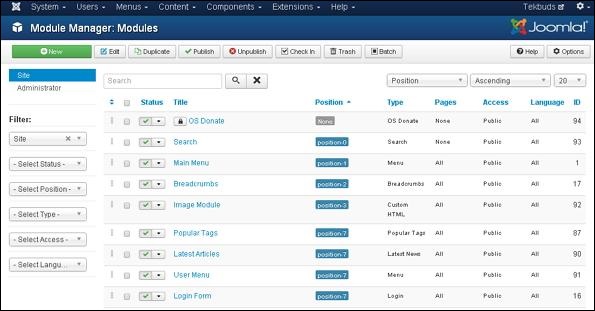
步骤2 - 接下来,点击新建按钮,将显示如下屏幕。在此页面中,点击在线用户。
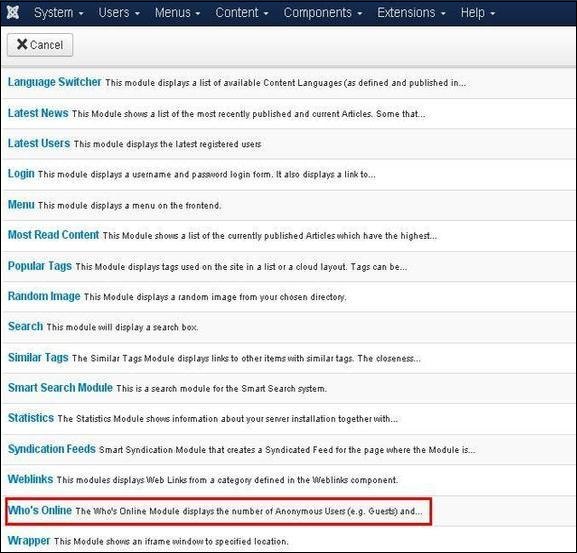
步骤3 - 点击在线用户后,将显示现有的在线用户模块,如下所示。
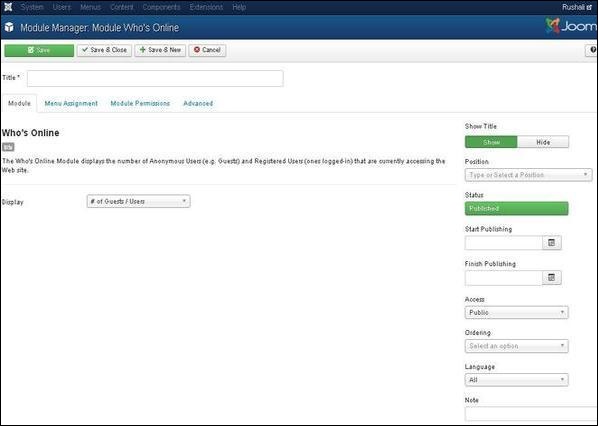
默认情况下,将显示模块选项卡。下面,我们列出了模块选项卡中字段的详细信息。
标题 - 显示模块的标题
显示 - 选择要显示的选项,即访客/用户数量、用户名或两者。
以下是模块选项卡右侧的详细信息。
显示标题 - 在前端显示模块的标题。
位置 - 选择要显示模块的位置。
状态 - 显示文章的状态,例如已发布、未发布和已删除。
开始发布 - 将在指定的日期和时间开始发布。
结束发布 - 将在指定的日期和时间结束发布。
访问 - 允许仅从下拉列表中选择的特定用户(例如访客、公众、超级用户、注册用户和特殊用户)查看项目。
排序 - 显示该位置中所有模块的下拉列表。
语言 - 指定网站的语言。提供全部或英语(英国)选项。
备注 - 用于输入文本信息。
步骤4 - 当我们点击菜单分配选项卡时,您将看到如下屏幕。
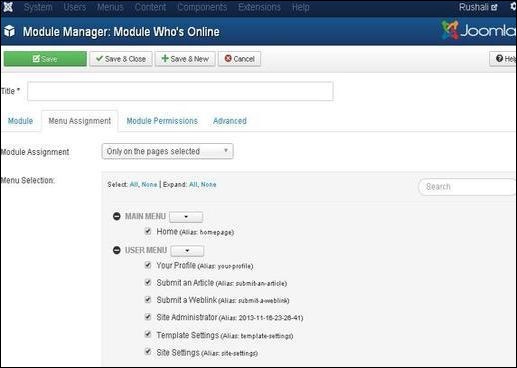
模块分配 - 从下拉列表中选择选项以查看项目,例如所有页面、无页面、仅在选定的页面上或除选定的页面之外的所有页面。
菜单选择 - 选择仅在选定的页面上或除选定的页面之外的所有页面选项后,将显示Joomla中所有存在的菜单项。它允许将模块分配给某些页面,而不是所有页面。
步骤5 - 模块权限选项卡有三个操作可供选择。它管理用户组的模块权限设置,如下屏幕所示。
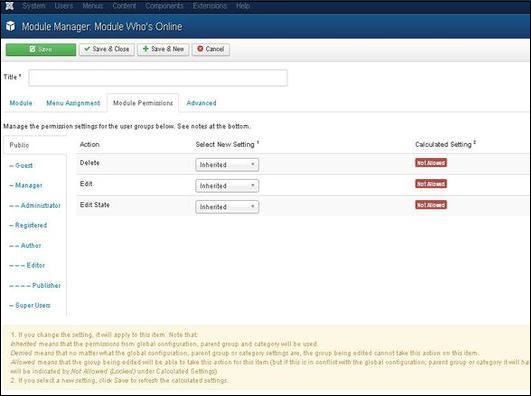
删除 - 允许组中的用户删除模块中的内容。
编辑 - 允许组中的用户编辑模块中的内容。
编辑状态 - 允许组中的用户更改模块中内容的状态。
步骤6 - 高级选项卡用于执行在线用户的高级设置。高级选项卡屏幕如下所示。
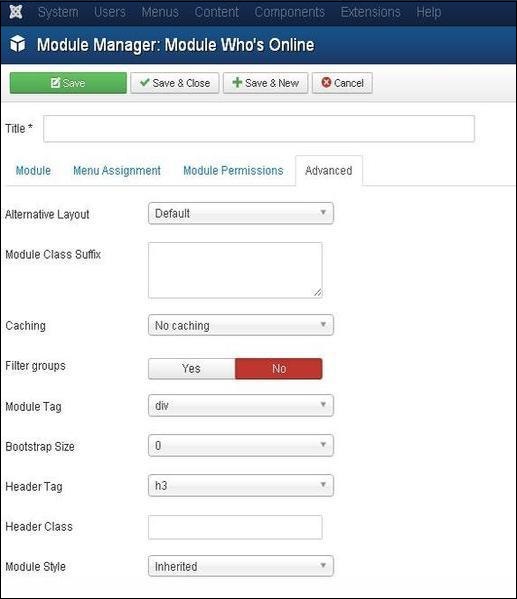
替代布局 - 选择要为此模块使用的布局,您已在Joomla或模板中为此模块定义了一个或多个布局。
模块类后缀 - 设置此参数会导致Joomla为这个特定模块的div元素添加新的CSS类或修改现有的CSS类。
缓存 - 缓存模块的内容。使用全局设置用于从全局配置缓存设置。不缓存用于决定是否缓存模块的内容。
缓存时间 - 指定模块重新缓存之前的时间(以分钟为单位)。
模块标签 - 指定模块的HTML标签。
Bootstrap 尺寸 - 选择内置于Bootstrap的模块宽度。
标题标签 - 模块使用HTML标题标签。
标题类 - 在模块标题中添加可选CSS类。
模块样式 - 覆盖其位置的模板样式。
工具栏
以下是关于在线用户中存在的工具栏功能选项卡的详细信息。
保存 - 保存您的模块。
保存并关闭 - 保存模块并将关闭当前屏幕。
保存并新建 - 保存模块并打开一个新的创建模块屏幕。
取消 - 取消在Joomla中创建的模块。