

- Joomla 基础教程
- Joomla - 首页
- Joomla - 概述
- Joomla - 安装
- Joomla - 架构
- Joomla - 控制面板
- Joomla - 工具栏
- Joomla - 菜单菜单
- Joomla - 内容菜单
- Joomla - 组件菜单
- Joomla - 扩展菜单
- Joomla - 帮助菜单
- Joomla 模块
- Joomla - 创建模块
- Joomla - 面包屑模块
- Joomla - 信息聚合显示模块
- Joomla - 页脚模块
- Joomla - 最新新闻模块
- Joomla - 搜索模块
- Joomla - 随机图片模块
- Joomla - 在线用户模块
- Joomla - 信息聚合模块
- Joomla - 捐赠模块
- Joomla 全局设置
- Joomla - 系统设置
- Joomla - 媒体设置
- Joomla - 语言管理器
- Joomla - 私信
- Joomla - 群发邮件
- Joomla - 缓存管理
- Joomla - 用户设置
- Joomla - 调试
- Joomla 高级
- Joomla - 模板管理器
- Joomla - 自定义模板
- Joomla - 添加模板
- Joomla - 创建模板
- Joomla - 自定义 Logo
- Joomla - 分类管理
- Joomla - 添加内容
- Joomla - 内容格式化
- Joomla - 文章元数据
- Joomla - 添加横幅
- Joomla - 添加联系方式
- Joomla - 添加新闻源
- Joomla - 添加论坛
- Joomla - 添加网页链接
- Joomla - 插件管理器
- Joomla - 扩展管理器
- Joomla - 网站备份
- Joomla - 网站 SEO
- Joomla 有用资源
- Joomla - 问答
- Joomla - 快速指南
- Joomla - 有用资源
- Joomla - 讨论
Joomla - 模板管理器
在本章中,我们将学习 Joomla 中的**模板管理器**。它管理网站使用的各种模板。可以在不更改网站内容结构的情况下使用这些模板。
模板管理器
以下是编辑 Joomla 中的模板管理器的简单步骤。
**步骤 1** - 点击**扩展** → **模板管理器**,如下所示。
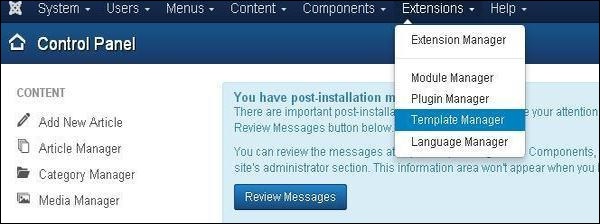
**步骤 2** - 显示**模板管理器:样式**页面,如下所示。在这里,您可以直接点击**模板**列中列出的任何模板。
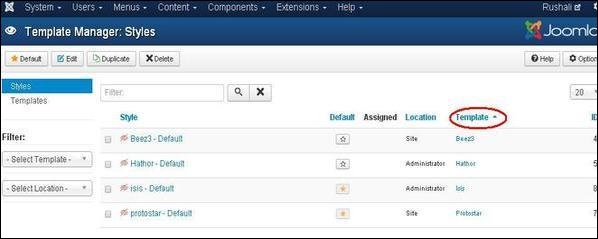
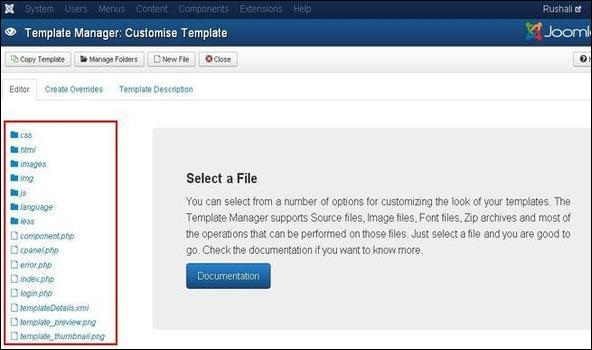
**步骤 3** - 点击上述任何一个模板后,您将看到如下所示的屏幕。在**编辑器**选项卡中,模板文件列在页面左侧,如下面的屏幕截图所示 -
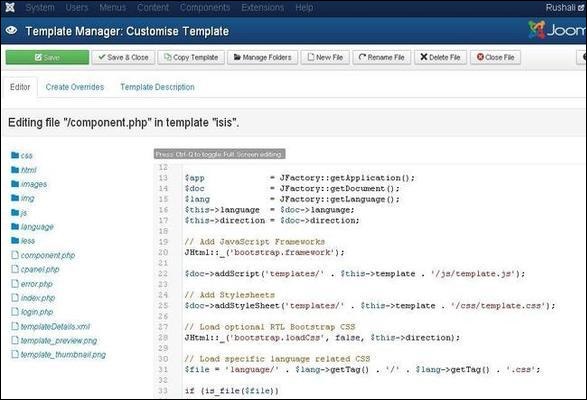
**步骤 4** - 通过点击要编辑的文件来选择它。
**步骤 5** - 点击**创建覆盖**选项卡,您将看到模板管理器中存在的**模块**、**组件**和**布局**列表,如下所示。在这里,您可以轻松地覆盖新模板。
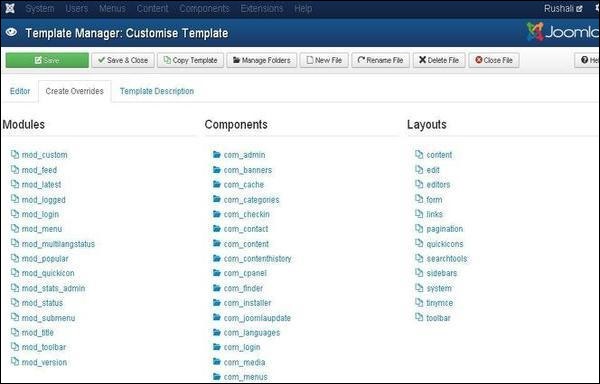
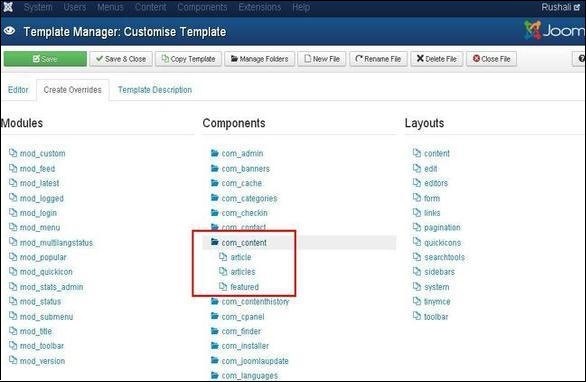
**步骤 6** - 点击任何一个组件,您将看到其中存在的许多子组件,如下所示。
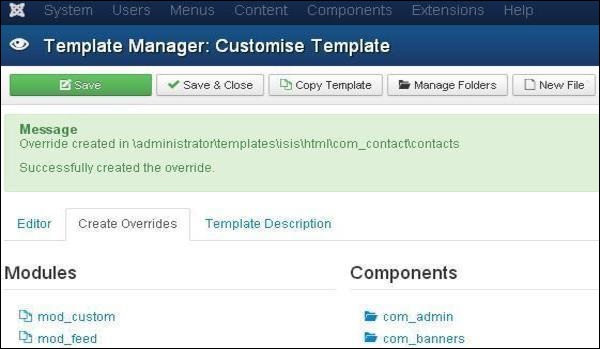
**步骤 7** - 当您点击任何一个子组件时,您将收到以下消息。
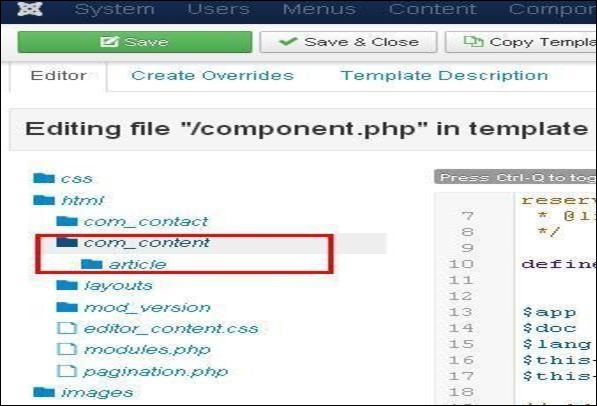
**步骤 8** - 您可以返回到**编辑器**选项卡以检查覆盖文件是否可供编辑,如下所示。
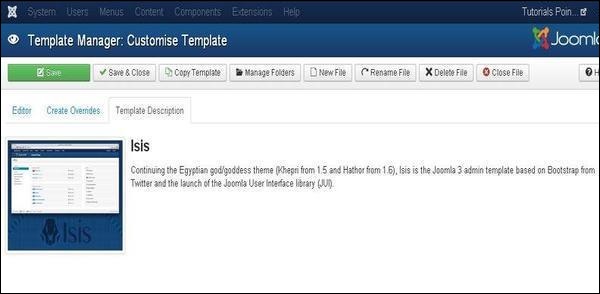
**步骤 9** - 点击**模板描述**选项卡,您将看到所选模板的详细描述,如下所示。
工具栏
以下是模板管理器中的工具栏选项。
**保存** - 保存您的模板管理器。
**保存并关闭** - 保存模板并关闭当前屏幕。
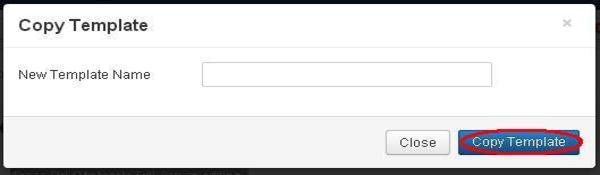
**复制模板** - 输入模板名称,然后点击**复制模板**按钮。这将复制模板。
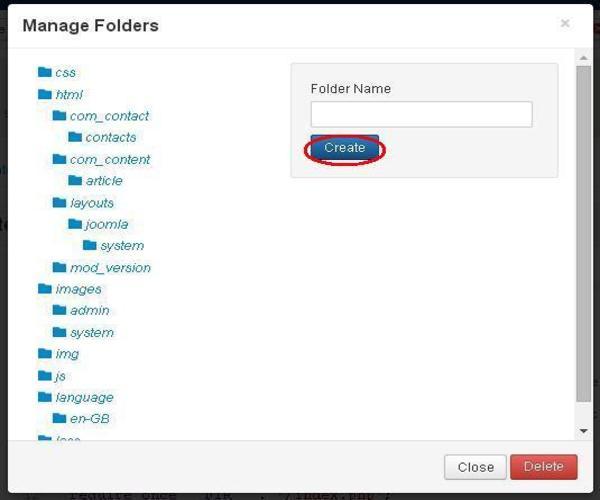
**管理文件夹** - 它在模板内创建一个新文件夹。在字段中输入文件夹名称,然后点击**创建**按钮。
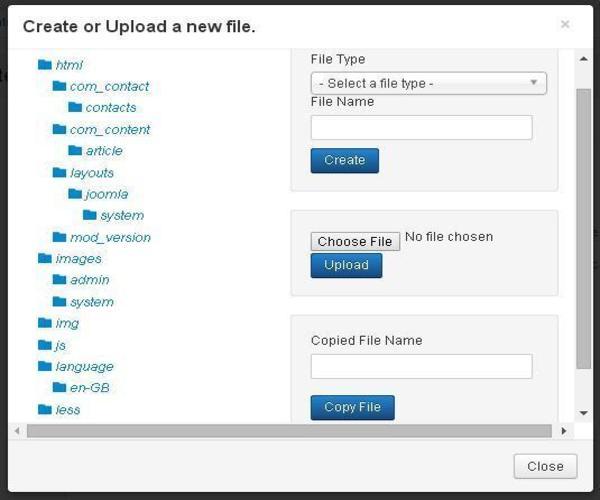
**新建文件** - 您可以通过点击**文件类型**的下拉菜单来选择文件类型,并输入文件名,然后点击**创建**按钮。这将创建一个新文件。第二个块用于直接从您的系统上传文件,最后一个块用于复制文件。
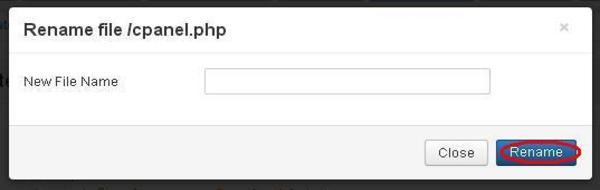
**重命名文件** - 输入文件的新的名称,然后点击**重命名**按钮。
**删除文件** - 删除特定文件。
**关闭文件** - 关闭当前文件。