
- Microsoft Copilot 教程
- Microsoft Copilot - 首页
- Microsoft Copilot - 入门指南
- Microsoft Copilot 与 Copilot Studio 的比较
- Microsoft Copilot - 许可证
- Microsoft Copilot - 初学者
- Microsoft Copilot - MS Office
- Microsoft Copilot - 专业人士
- Microsoft Copilot - 提示工程
- Microsoft Copilot - 实验
- Microsoft Copilot - 采用工具包
- Microsoft Copilot - 场景库
- Microsoft Copilot 与 GitHub Copilot 的比较
- Microsoft Copilot 资源
- Microsoft Copilot - 快速指南
- Microsoft Copilot - 资源
- Microsoft Copilot - 讨论
Microsoft Copilot 初学者指南
欢迎来到我们的 Microsoft Copilot 初学者指南!本指南专为刚接触这款革命性 AI 工具的用户设计。本教程将引导您了解 Copilot 的基础知识,并向您展示如何利用它来提高个人和学术任务中的生产力和创造力。
Microsoft Copilot 用于个人用途
Microsoft Copilot 不仅仅是一个工具,它是您在探索数字应用程序强大功能时的合作伙伴。以下是如何在各种应用程序中使用 Copilot 的方法:
任何浏览器中的 Copilot
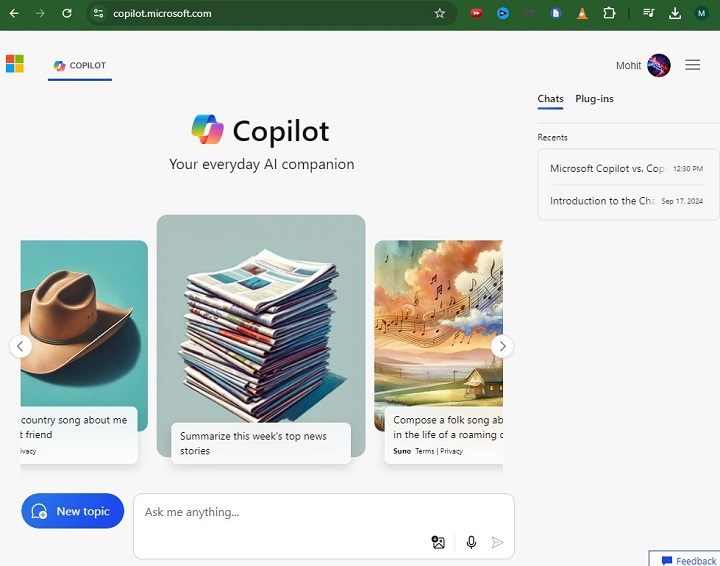
首先,您可以直接访问 Copilot 网页并开始生成图像、文本、报告、数据等。如果您有 Microsoft 邮箱,可以轻松使用免费版本。
- 在您的浏览器中访问 https://copilot.microsoft.com。
- 使用您的学校帐户登录,也可以使用您的 Microsoft 邮箱。
- 输入提示并开始生成输出。
适用于 Windows 11 的 Copilot
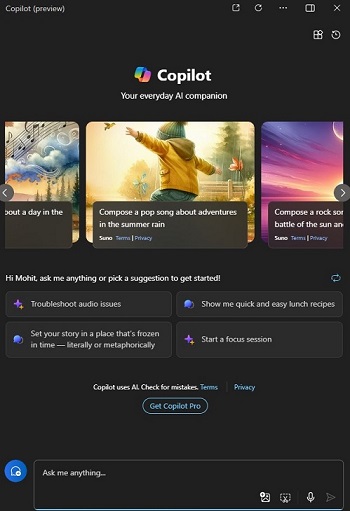
您可以直接在 Windows 11 PC 上运行 Copilot,Microsoft Copilot 免费版本已包含在 Windows 订阅中。只需按下 Win + C 键即可开始使用 Copilot。
Copilot Edge
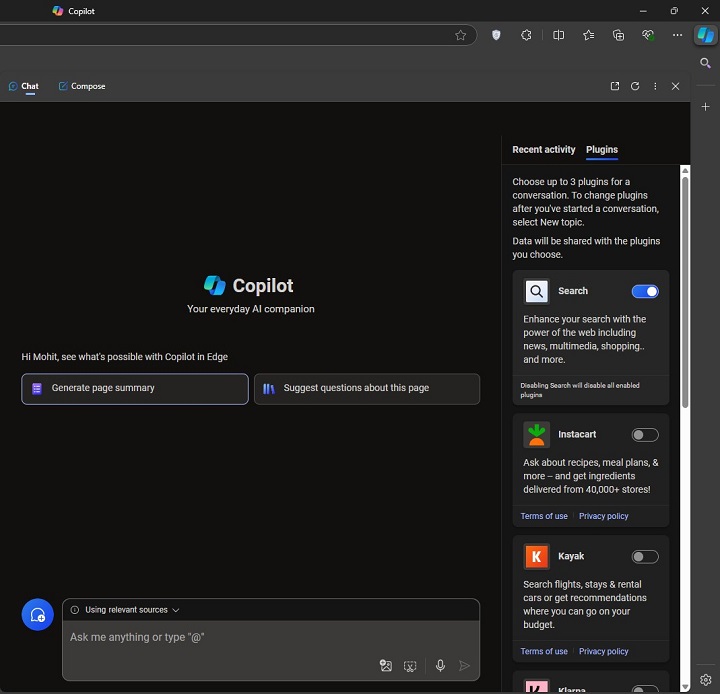
在 Edge 中使用 Copilot,您可以总结冗长的文章、快速回复电子邮件,甚至直接从浏览器窗口起草博客。
- 安装 Edge - 确保您的设备上安装了最新版本的 Microsoft Edge。如果没有,请从 Microsoft 官方网站下载。
- 启用 Copilot - 打开 Edge 并转到设置。查找 Copilot 部分并启用它。您可能需要使用您的 Microsoft 帐户登录。
- 访问 Copilot - 启用后,您会在 Edge 工具栏中看到 Copilot 图标。单击它以激活 Copilot 侧边栏。
- 使用 Copilot - 从在 Copilot 侧边栏中键入命令开始。例如,如果您正在阅读一篇长文章,键入“本文的摘要”,Copilot 将直接在侧边栏中提供快速摘要。
您可以自定义 Copilot 命令以满足您的需求。例如,您可以要求 Copilot 帮助您起草电子邮件、搜索信息,甚至根据您看到的内容生成博客创意。
Clip Champ
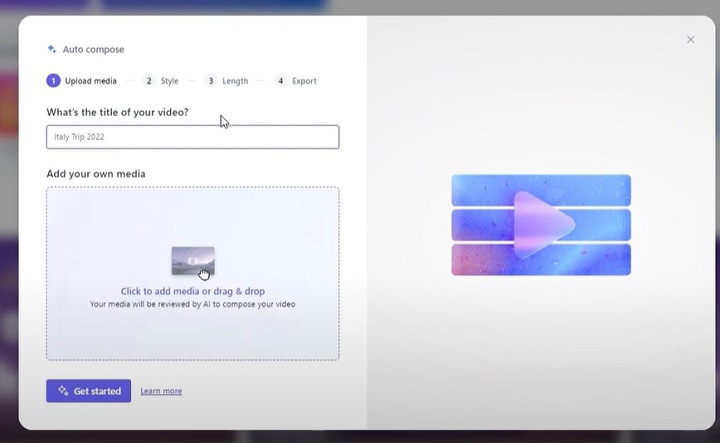
使用 Clip Champ 中的 Copilot 像专业人士一样编辑视频。告诉 Copilot 您需要什么,例如“剪掉静音”或“在场景之间添加过渡”,然后观看它执行您的命令,从而简化您的视频编辑流程。
Power Automate
Power Automate 中的 Copilot 有助于创建自动化工作流,使用户能够自动执行应用程序中的重复性任务,而无需深入的专业知识。
您可以使用 Power Automate 订阅启用 Copilot 并设置工作流(例如数据输入或电子邮件通知),方法是通过简单的提示指示 Copilot,并让它处理您工作中的重复部分。
Power Apps
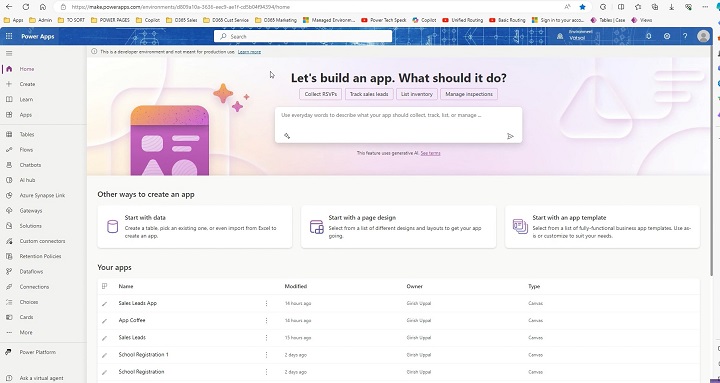
Microsoft Power Apps 用于创建不同类型的自定义应用程序,而无需了解大量的编码知识。因此,它非常易于使用,您可以执行多种操作,例如拖放和预构建模板。
Power Apps 旨在连接到 Microsoft 服务和资源,使其成为开发与 Microsoft 365 生态系统集成的业务应用程序的多功能工具。
- 在 Microsoft Power Apps 中启用 Copilot 通常需要访问 Power Apps 管理中心。
- 这可以通过转到“设置”部分并启用 Copilot 功能来完成。
- 但是,务必查看 Microsoft 的最新更新,因为步骤可能会因版本和服务更新而异。
- Copilot 有助于自动化诸如模板生成之类的任务,并提供提高应用程序生产力和加快应用程序部署的技巧。
Copilot Dynamics
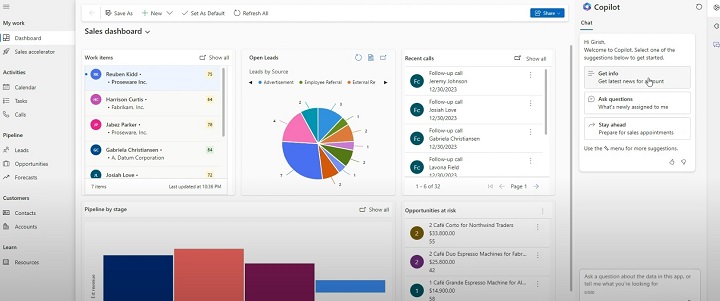
通过 Dynamics 中的 Copilot 增强您的客户关系管理 (CRM) 体验。它可以预测销售趋势、根据客户数据建议行动并自动化服务工单,使您的客户互动更加有效和个性化。
Power BI
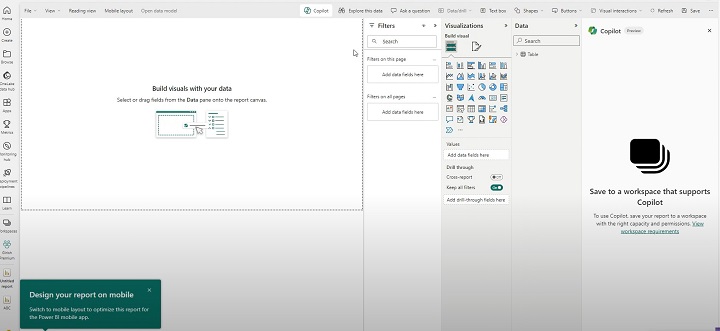
使用 Power BI 中的 Copilot 将数据转化为见解。您可以要求 Copilot 分析您的数据并可视化趋势,或者简单地询问“下一季度的销售预测是多少?”以获取即时的图形表示。
使用 Microsoft Copilot 的创意方法
1. 向 Copilot 提问
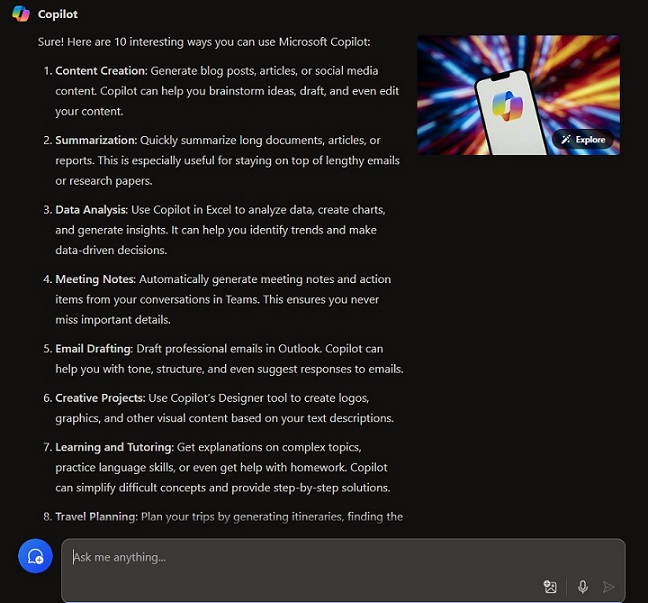
您可以直接向 Copilot 提问,例如:“起草一封主题为<主题>的电子邮件”,或者您可以写“给我 10 种使用 Microsoft Copilot 的有趣方法”,它将列出其所有迷人的功能。
2. 文本转图像
提示 - 生成庞贝城在历史火山爆发后几个小时内的高度逼真的图像。此外,在图像中添加人们的混乱和火山。

3. 图像转文本
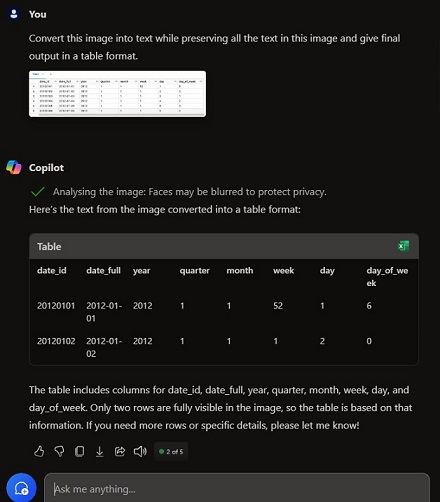
假设您有一个需要从中提取文本格式信息的图像表单,那么您可以直接将图像提供给 Copilot,方法是插入、拖放或直接将图像粘贴到聊天框中。
此外,您可以添加提示以获取任何格式的信息,例如项目符号点或表格格式等。此图像转文本功能以多种方式节省您的时间。
输入
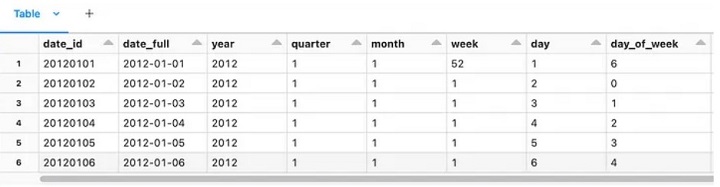
提示 - 将此图像转换为文本,同时保留图像中的所有文本,并将最终输出以表格格式呈现。
输出
一个可以直接通过 Microsoft Excel 访问的表格格式,或者您可以复制表格并粘贴到任何您想要的位置。
4. 生成您自己的音乐
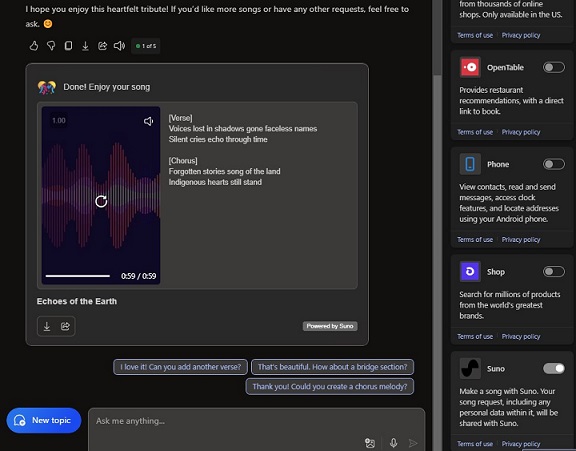
您知道您可以使用 AI 创建自己的音乐吗?您只需在 Copilot 的插件部分启用 SunOS 并开始编写提示即可。结果将根据您的提示为您提供一首带有歌词的可播放歌曲。
>提示 - 生成一首关于土著人民的英文摇滚风格短歌。
5. 语音助手
使用语音助手,您可以直接通过语音向 Copilot 提供提示,或者您可以在文档中获得朗读功能。Microsoft 强大的文本转语音和语音转文本转换器在使用方面具有很高的准确性。没有语言障碍,所以您可以说任何您想要的母语。这都要归功于经过高度训练的大型语言模型 (LLM)。

6. 聊天记录和新聊天
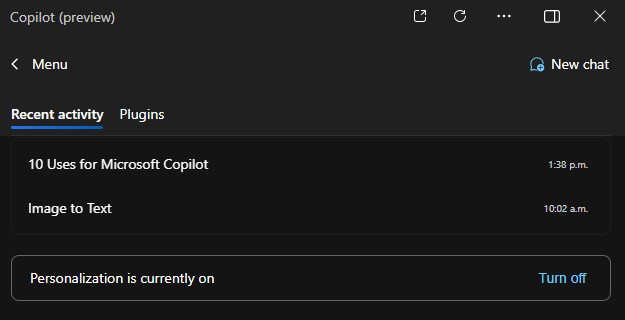
整理聊天记录非常重要,尤其是在您每天使用 Copilot 的情况下。Copilot 提供对较旧聊天记录的历史记录,以便您继续工作,并且您可以为另一个领域的工作创建新的聊天记录。还有一个临时聊天功能,您可以启用它,它就像一个虚拟环境,聊天记录不会被保存。
7. 保持定期更新
定期更新您的软件以确保 Copilot 顺利运行。使用自然语言;Copilot 旨在理解日常口语。探索 Copilot 的建议;通常,有多种方法可以实现您的目标。
常见错误以及如何避免?
许多初学者会犯没有明确指定命令的错误。您必须始终在提示 Copilot 时准确,以确保获得最佳结果,因为它会完全按照您在提示中编写的内容执行操作。此外,避免一次给命令加载过多的任务;将它们分解成更简单的步骤以获得更好的结果。
初学者的未来潜力
随着人工智能技术的不断发展,像 Copilot 这样的工具的潜力是无限的。今天熟悉 Copilot 的初学者将来可以使用更复杂的功能,从而使数字互动变得更容易和更好。
Microsoft Copilot 是一个强大的合作伙伴,适用于任何希望提高生产力和创造力的人。无论您是学生、专业人士还是普通用户,有效地理解和使用 Copilot 都可以改变您与技术互动的方式。