
- Microsoft Copilot 教程
- Microsoft Copilot - 首页
- Microsoft Copilot - 快速入门
- Microsoft Copilot vs Copilot Studio
- Microsoft Copilot - 许可
- Microsoft Copilot - 初学者指南
- Microsoft Copilot - Microsoft Office
- Microsoft Copilot - 专业人士指南
- Microsoft Copilot - 提示工程
- Microsoft Copilot - 实验
- Microsoft Copilot - 采用工具包
- Microsoft Copilot - 场景库
- Microsoft Copilot vs. GitHub Copilot
- Microsoft Copilot 资源
- Microsoft Copilot - 快速指南
- Microsoft Copilot - 资源
- Microsoft Copilot - 讨论
Microsoft Copilot for Microsoft Office
想象一下,您触手可及一个智能的、AI驱动的助手,随时准备改变您在所有喜爱的 Microsoft Office 365 应用中的工作方式。在本教程中,我们将了解如何在所有 Microsoft Office 和 Microsoft 365 应用程序中访问 Copilot,以改进您的工作,让 Copilot 完成繁重的工作,而您可以专注于真正重要的事情。您准备好探索了吗?让我们开始吧!
Microsoft 365 Copilot 学生版
首先,您只需要一个 Microsoft Office 或 365 套件订阅,即可启用软件包中的所有功能,包括 Copilot。确保您拥有这些应用程序的最新版本。定价有所不同,您可以在此处查看当前价格。查看 Copilot Pro 价格在此处。
学生可以从 Copilot 集成到 Microsoft 365 中获得巨大的好处。以下是它在每个应用程序中的工作方式:
Word 中的文本摘要和生成
在 Word 中,Copilot 可帮助起草论文、建议修改,甚至创建参考文献。它在几秒钟内总结整个文档方面非常强大,您可以快速了解其中所有文本的大概意思。
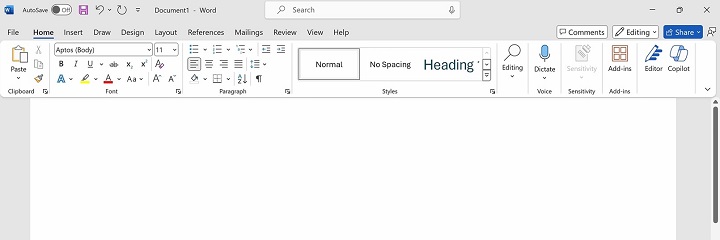
如何访问 Copilot?
- 打开 Word 并选择您要处理的文档。
- 在功能区或工具栏中查找“Copilot”图标。
- 单击它以在 Word 中激活 Copilot。
功能
- 内容起草 - Copilot 通过根据提示生成内容来帮助起草文档。
- 编辑建议 - 它改进语法、语气和风格,提供编辑建议。
- 摘要 - Copilot 可以总结长篇文档,以便快速理解。
- 数据提取 - 它从文档中的表格或图表中的数据中提取见解。
示例提示
- 根据这些大纲要点起草一份专业的商业建议书。
- 将这份 20 页的文档总结成一份简明的 1 页执行摘要。
- 以正式的语气改写此文本,重点关注清晰度和专业性。
PowerPoint 中用于演示文稿的 Copilot
借助 Copilot,用户可以自动创建视觉上吸引人的演示文稿。PowerPoint 中的 Copilot 可以大大加快创建精美、专业的演示文稿的过程,并且它将根据原始输入为您提供专业的创作建议和数据可视化建议:
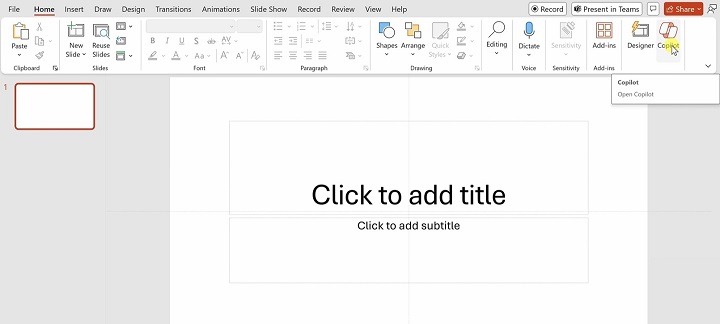
如何访问 Copilot?
打开您最新版本的 PowerPoint,并在工具栏的右上角搜索 Copilot 选项。
功能
- 幻灯片创建 - 请 Copilot 根据 Word 文档或 Excel 电子表格创建基于内容的幻灯片。它将自动创建具有适当布局和设计元素的幻灯片。
- 设计建议 - Copilot 根据幻灯片内容提供主题和设计建议。
- 内容增强 - Copilot 还可以帮助您增强演示文稿的内容,建议与幻灯片主题相匹配的图像、图表或图标。
示例提示
- 根据这份研究报告创建一个包含 5 张幻灯片总结主要发现的演示文稿。
- 生成一个视觉上引人注目的幻灯片,突出显示我们本季度的销售业绩。
- 将此文档总结成一个包含 3 张幻灯片的演示文稿,用于高层简报。
通过 Microsoft Teams 进行专业会议
对于协作项目,请在 Teams 中使用 Copilot 来总结会议记录、自动执行提醒或在团队工作期间无缝管理项目任务。
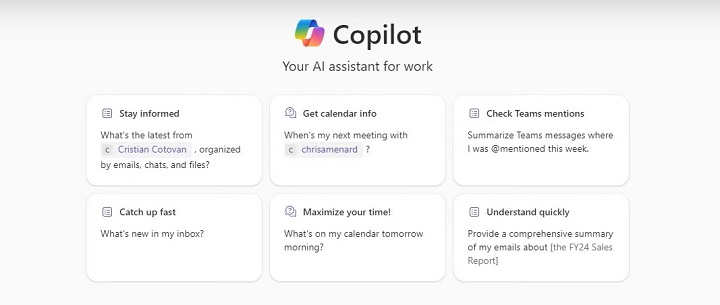
如何访问 Copilot?
打开 Microsoft Teams,并在聊天或会议中查找“Copilot”集成。您可以在聊天或会议期间使用界面调用它。
功能
- 会议摘要 - Copilot 提供实时会议摘要和可操作的项目。
- 任务自动化 - 它根据会议讨论自动分配任务。
- 增强的沟通 - 它有助于起草回复、总结聊天并在对话中提取相关信息。
- 计划和组织 - Copilot 可以帮助安排会议和组织团队文件。
示例提示
- 安排每周一次的定期团队会议并通知所有成员。
- 从我们团队上次聊天对话中生成关键讨论点的列表。
OneNote 中更好的笔记
Copilot 帮助您组织笔记。在 OneNote 中使用 Copilot 来记下更好的笔记。根据您提供的内容区分重要要点并推荐后续步骤等等,从而改善您的整体体验以及团队绩效。
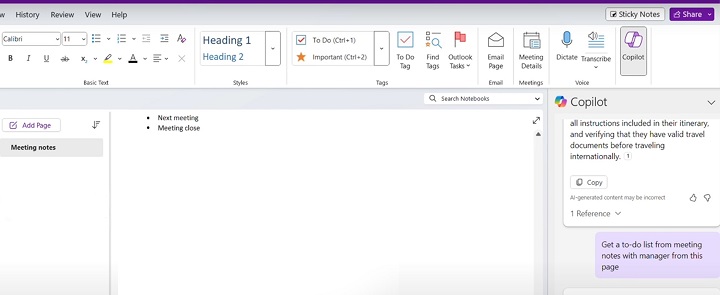
如何访问 Copilot?
打开 OneNote,并在工具栏或主菜单中查找“Copilot”功能。
功能
- 笔记记录自动化 - 它将会议记录或要点转换为结构化笔记。
- 想法生成 - Copilot 可以集思广益,为您的笔记提供建议和额外内容。
- 组织帮助 - 它可以帮助您组织笔记并确定笔记本中的任务优先级。
示例提示
- 根据这些笔记创建一个学习指南,突出显示最重要的概念。
- 根据上周笔记中提到的任务生成待办事项列表。
使用 Excel 中的 Copilot 自定义数据
Copilot 通过理解复杂数据集来自动化数据分析。例如,创建汇总表并通过自然语言搜索提供见解。
如果您在 Excel 中使用大型数据集,Microsoft Copilot 可以帮助自动化和自定义许多复杂的任务:
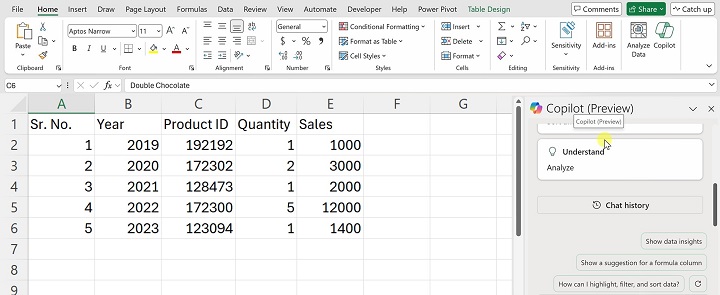
如何访问 Copilot?
只需从工具栏中找到 Copilot 并开始生成即可。它还提供示例提示来开始使用。
功能
- 公式和计算 - 不确定如何编写复杂的公式?只需让 Copilot 创建一个即可。
- 可视化 - 您可以要求 Copilot 创建特定的可视化效果。
- 见解 - Copilot 不仅能够创建可视化效果,还可以分析您的数据以提供见解。
示例提示
- 创建一个饼图,显示各地区的销售分布情况。
- 创建一个计算过去一年销售增长率的公式。
- 突出显示此数据中的重要趋势。
SharePoint
Copilot 与 SharePoint 的集成简化了文档管理,自动化了您的工作流程,并帮助用户根据其特定项目需求查找相关内容或协作者。
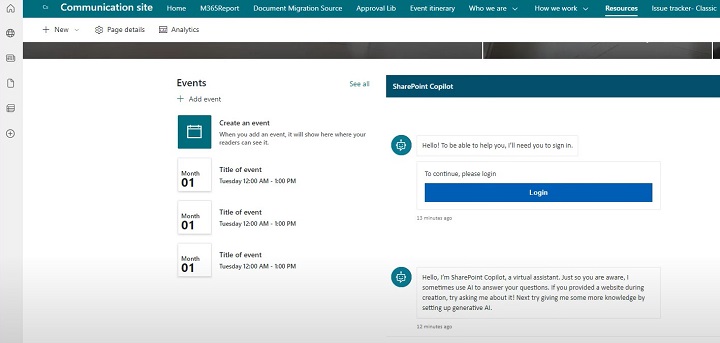
如何访问 Copilot?
访问 SharePoint,您应该会看到 Copilot 集成到文档库或协作空间中。
功能
- 内容创建 - Copilot 帮助起草 SharePoint 内的内联网页面或网站的内容。
- 自动化工作流程 - 它有助于根据 SharePoint 列表中的数据创建自动化工作流程。
- 搜索和检索 - Copilot 通过理解自然语言查询来帮助查找和检索重要文档。
示例提示
- 创建一个知识库页面,总结我们团队近期项目中的关键资源。
- 生成此网站上共享的所有文档的列表,并按日期对其进行组织。
在 Outlook 中使用 Copilot 自动化任务
Outlook 优先处理并总结冗长的邮件线程、起草回复以及安排会议,所有这一切都归功于 Copilot 强大的自然语言处理算法。它可以帮助您管理 Outlook 中的通信,确保您跟踪电子邮件和任务:
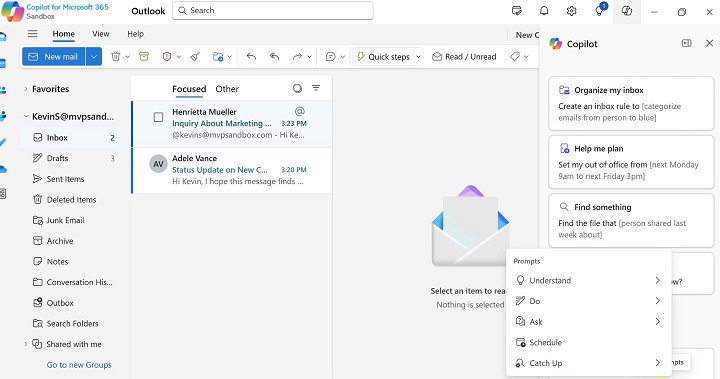
如何访问 Copilot?
您可以在工具栏的右上角找到 Copilot 符号。打开它并开始使用它。
功能
- 电子邮件起草 - Copilot 可以根据先前对话的上下文起草电子邮件回复或整封电子邮件。
- 组织任务 - Copilot 还可以通过创建和组织任务列表来帮助进行任务管理。
- 对话摘要 - 如果您有一个冗长的电子邮件线程,您可以要求 Copilot 提供摘要信息。
- 安全链接 - Copilot 通过监控链接(不仅仅是垃圾邮件)来确保安全性。这样,您就不会意外打开任何恶意链接。
示例提示
- 设置项目截止日期的提醒。
- 为这封电子邮件创建一个后续任务。
- 回复这封电子邮件,并附上会议建议。
在您喜爱的 Microsoft 应用程序中使用 Copilot 可以获得大量好处。您所需要做的就是获取最新版本的 Microsoft Apps 订阅,并体验 Copilot 的 AI 驱动功能,使您的工作更具创意,同时减少重复性任务。