
- Microsoft Copilot 教程
- Microsoft Copilot - 首页
- Microsoft Copilot - 入门指南
- Microsoft Copilot 与 Copilot Studio 的区别
- Microsoft Copilot - 许可证
- Microsoft Copilot - 初学者指南
- Microsoft Copilot - MS Office
- Microsoft Copilot - 专业人士指南
- Microsoft Copilot - 提示工程
- Microsoft Copilot - 实验
- Microsoft Copilot - 采用工具包
- Microsoft Copilot - 场景库
- Microsoft Copilot 与 GitHub Copilot 的比较
- Microsoft Copilot 资源
- Microsoft Copilot - 快速指南
- Microsoft Copilot - 资源
- Microsoft Copilot - 讨论
Microsoft Copilot - 场景库
Microsoft 场景库是预构建的可定制工作流的集合,对于使用 Copilot 的组织来说至关重要。无论您是 IT 管理员、业务用户还是开发人员,此场景库都将帮助您了解如何在日常工作中最佳地使用 Copilot。基本上,该库包含现实生活中的场景和模板,其中某些提示以特定的顺序编写,以确保 Copilot 以正确的格式输出最佳信息。
在本章中,我们将解释您需要了解的有关场景库的所有内容,包括如何设置它、如何开始以及如何自定义场景以满足您所有特定需求。
了解 Copilot 场景库
Copilot 场景库是预定义和可自定义场景的宝库,可以对应于多个业务功能。这些场景范围从简单的文档创建任务到高级数据处理和自动化工作流。
一些常见的场景类别包括:
- 技术 - 在这里,场景库是根据技术和相关的 IT 行业确定的。例如,主要基于技术领域的生成报表、发票、演示文稿等场景。
- 部门 - 在这种情况下,Microsoft 将场景划分为通常发生在小型或大型部门或组织部门中的场景,这些部门需要更多与业务相关的任务。
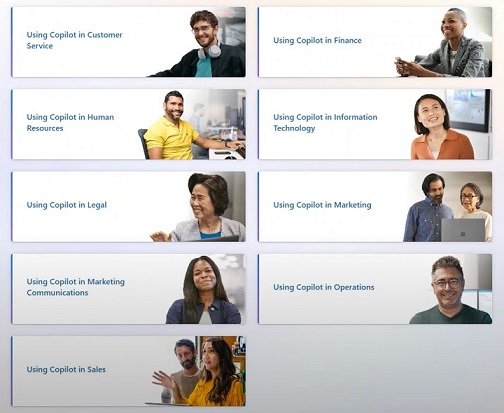
可下载内容:
- 功能场景套件(包含综合幻灯片演示文稿的套件)
- 场景指南
- 日常生活指南
场景库如何工作?
场景库通过 Copilot 与其他 Microsoft 365 应用程序(如 Word、PowerPoint、Excel、Teams、Outlook 等)的自动化和集成来工作。Copilot 的 AI 引擎根据场景库中提供的提示处理和执行不同的任务。因此,这些预加载的工作流将复杂的任务简化为更简单的任务。
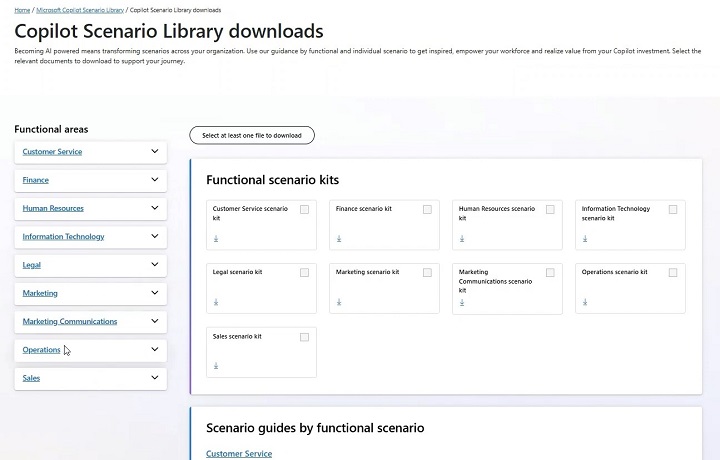
在哪里下载 Copilot 场景库?
要开始使用场景库,请访问 Microsoft 官方网站:下载 Microsoft Copilot 场景库。确保您拥有下载和访问该库的必要权限和订阅。
设置您的环境以使用场景库
访问先决条件
以下是使用场景库需要具备的一些先决条件:
- Microsoft 365 订阅 - 重要的是,您拥有一个活动的 Microsoft 365 订阅,以便它可以包含 Copilot、Power Automate、Power BI 等。
- 权限 - 您还需要适当的管理员权限,以便您可以安装和修改场景。这在您在企业环境中工作时尤其重要。
- PowerShell 和 Graph API - Microsoft Graph API 对于设置自动化以及将外部数据集成到您的组织工作流中也至关重要,以便您自定义和高级使用场景。
如何下载和安装场景库?
请按照以下步骤下载和安装场景库:
步骤 1 - 访问官方的Microsoft Copilot 场景库页面并点击下载链接。
步骤 2 - 必要时安装任何先决条件软件(如 Power Automate 和 PowerShell)。
步骤 3 - 按照安装向导,它将指导您完成在 Microsoft 365 环境中配置场景库的过程。
步骤 4 - 设置 API 权限以集成数据源,如 Microsoft Graphs 或外部数据库。
安装完成后,库将可以在您的 Microsoft 365 应用程序中访问,允许您立即开始探索可用的场景。
探索预构建场景
库中的预构建场景是现成的工作流,涵盖各种业务需求。您可以通过提取 Excel 或 Power BI 中的数据自动生成销售报告。Copilot 会将数据填充到 Word 或 PowerPoint 模板中,从而节省您数小时的手动工作。
假设您在 Excel 中有原始数据。使用预构建的场景,Copilot 可以处理这些数据,使用 Power BI 分析它,并以易于理解的格式呈现结果 - 准备好用于您的下一次重要会议。
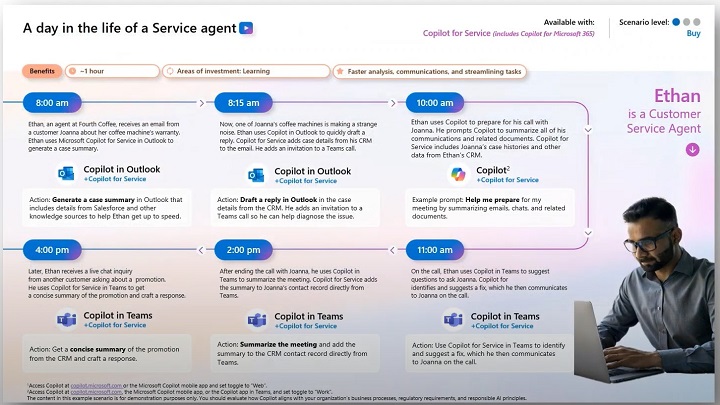
您还可以修改工作流场景以自动生成客户支持工单等。您只需要修改并实施 Copilot 提示和决策逻辑,然后就可以开始了。
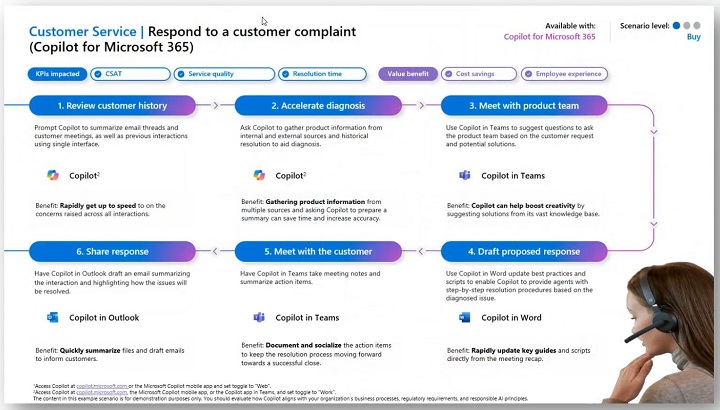
场景类型
以下是 Microsoft 在场景库中提供的场景,供您在组织中进行自定义实施。
人力资源
- 分析招聘实践
- 自动化福利查询管理
- 候选人搜索
- 向管理者提供见解
- 改进入职和发展流程(适用于 Microsoft 365 的 Copilot)
- 改进入职和发展流程(Copilot Studio)
- 改进组织健康指标
- 管理内部职位变动
- 解决员工问题
- 简化福利和薪酬流程(适用于 Microsoft 365 的 Copilot)
- 简化福利和薪酬流程(Copilot Studio)
- 简化您的招聘流程(仅限 Microsoft Copilot)
- 更新政策文档
市场营销传播
- 撰写内部沟通帖子
- 进行媒体采访
- 起草社交媒体文案(仅限 Microsoft Copilot)
- 准备博客文章
销售
- 加速客户研究和销售准备(仅限 Microsoft Copilot)
- 创建主动提案
- 创建个性化优惠
- 改进客户会议
- 进行定制化推介(适用于 Microsoft 365 的 Copilot)
- 进行定制化推介(适用于销售的 Copilot)
- 销售后客户洞察
- 更快的客户响应和 CRM 更新
- 回复 RFP
- 目标潜在客户开发
法律
- 开发合规视频(仅限 Microsoft Copilot)
- 法律策略制定
- 许可协议谈判
- 更快的合同审查(适用于 Microsoft 365 的 Copilot)
- 更快的合同审查(Copilot Studio)
- 更快的法律指导
信息技术
- 创建项目计划
- 起草产品策略文档
- 评估和购买新的 IT 解决方案
- 通用 IT 提示(仅限 Microsoft Copilot)
- 网络升级脚本指南
- IT 帮助台聊天机器人
- 管理应用程序安装
- 为新用户提供入职培训
- 中断用户通信
- 技术参与健康
- 更新技术策略
财务
- 会计文档评估
- 修订比较
- 自动化财务查询管理
- 构建商业案例
- 催收协调
- 合同会计指南
- 合同管理
- 合同审查
- 财务洞察
- 启动新的会计应用程序
- 优化您的财务运营(仅限 Microsoft Copilot)
- 采购洞察加速
- 更新指南文档
客户服务
- 提高现场效率
- 沟通日志记录
- 识别根本原因
- 管理服务代理
- 回复客户投诉(适用于 Microsoft 365 的 Copilot)
- 回复客户投诉(适用于服务的 Copilot)
运营
- 进行业务审查
- 创建变更管理计划
- 创建供应商 RFP
- 执行项目审查
- 简化运营员工的任务(仅限 Microsoft Copilot)
营销
- 活动绩效跟踪
- 收集和分享产品反馈
- 内容创作(仅限 Microsoft Copilot)
- 创建新产品
- 创建营销物料清单(适用于 Microsoft 365 的 Copilot)
- 创建营销物料清单(Copilot Studio)
- 产品发布
- 简化市场调研和策略
- 目标营销活动
构建自定义场景
构建自定义场景是 Copilot 真正闪光的地方。您可以从识别要自动化的任务或要解决的问题开始。例如,假设您的目标是简化组织的数据报告。以下是如何创建自定义场景:

步骤 1 - 定义问题。例如,您希望在无需手动数据输入的情况下生成每周销售报告。
步骤 2 - 识别您的数据源,例如 Excel 电子表格或 SharePoint 列表。
步骤 3 - 为 Copilot 编写自定义提示,指示它提取数据、处理数据并将其呈现为报告。
步骤 4 - 集成来自 Power Automate 的工作流以处理和计划这些报告。
步骤 5 - 使用真实数据测试场景,进行必要的调整以提高准确性。
场景库并非孤立地工作。它与 Teams、Azure、SharePoint 和 Dynamics 365 等其他 Microsoft 工具无缝集成,提供了更多功能。
无论您是使用预构建的场景还是构建自定义工作流,Copilot 都为提高组织的效率和准确性提供了无限的可能性。您可以将其与 Teams、Power Automate 和 Azure 等 Microsoft 工具集成。场景库为解决任何业务挑战提供了灵活且可扩展的解决方案。所以,为什么还要等待?立即探索场景库,并为您的工作流解锁新的可能性。