
- PyGTK 教程
- PyGTK - 首页
- PyGTK - 简介
- PyGTK - 环境
- PyGTK - Hello World
- PyGTK - 重要类
- PyGTK - 窗口类
- PyGTK - 按钮类
- PyGTK - 标签类
- PyGTK - 输入框类
- PyGTK - 信号处理
- PyGTK - 事件处理
- PyGTK - 容器
- PyGTK - 箱式容器类
- PyGTK - 按钮箱类
- PyGTK - 对齐类
- PyGTK - 事件框类
- PyGTK - 布局类
- PyGTK - 组合框类
- PyGTK - 切换按钮类
- PyGTK - 复选框类
- PyGTK - 单选按钮类
- PyGTK - 菜单栏、菜单和菜单项
- PyGTK - 工具栏类
- PyGTK - 调整类
- PyGTK - 范围类
- PyGTK - 刻度类
- PyGTK - 滚动条类
- PyGTK - 对话框类
- PyGTK - 消息对话框类
- PyGTK - 关于对话框类
- PyGTK - 字体选择对话框
- PyGTK - 颜色选择对话框
- PyGTK - 文件选择对话框
- PyGTK - 笔记本类
- PyGTK - 框架类
- PyGTK - 带纵横比的框架类
- PyGTK - 树形视图类
- PyGTK - 分割窗格类
- PyGTK - 状态栏类
- PyGTK - 进度条类
- PyGTK - 视口类
- PyGTK - 滚动窗口类
- PyGTK - 箭头类
- PyGTK - 图像类
- PyGTK - 绘图区类
- PyGTK - 旋转按钮类
- PyGTK - 日历类
- PyGTK - 剪贴板类
- PyGTK - 标尺类
- PyGTK - 超时
- PyGTK - 拖放
- PyGTK 有用资源
- PyGTK - 快速指南
- PyGTK - 有用资源
- PyGTK - 讨论
PyGTK - 剪贴板类
剪贴板对象保存两个进程或同一应用程序中两个部件之间共享的数据。gtk.Clipboard 是 gtk.SelectionData 类的更高级别接口。
以下是 gtk.Clipboard 构造函数的原型:
gtk.Clipboard(display,selction)
这里,display 参数对应于要为其创建或检索剪贴板的 gtk.gdk.Display 对象。默认情况下,它是标准输出设备。selection 参数默认为 CLIPBOARD,一个表示内部字符串的对象。
PyGTK 提供了一个便利函数,可以使用默认值创建剪贴板对象。
gtk.clipboard.get()
gtk.Clipboard 类具有以下方法:
Clipboard.store() - 将当前剪贴板数据存储在某个位置,以便即使应用程序退出后也能保留。
Clipboard.clear() - 删除剪贴板内容。
Clipboard.set_text(text) - 将剪贴板的内容设置为字符串。
Clipboard.request_text() - 请求剪贴板的内容作为文本。稍后收到文本时,将使用user_data指定的数据调用callback。callback的签名为
def callback(clipboard, text, data) - text 将包含从剪贴板检索到的text。
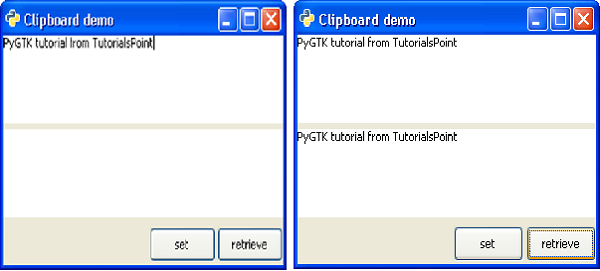
为了演示剪贴板,以下代码在顶级 gtk.Window 上使用两个 TextView 和两个按钮。“设置”按钮调用on_set()函数,该函数将第一个 textView 中的文本放入剪贴板。
buf = self.tv1.get_buffer()
text = buf.get_text(buf.get_start_iter(), buf.get_end_iter())
self.clipboard = gtk.clipboard_get()
self.clipboard.set_text(text)
self.clipboard.store()
当第二个按钮(“检索”)被按下时,request_text() 方法会获取剪贴板中的数据:
self.clipboard.request_text(self.readclipboard, user_data = None)
user_data的内容传递给回调方法readclipboard(),后者将其显示在第二个 textview 上。
def readclipboard(self, clipboard, text, data):
   buffer = gtk.TextBuffer()
   buffer.set_text(text)
   self.tv2.set_buffer(buffer)
示例
以下是剪贴板操作的完整代码:
import gtk

class PyApp(gtk.Window):

   def __init__(self):
      super(PyApp, self).__init__()

	  self.set_title("Clipboard demo")
      self.set_size_request(300,200)
      self.set_position(gtk.WIN_POS_CENTER)

      vbox = gtk.VBox(False, 5)
      self.tv1 = gtk.TextView()

      vbox.add(self.tv1)
      self.tv2 = gtk.TextView()

      vbox.add(self.tv2)
      hbox = gtk.HBox(True, 3)

      Set = gtk.Button("set")
      Set.set_size_request(70, 30)

      retrieve = gtk.Button("retrieve")
      hbox.add(Set)
      hbox.add(retrieve)
      halign = gtk.Alignment(1, 0, 0, 0)
      halign.add(hbox)

      vbox.pack_start(halign, False, False, 3)
      self.add(vbox)
      Set.connect("clicked", self.on_set)
      retrieve.connect("clicked", self.on_retrieve)
      self.connect("destroy", gtk.main_quit)
      self.show_all()

   def on_set(self, widget):
      buf = self.tv1.get_buffer()
      text = buf.get_text(buf.get_start_iter(), buf.get_end_iter())
      self.clipboard = gtk.clipboard_get()
      self.clipboard.set_text(text)
      self.clipboard.store()

   def on_retrieve(self, widget):
      self.clipboard.request_text(self.readclipboard, user_data=None)

   def readclipboard(self, clipboard, text, data):
      buffer = gtk.TextBuffer()
      buffer.set_text(text)
      self.tv2.set_buffer(buffer)

PyApp()
gtk.main()
以上代码将生成以下输出:
广告