
- PyGTK 教程
- PyGTK - 首页
- PyGTK - 简介
- PyGTK - 环境
- PyGTK - Hello World
- PyGTK - 重要类
- PyGTK - Window 类
- PyGTK - Button 类
- PyGTK - Label 类
- PyGTK - Entry 类
- PyGTK - 信号处理
- PyGTK - 事件处理
- PyGTK - 容器
- PyGTK - Box 类
- PyGTK - ButtonBox 类
- PyGTK - Alignment 类
- PyGTK - EventBox 类
- PyGTK - Layout 类
- PyGTK - ComboBox 类
- PyGTK - ToggleButton 类
- PyGTK - CheckButton 类
- PyGTK - RadioButton 类
- PyGTK - MenuBar、Menu 和 MenuItem
- PyGTK - Toolbar 类
- PyGTK - Adjustment 类
- PyGTK - Range 类
- PyGTK - Scale 类
- PyGTK - Scrollbar 类
- PyGTK - Dialog 类
- PyGTK - MessageDialog 类
- PyGTK - AboutDialog 类
- PyGTK - 字体选择对话框
- PyGTK - 颜色选择对话框
- PyGTK - 文件选择对话框
- PyGTK - Notebook 类
- PyGTK - Frame 类
- PyGTK - AspectFrame 类
- PyGTK - TreeView 类
- PyGTK - Paned 类
- PyGTK - Statusbar 类
- PyGTK - ProgressBar 类
- PyGTK - Viewport 类
- PyGTK - Scrolledwindow 类
- PyGTK - Arrow 类
- PyGTK - Image 类
- PyGTK - DrawingArea 类
- PyGTK - SpinButton 类
- PyGTK - Calendar 类
- PyGTK - Clipboard 类
- PyGTK - Ruler 类
- PyGTK - 超时
- PyGTK - 拖放
- PyGTK 有用资源
- PyGTK - 快速指南
- PyGTK - 有用资源
- PyGTK - 讨论
PyGTK - 信号处理
与以顺序方式执行的控制台模式应用程序不同,基于 GUI 的应用程序是事件驱动的。gtk.main() 函数启动一个无限循环。发生在 GUI 上的事件被传递到相应的回调函数。
每个 PyGTK 小部件(派生自 GObject 类)都设计为响应一个或多个事件发出“信号”。信号本身不执行任何操作。相反,它“连接”到一个回调函数。
一些信号由小部件继承,而一些信号则是特定于小部件的。例如,"toggled" 信号由 toggleButton 小部件发出。
信号处理程序通过调用 gtk.widget 类的connect() 方法来设置。
handler_id = object.connect(name, func, func_data)
第一个参数name是一个包含要捕获的信号名称的字符串。
第二个参数func是捕获信号时要调用的回调函数。
第三个参数func_data是要传递给此函数的数据。
处理程序 ID,用于唯一标识回调方法。
例如,要在单击按钮时调用 onClicked() 函数,请使用以下语法:
btn.connect("clicked",onClicked,None)
onClicked() 函数定义如下:
def onClicked(widget, data=None):
如果回调方法是对象方法,则它会接收 self 作为附加参数:
def onClicked(self, widget, data=None):
示例
在以下示例中,一个 Button 被添加到 gtk.Window 中。“Hello World”消息在单击按钮时打印。
import gtk
class PyApp(gtk.Window):
   def __init__(self):
      super(PyApp, self).__init__()
      self.set_title("Hello World in PyGTK")
      self.set_default_size(400,300)
      self.set_position(gtk.WIN_POS_CENTER)

      self.label = gtk.Label("Enter name")
      self.entry = gtk.Entry()

      self.btn = gtk.Button("Say Hello")
      self.btn.connect("clicked",self.hello)

      fixed = gtk.Fixed()
      fixed.put(self.label, 100,100)
      fixed.put(self.entry, 100,125)
      fixed.put(self.btn,100,150)

      self.add(fixed)
      self.show_all()

   def hello(self,widget):
      print "hello",self.entry.get_text()
PyApp()
gtk.main()
从 Python 提示符运行以上代码。将显示以下输出:
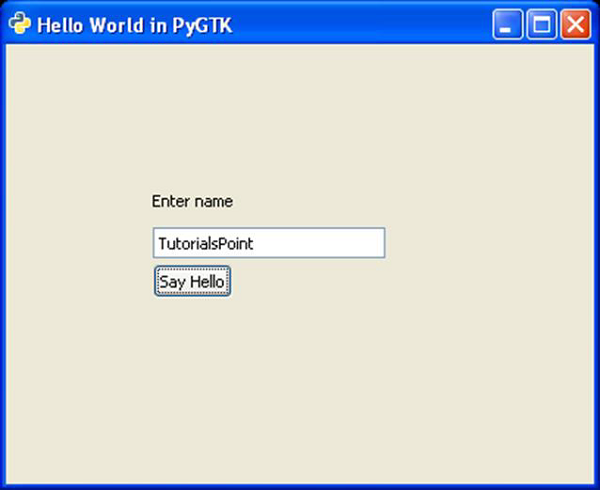
按下按钮时,控制台会显示以下输出:
Hello TutorialsPoint
广告