
- PyGTK 教程
- PyGTK - 首页
- PyGTK - 简介
- PyGTK - 环境
- PyGTK - Hello World
- PyGTK - 重要类
- PyGTK - 窗口类
- PyGTK - 按钮类
- PyGTK - 标签类
- PyGTK - 输入框类
- PyGTK - 信号处理
- PyGTK - 事件处理
- PyGTK - 容器
- PyGTK - 盒子类
- PyGTK - 按钮盒子类
- PyGTK - 对齐类
- PyGTK - 事件盒子类
- PyGTK - 布局类
- PyGTK - 组合框类
- PyGTK - 切换按钮类
- PyGTK - 复选框类
- PyGTK - 单选按钮类
- PyGTK - 菜单栏、菜单和菜单项
- PyGTK - 工具栏类
- PyGTK - 调整类
- PyGTK - 范围类
- PyGTK - 刻度类
- PyGTK - 滚动条类
- PyGTK - 对话框类
- PyGTK - 消息对话框类
- PyGTK - 关于对话框类
- PyGTK - 字体选择对话框
- PyGTK - 颜色选择对话框
- PyGTK - 文件选择对话框
- PyGTK - 笔记本类
- PyGTK - 框架类
- PyGTK - 带长宽比的框架类
- PyGTK - 树形视图类
- PyGTK - 分割窗格类
- PyGTK - 状态栏类
- PyGTK - 进度条类
- PyGTK - 视口类
- PyGTK - 滚动窗口类
- PyGTK - 箭头类
- PyGTK - 图片类
- PyGTK - 绘图区类
- PyGTK - 旋转按钮类
- PyGTK - 日历类
- PyGTK - 剪贴板类
- PyGTK - 标尺类
- PyGTK - 超时
- PyGTK - 拖放
- PyGTK 有用资源
- PyGTK - 快速指南
- PyGTK - 有用资源
- PyGTK - 讨论
PyGTK - 容器
PyGTK 库提供不同的容器类来控制窗口内部件的放置。最简单的方法是使用**固定容器类**,并通过指定其以像素为单位的绝对坐标将部件放置在其中。
现在让我们按照以下步骤操作:
**步骤 1** - 声明**fixed 类**的对象
fixed = gtk.Fixed()
**步骤 2** - 创建一个按钮部件,并使用**put()**方法将其添加到固定容器中,该方法需要 x 和 y 坐标。这里,按钮将放置在 (100,100) 位置。
btn = gtk.Button("Hello")
fixed.put(btn, 100,100)
**步骤 3** - 您可以在固定容器中放置多个控件。并将其添加到顶级窗口,并调用**show_all()**方法
self.add(fixed)
self.show_all()
但是,这种绝对布局由于以下原因并不适用:
- 即使窗口大小调整,部件的位置也不会改变。
- 在具有不同分辨率的不同显示设备上,外观可能不一致。
- 布局的修改很困难,因为它可能需要重新设计整个表单。
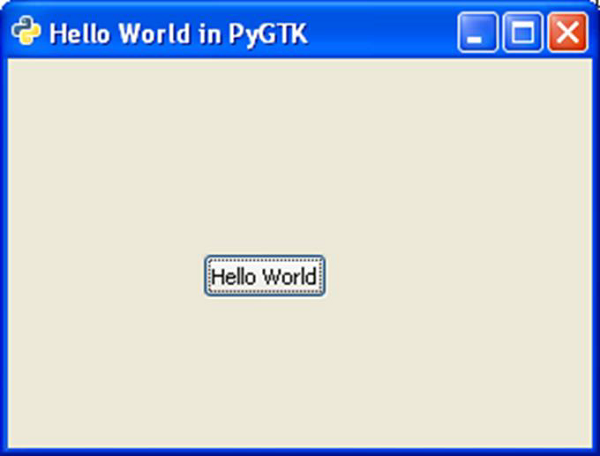
以下是**原始窗口**:
以下是**调整大小后的窗口**:
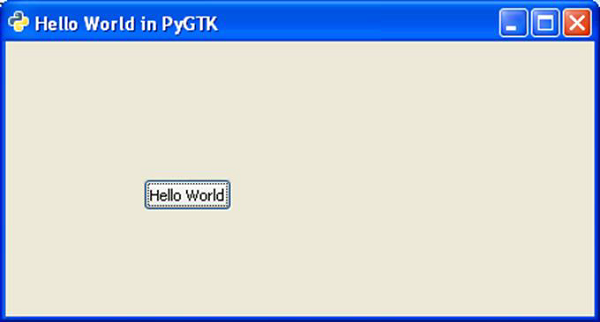
此处按钮的位置不变。
PyGTK API 提供容器类,用于增强管理容器内部件的位置。布局管理器相对于绝对定位的优势在于:
- 窗口内的部件会自动调整大小。
- 确保在具有不同分辨率的显示设备上外观一致。
- 可以在不进行重新设计的情况下动态添加或删除部件。
gtk.Container 充当以下类的基类:
- gtk.ButtonBox
- gtk.Box
- gtk.Alignment
- gtk.EventBox
- gtk.Table
广告