
- PyGTK 教程
- PyGTK - 首页
- PyGTK - 简介
- PyGTK - 环境
- PyGTK - Hello World
- PyGTK - 重要类
- PyGTK - 窗口类
- PyGTK - 按钮类
- PyGTK - 标签类
- PyGTK - 输入框类
- PyGTK - 信号处理
- PyGTK - 事件处理
- PyGTK - 容器
- PyGTK - 箱式容器类
- PyGTK - 按钮盒类
- PyGTK - 对齐类
- PyGTK - 事件盒类
- PyGTK - 布局类
- PyGTK - 组合框类
- PyGTK - 切换按钮类
- PyGTK - 复选框类
- PyGTK - 单选按钮类
- PyGTK - 菜单栏、菜单和菜单项
- PyGTK - 工具栏类
- PyGTK - 调整器类
- PyGTK - 范围类
- PyGTK - 刻度类
- PyGTK - 滚动条类
- PyGTK - 对话框类
- PyGTK - 消息对话框类
- PyGTK - 关于对话框类
- PyGTK - 字体选择对话框
- PyGTK - 颜色选择对话框
- PyGTK - 文件选择对话框
- PyGTK - 笔记本类
- PyGTK - 框架类
- PyGTK - 带边框的框架类
- PyGTK - 树状视图类
- PyGTK - 分隔窗格类
- PyGTK - 状态栏类
- PyGTK - 进度条类
- PyGTK - 视窗类
- PyGTK - 滚动窗口类
- PyGTK - 箭头类
- PyGTK - 图片类
- PyGTK - 绘图区域类
- PyGTK - 微调按钮类
- PyGTK - 日历类
- PyGTK - 剪贴板类
- PyGTK - 标尺类
- PyGTK - 超时
- PyGTK - 拖放
- PyGTK 有用资源
- PyGTK - 快速指南
- PyGTK - 有用资源
- PyGTK - 讨论
PyGTK - 工具栏类
工具栏类继承自 gtk.Container 类。它容纳并管理一组按钮和其他部件。在顶级窗口的菜单栏下方通常可以看到一个或多个水平排列的按钮条。工具栏也可以放在一个称为 HandleBox 的可分离窗口中。默认情况下,gtk.Toolbar 部件中的按钮水平排列。可以通过将 orientation 属性设置为 **gtk.ORIENTATION_VERTICAL** 来设置垂直工具栏。
工具栏可以配置为显示带有图标、文本或两者的按钮。样式枚举器如下:
| gtk.TOOLBAR_ICONS | 这些按钮仅在工具栏中显示图标。 |
| gtk.TOOLBAR_TEXT | 这些按钮仅在工具栏中显示文本标签。 |
| gtk.TOOLBAR_BOTH | 这些按钮在工具栏中显示文本和图标。 |
| gtk.TOOLBAR_BOTH_HORIZ | 这些按钮并排显示图标和文本,而不是垂直堆叠。 |
使用以下构造函数设置工具栏部件:
bar = gtk.Toolbar()
工具栏的组成部分是 gtk.ToolItem 的实例。这些项目可以是 ToolButton、RadioToolButton、ToggleToolButton 或 SeparatorToolItem。为了给 ToolItem 对象分配图标,可以使用具有预定义 stock_ID 的图像,或者可以通过 set_image() 方法分配自定义图像。
以下示例显示如何构造不同的 ToolItem:
ToolButton
newbtn = gtk.ToolButton(gtk.STOCK_NEW)
RadioToolButton
rb1 = gtk.RadioToolButton(None,gtk.STOCK_JUSTIFY_LEFT)
rb2 = gtk.RadioToolButton(rb1,gtk.STOCK_JUSTIFY_RIGHT)
请注意,多个单选按钮位于同一组中。
SeparatorToolItem
sep = gtk.SeparatorToolItem()
这些项目通过调用其 **insert** 方法添加到工具栏中。
gtk.Toolbar.insert(item, index)
例如:
bar.insert(new,0)
您还可以使用 set_tooltip_text() 方法为 ToolButton 分配工具提示。例如,将 **新建** 工具提示分配给新的 ToolButton。
newbtn.set_tooltip_text("New")
示例
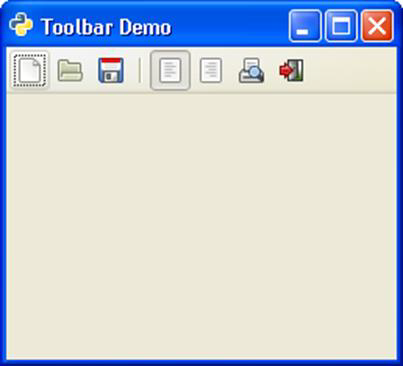
以下代码显示一个顶级窗口,其中设置了一个工具栏,其中包含普通工具项、单选项目和分隔符项目。
import gtk

class PyApp(gtk.Window):

   def __init__(self):
      super(PyApp, self).__init__()
      self.set_title("Toolbar Demo")
      self.set_default_size(250, 200)
      self.set_position(gtk.WIN_POS_CENTER)

      toolbar = gtk.Toolbar()
      toolbar.set_style(gtk.TOOLBAR_ICONS)
      toolbar.set_orientation(gtk.ORIENTATION_HORIZONTAL)

      newbtn = gtk.ToolButton(gtk.STOCK_NEW)
      newbtn.set_tooltip_text("New")
      openbtn = gtk.ToolButton(gtk.STOCK_OPEN)
      savebtn = gtk.ToolButton(gtk.STOCK_SAVE)
      sep = gtk.SeparatorToolItem()

      rb1 = gtk.RadioToolButton(None,gtk.STOCK_JUSTIFY_LEFT)
      53
      rb2 = gtk.RadioToolButton(rb1,gtk.STOCK_JUSTIFY_RIGHT)

      prv = gtk.ToggleToolButton(gtk.STOCK_PRINT_PREVIEW)
      quitbtn = gtk.ToolButton(gtk.STOCK_QUIT)

      toolbar.insert(newbtn, 0)
      toolbar.insert(openbtn, 1)
      toolbar.insert(savebtn, 2)
      toolbar.insert(sep, 3)
      toolbar.insert(rb1,4)
      toolbar.insert(rb2,5)
      toolbar.insert(prv,6)
      toolbar.insert(quitbtn, 7)

      quitbtn.connect("clicked", gtk.main_quit)
      vbox = gtk.VBox(False, 2)
      vbox.pack_start(toolbar, False, False, 0)

      self.add(vbox)
      self.connect("destroy", gtk.main_quit)
      self.show_all()

   def on_checked(self, widget, data = None):
      state = "Button1 : "+str(self.btn1.get_active())+"
         Button2 : "+str(self.btn2.get_active())
      self.lbl.set_text(state)
if __name__ == '__main__':
   PyApp()
   gtk.main()
以上代码将生成以下输出:
广告